如何使用Photoshop制作透明渐变的海报

 时间:2024-10-27 02:49:42

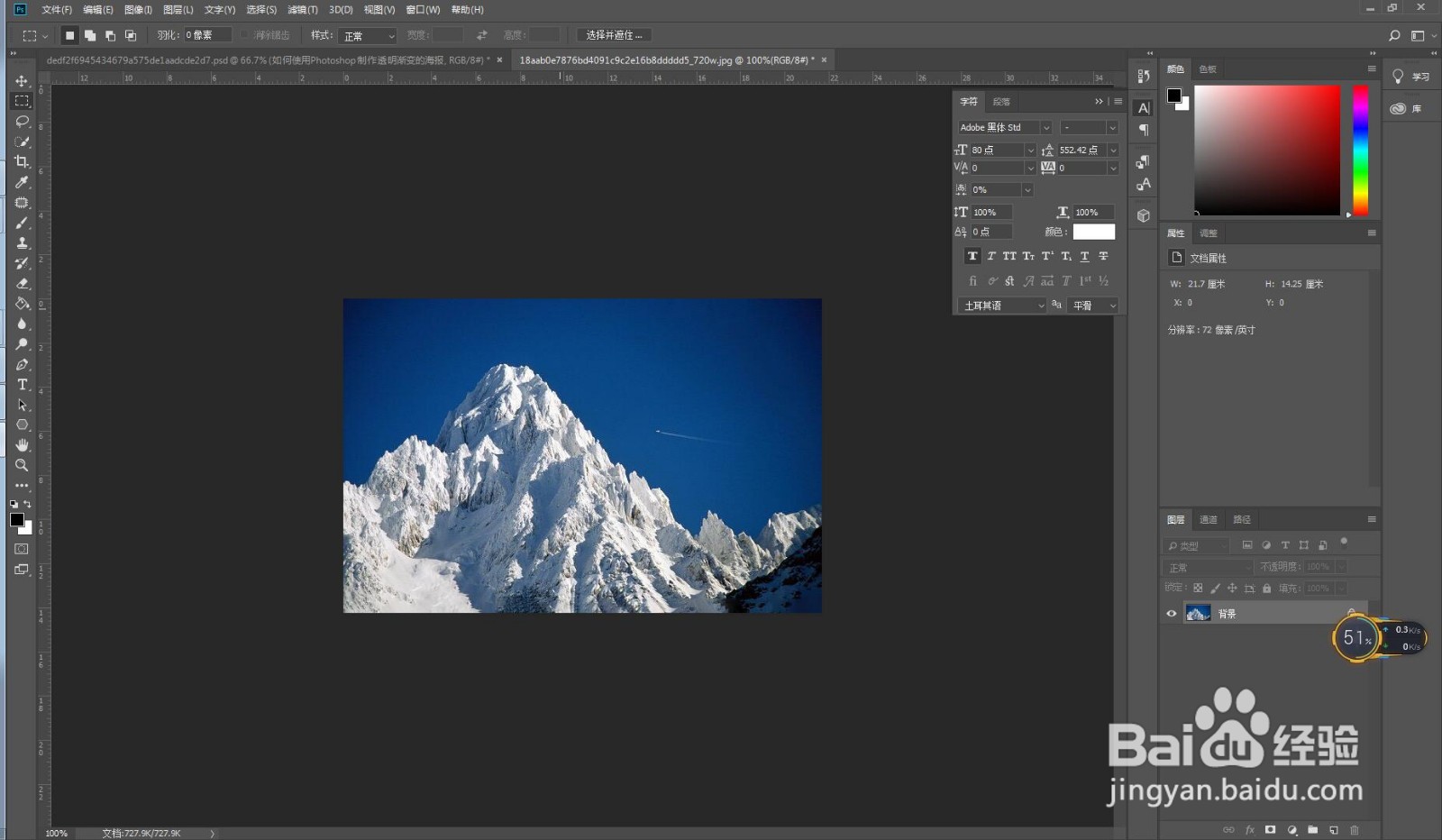
1、使用快捷键Ctrl+O导入图片素材。

如何使用Photoshop制作透明渐变的海报

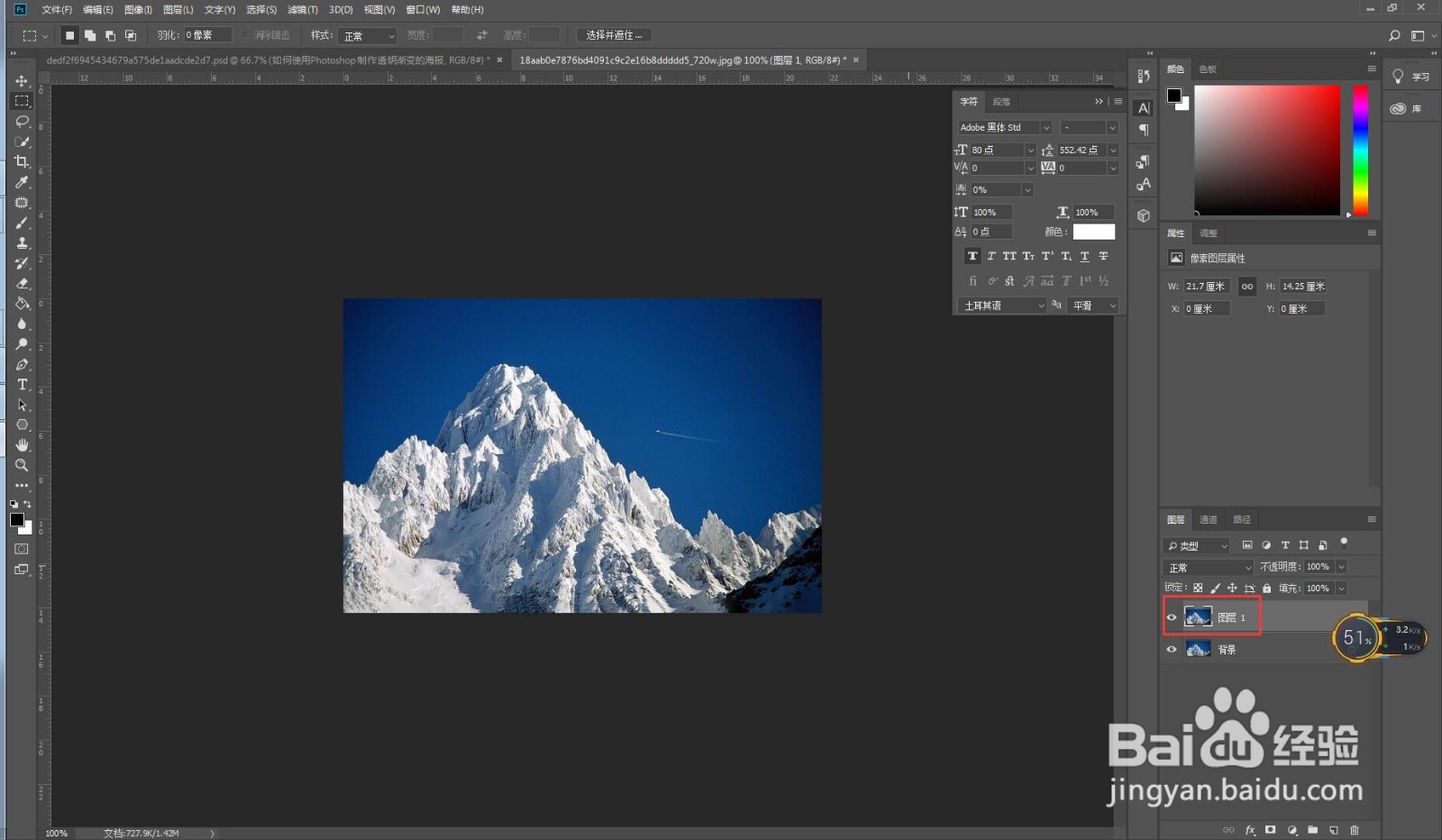
2、使用快捷键Ctrl+J复制图层,得到图层1.

如何使用Photoshop制作透明渐变的海报

3、回到左侧工具栏,使用矩形选框工具,在图片中框选一个选区,效果如下图。

如何使用Photoshop制作透明渐变的海报

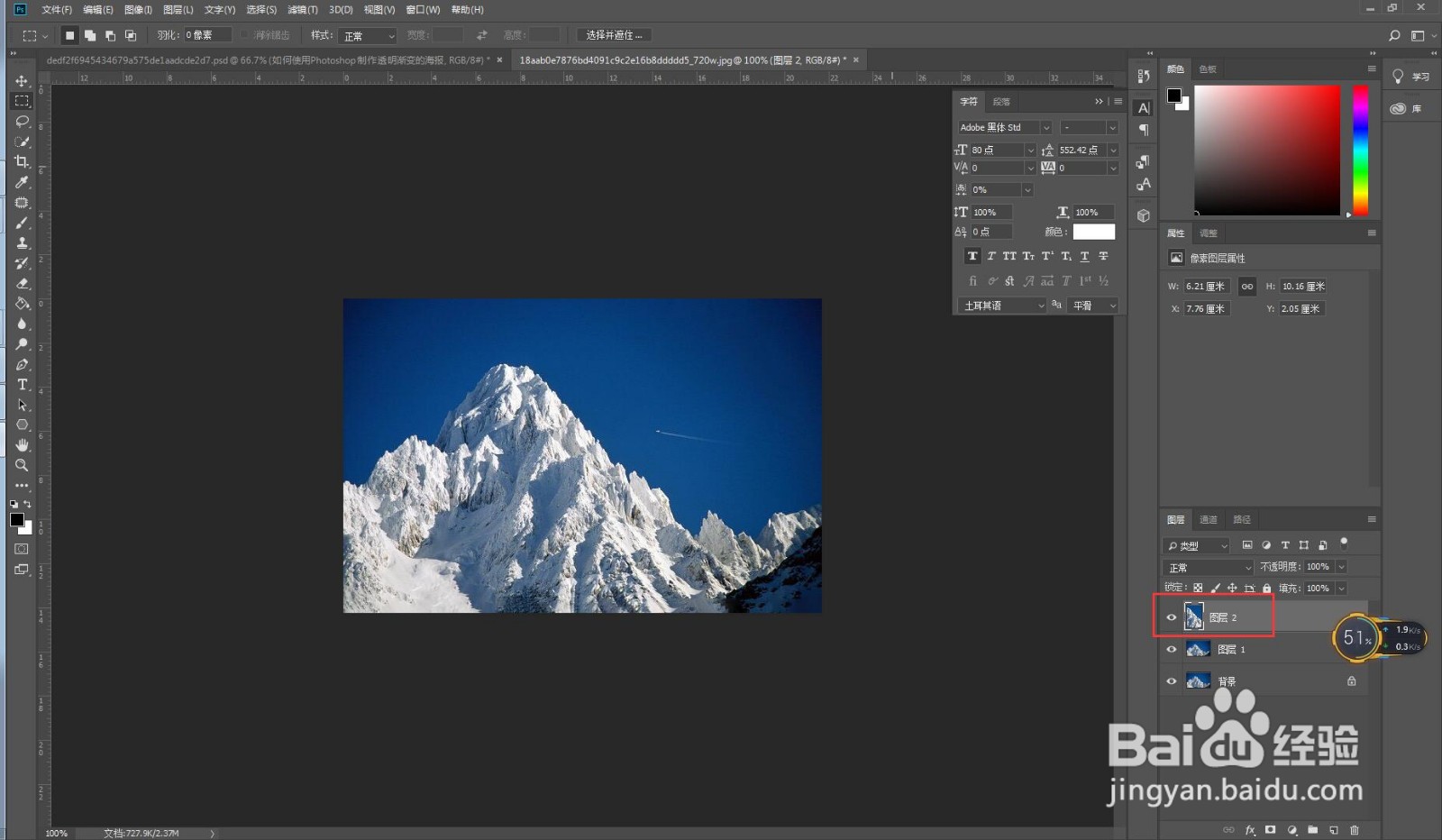
4、使用快捷键Ctrl+C复制选区区域,使用快捷键Ctrl+V粘贴选区区域,得到图层2。
如何使用Photoshop制作透明渐变的海报

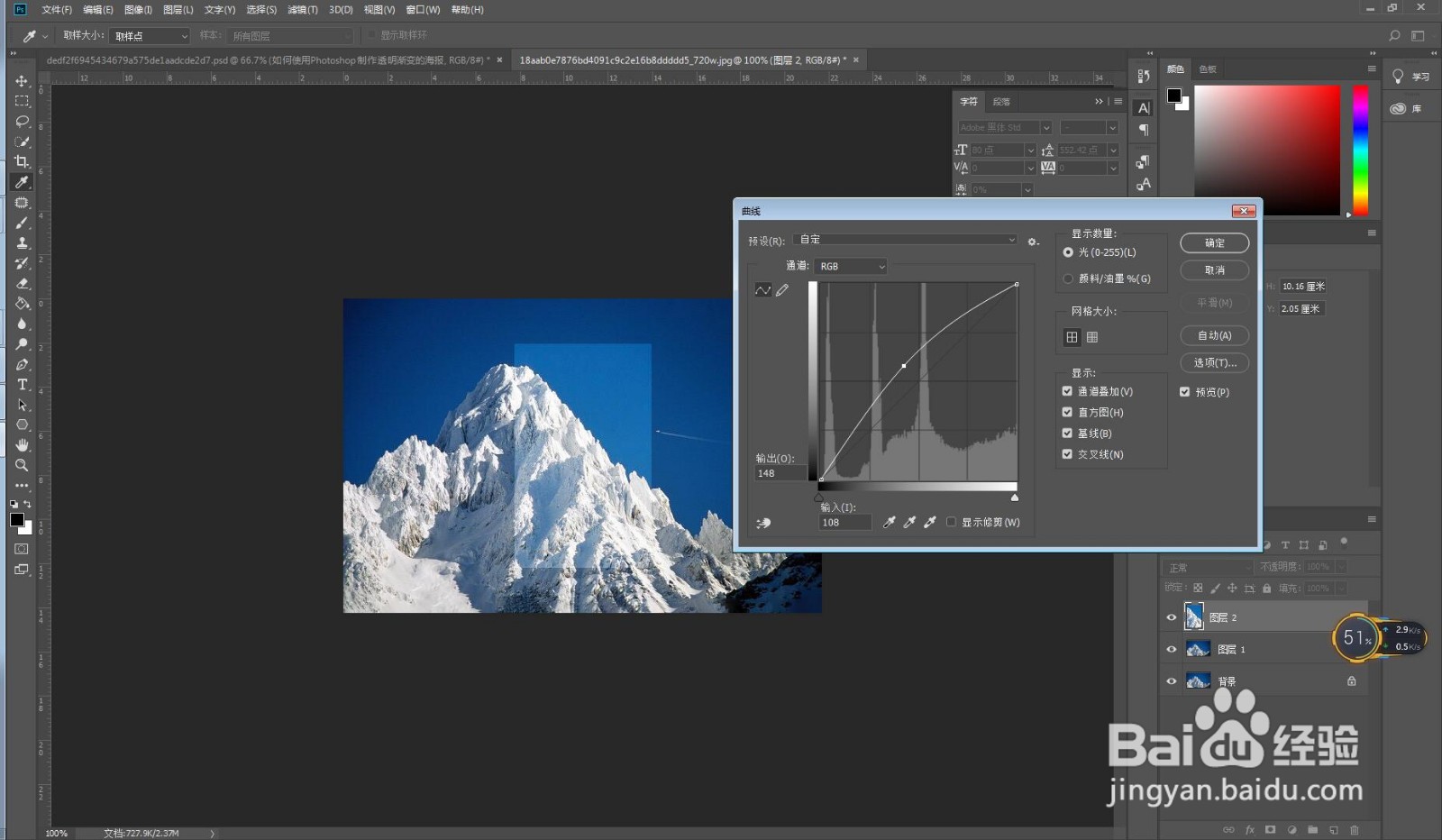
5、使用快捷键Ctrl+M调节图层2亮度,参数和效果如下图。

如何使用Photoshop制作透明渐变的海报

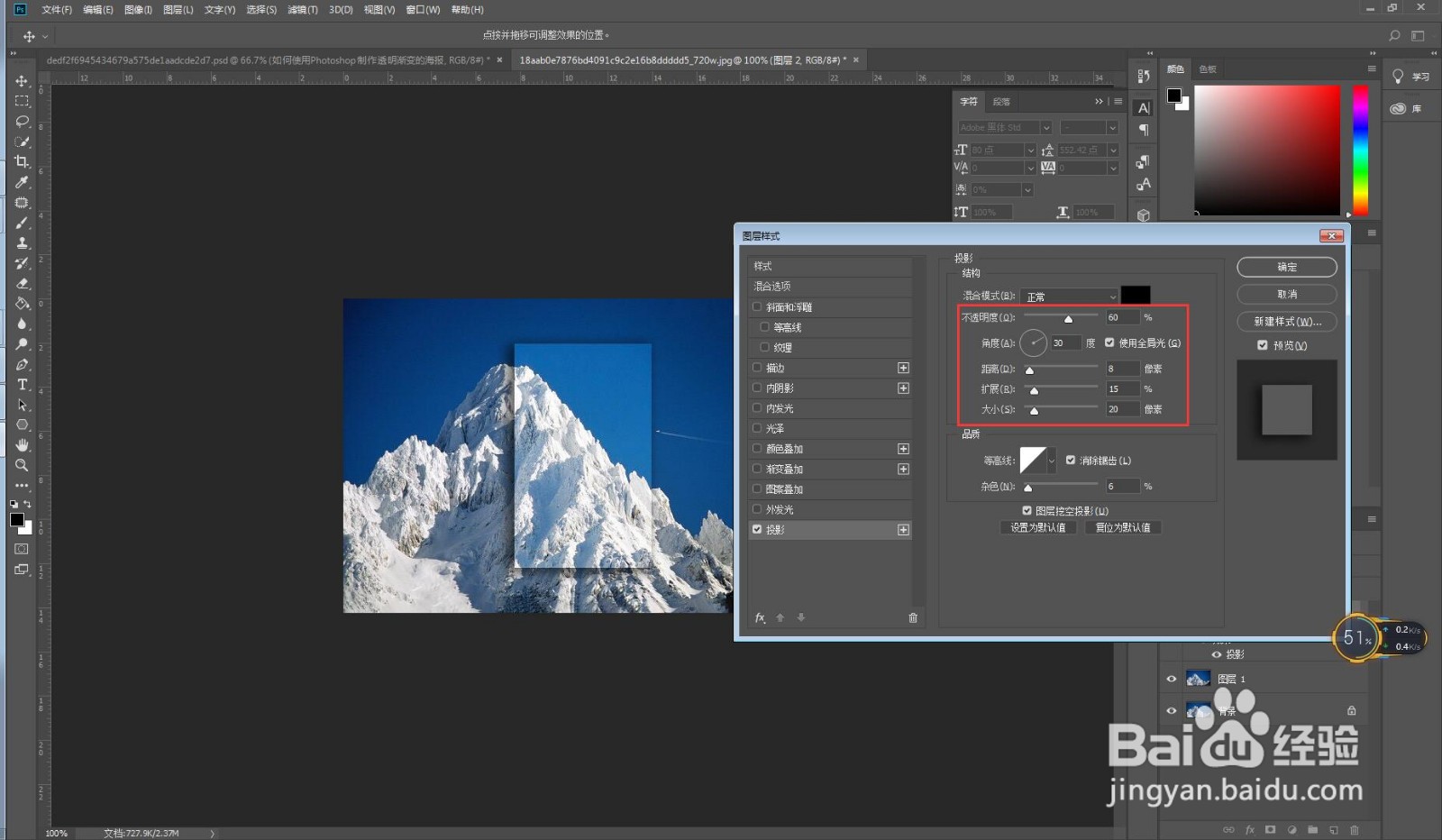
6、回到图层面板,调整图层2的图层样式,参数和效果如下图。

如何使用Photoshop制作透明渐变的海报

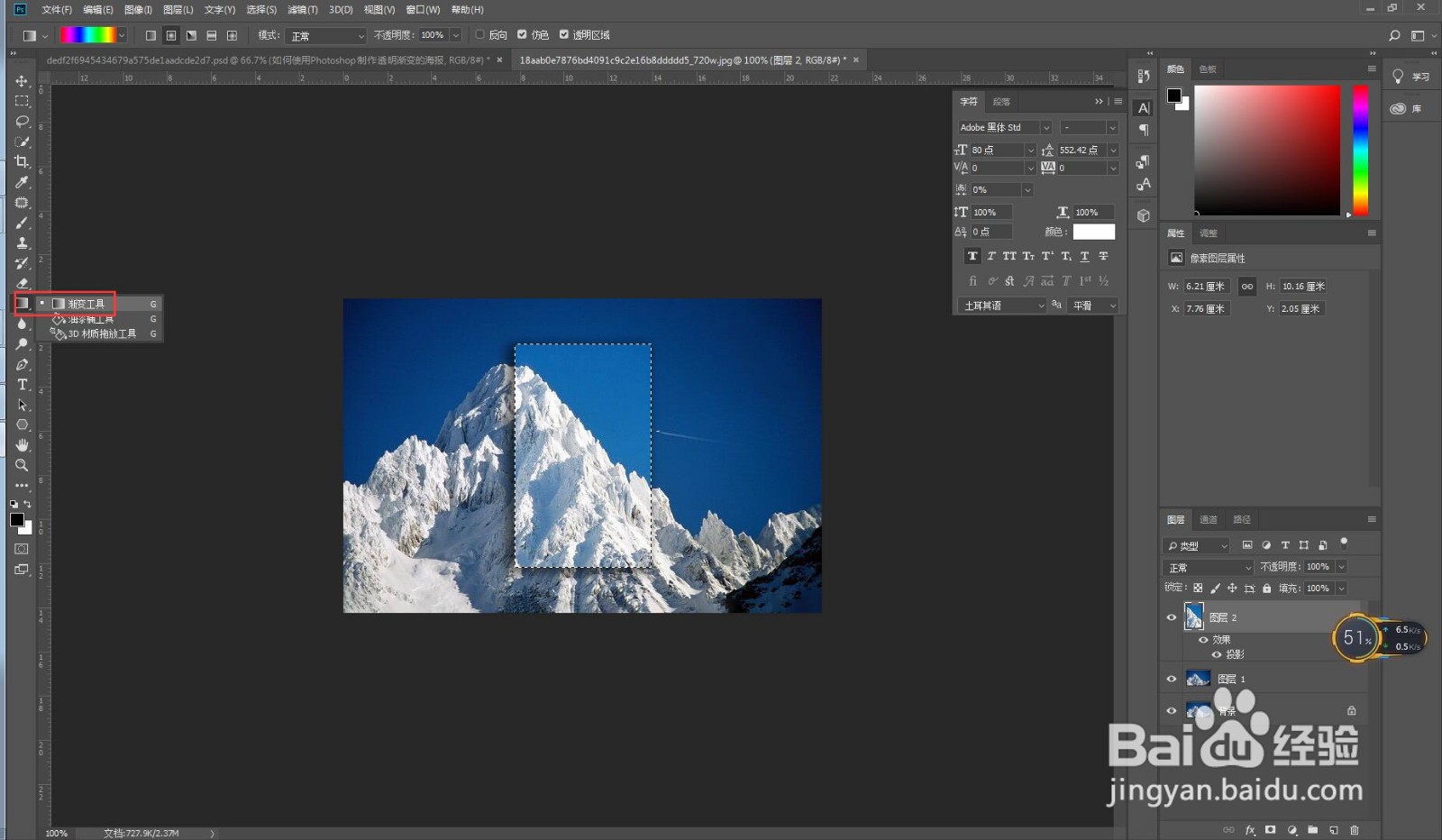
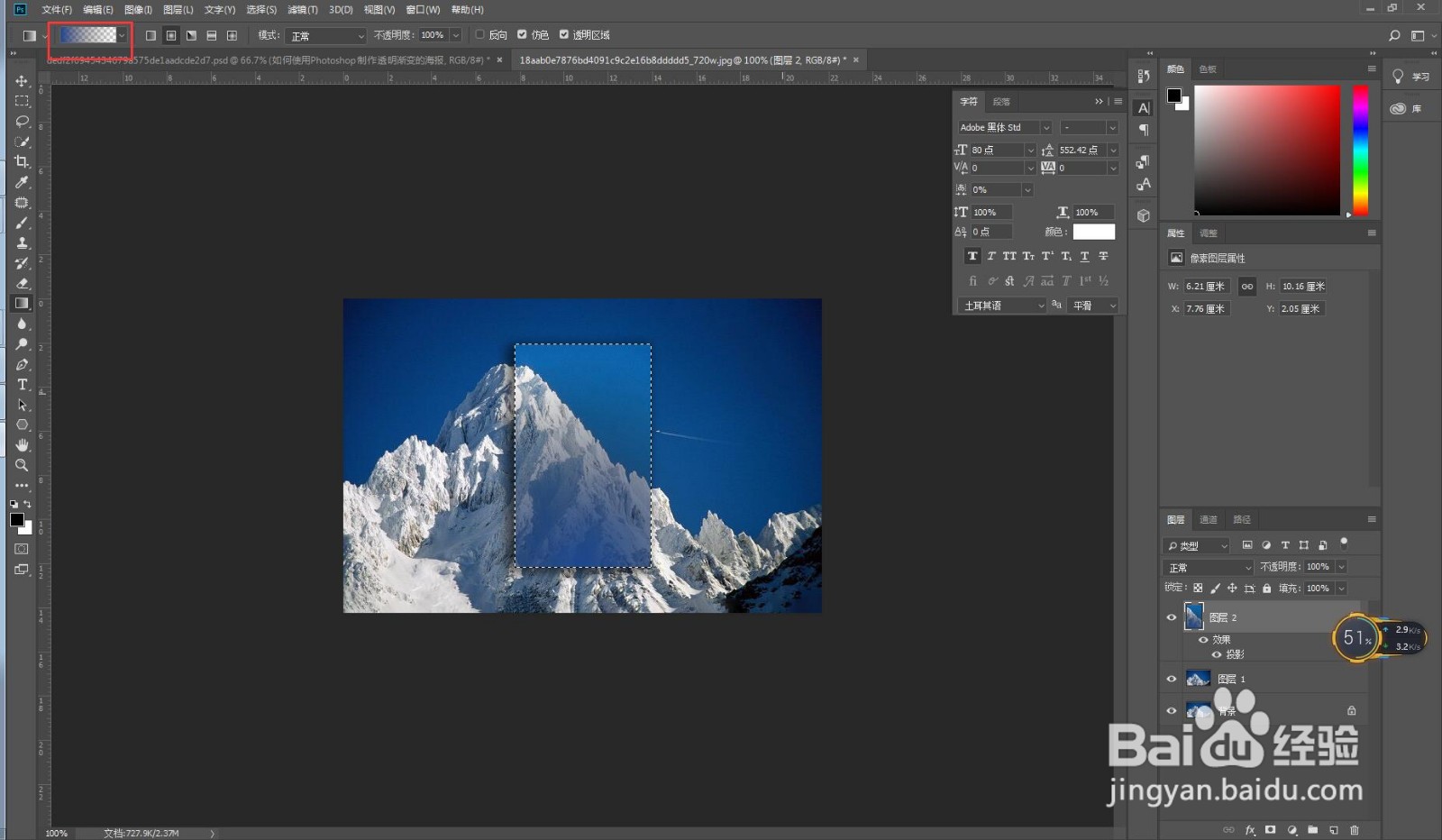
7、回到左侧工具栏,选择渐变工具,调整图层2的颜色渐变,参数和效果如下图

如何使用Photoshop制作透明渐变的海报如何使用Photoshop制作透明渐变的海报

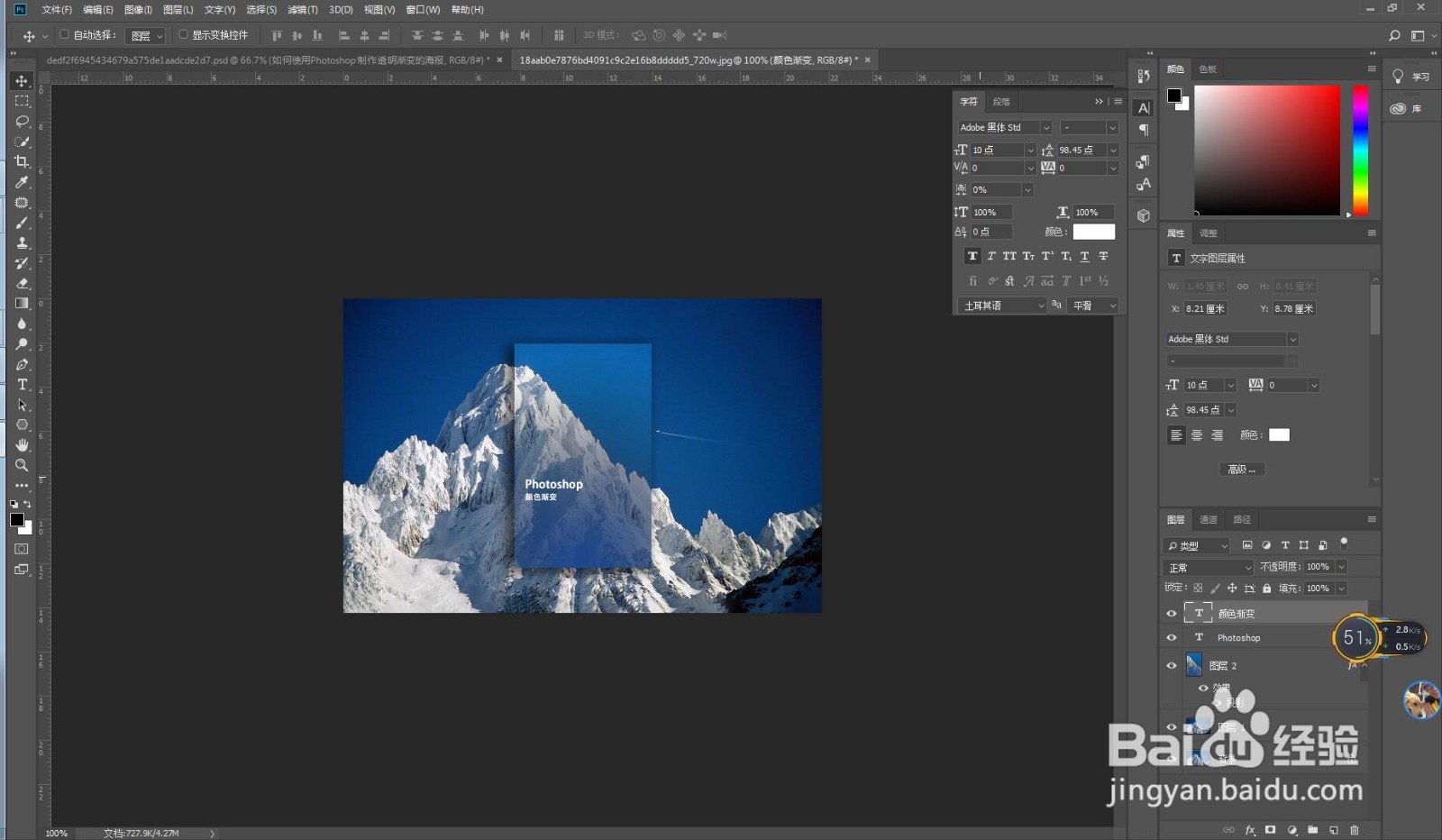
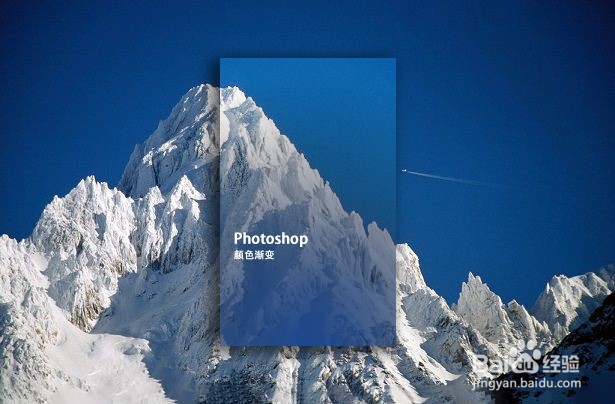
8、在图层2的上方新建文字图层,输入海报文字,最终效果如下图。

如何使用Photoshop制作透明渐变的海报如何使用Photoshop制作透明渐变的海报
  • PS如何使用滤镜制作逼真的砂土纹理?
  • 在blender如何给模型增加雪地动态背景
  • Photoshop怎么在路径上添加锚点
  • ps蝴蝶特效制作方法教程
  • 去除图片人物面部油光的方法
  • 热门搜索
    一帆风顺花怎么养 羌怎么读 考研英语怎么复习 h3c路由器怎么设置 400电话怎么办理 榨菜肉丝汤的做法 我的世界炼药锅怎么用 芋头糕的做法大全 为什么眼睛会痛 日语你好怎么说