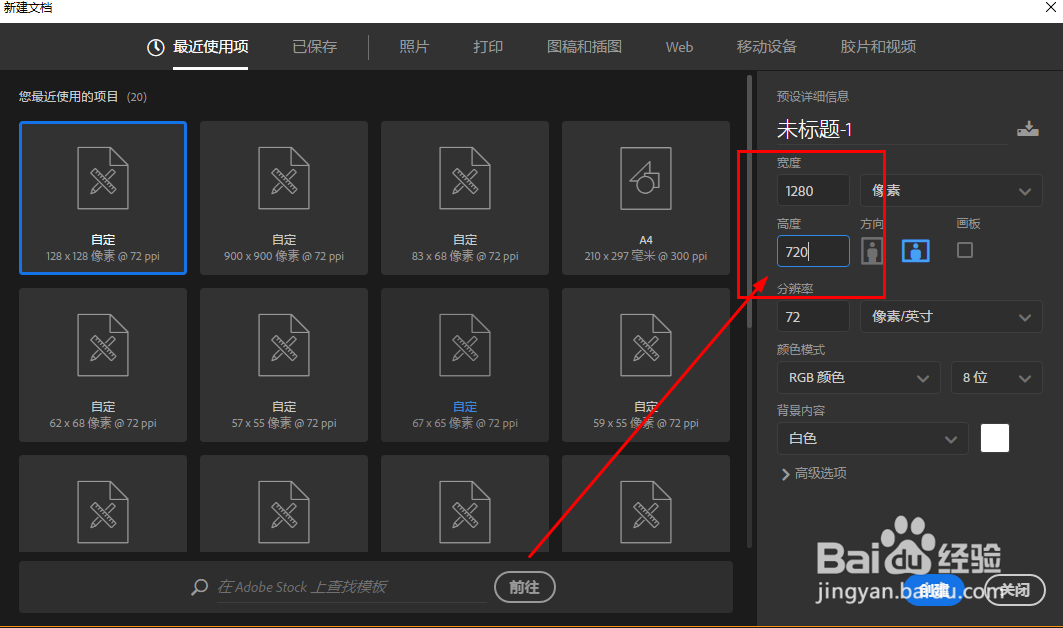
1、这里使用的Photoshop CC软件,打开后新建一个画布
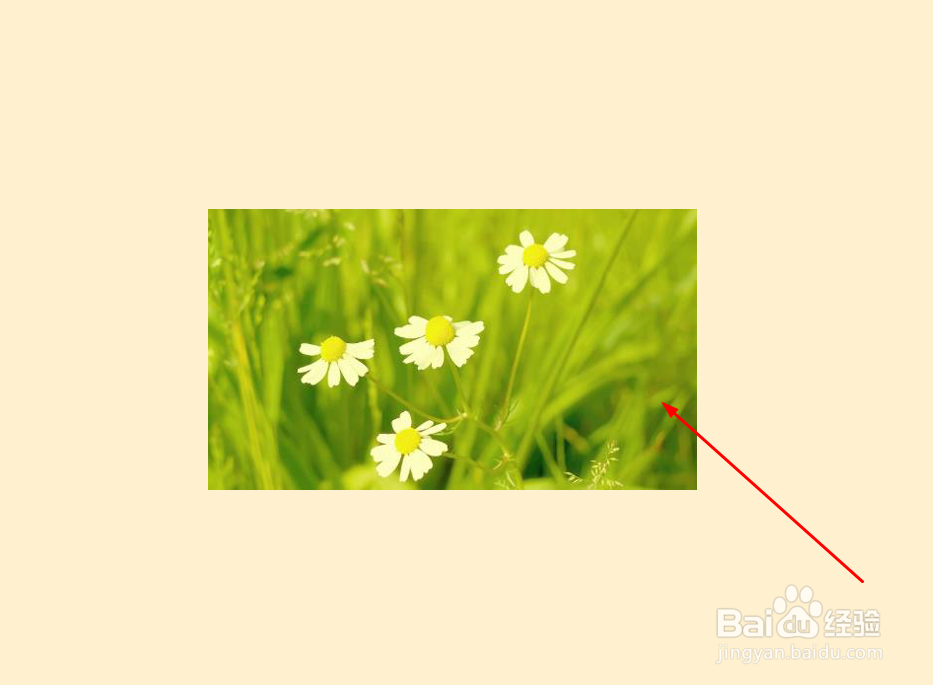
2、将图片放到画布中,如图
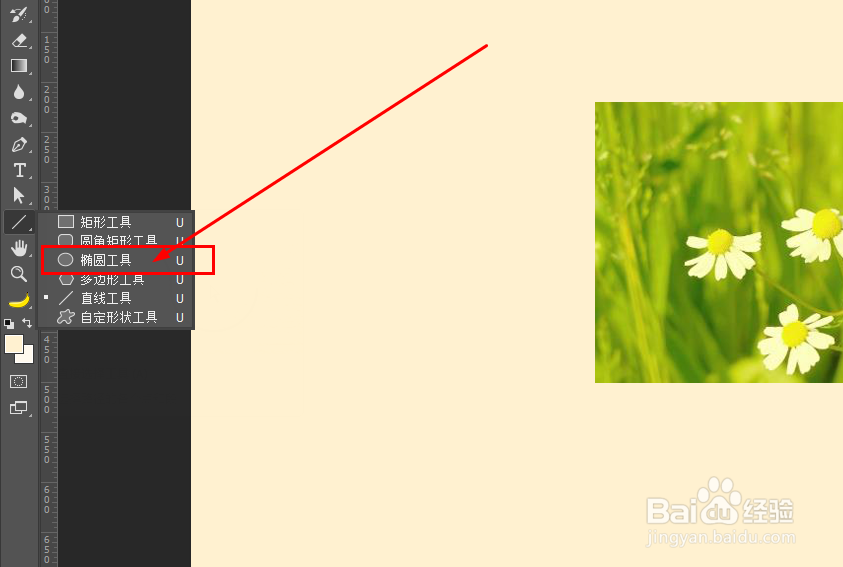
3、在工具栏找到椭圆工具,如图
4、这时按下键盘上的shift键,在画布中拖动绘制一个圆形,如图

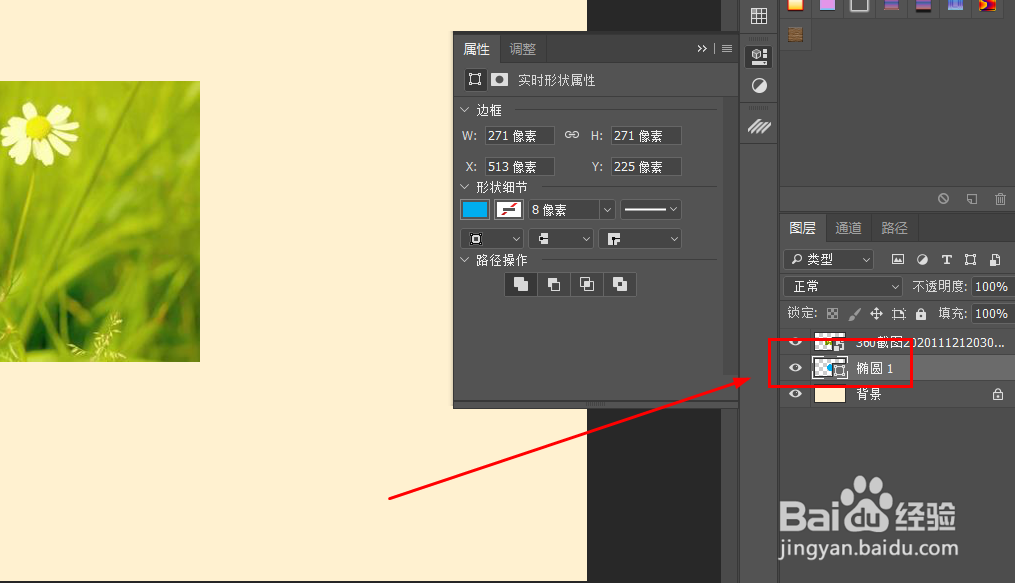
5、在图层面板中找到椭圆层
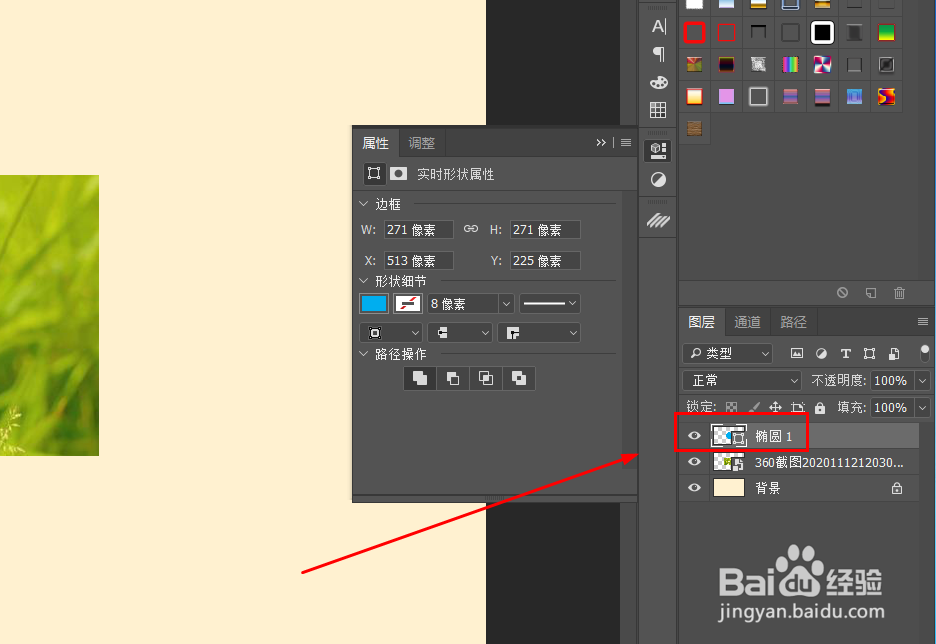
6、使用鼠标将椭圆层拖动到下层
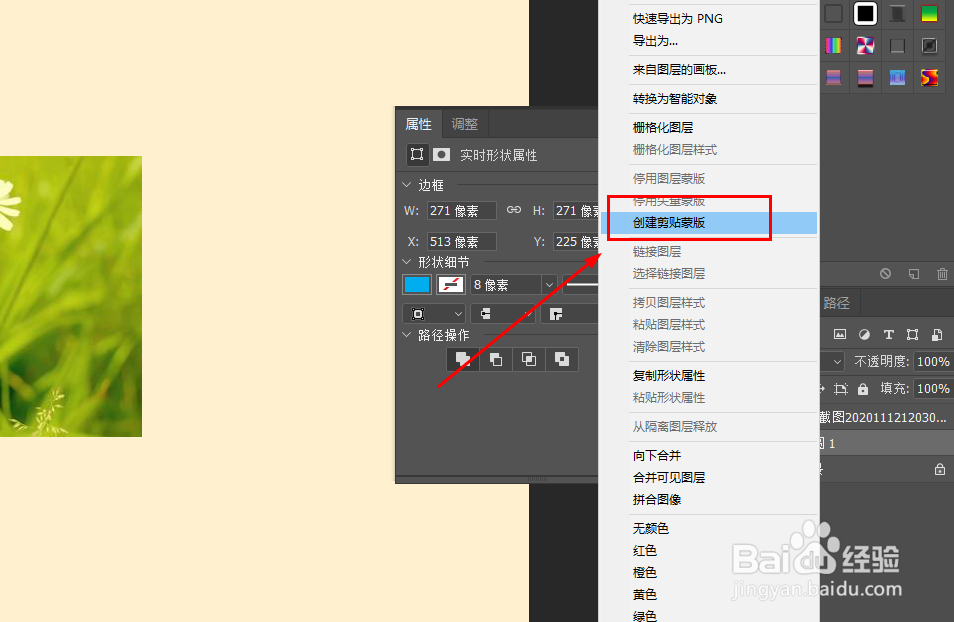
7、使用鼠标单击图片层,右键选择创建剪切蒙版
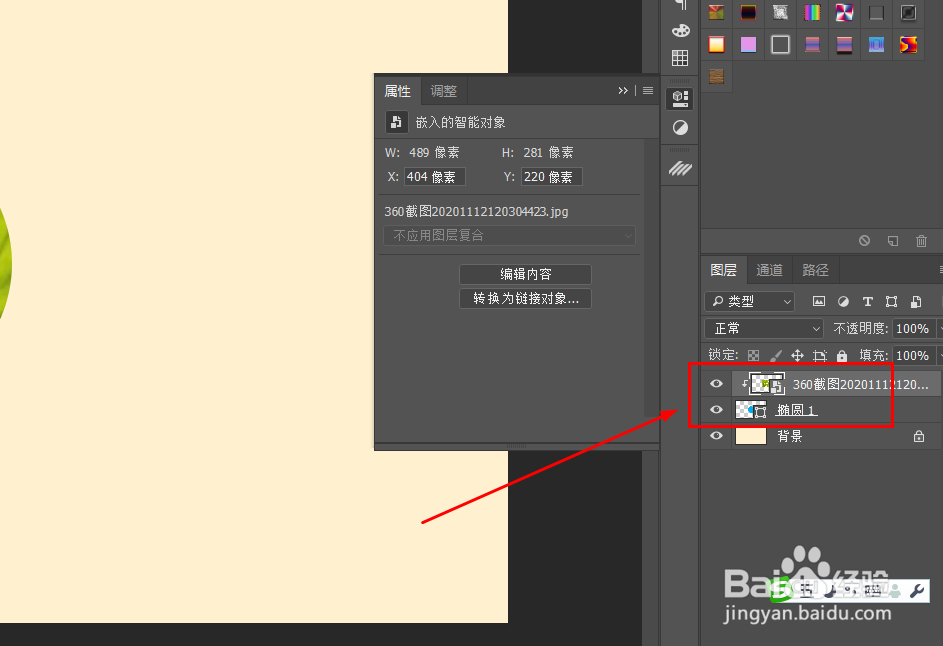
8、成功后可以看到如图所示的图层效果
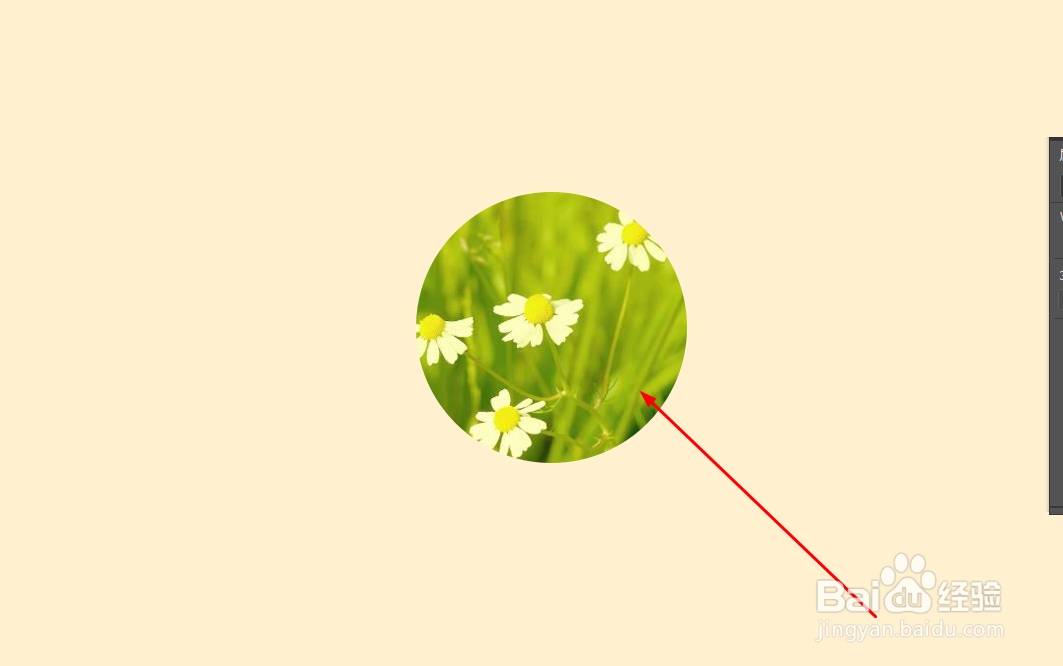
9、这时图片就变成了圆形轮廓了
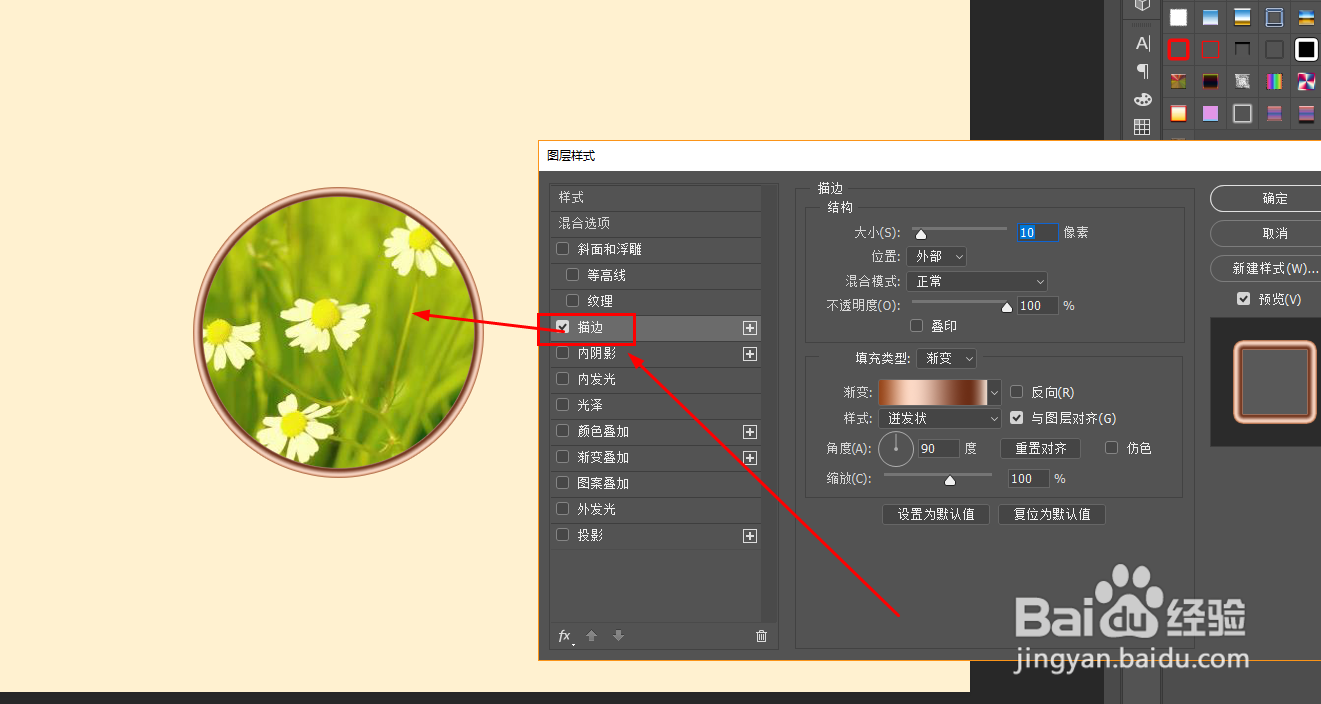
10、这时可以对圆形添加混合选项,让图片有更多效果
时间:2026-05-06 23:05:45
1、这里使用的Photoshop CC软件,打开后新建一个画布
2、将图片放到画布中,如图
3、在工具栏找到椭圆工具,如图
4、这时按下键盘上的shift键,在画布中拖动绘制一个圆形,如图
5、在图层面板中找到椭圆层
6、使用鼠标将椭圆层拖动到下层
7、使用鼠标单击图片层,右键选择创建剪切蒙版
8、成功后可以看到如图所示的图层效果
9、这时图片就变成了圆形轮廓了
10、这时可以对圆形添加混合选项,让图片有更多效果
