Word如何制作双行标题

 时间:2026-02-14 11:48:13

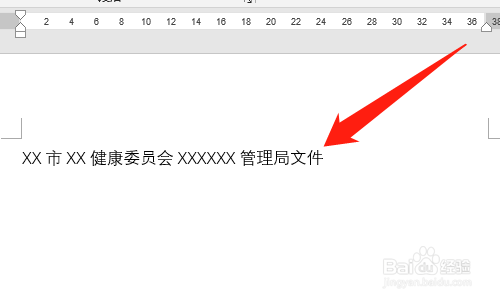
1、首先打开【Word】文档,如下图所示。

Word如何制作双行标题

2、然后输入【标题内容】,如下图所示。

Word如何制作双行标题

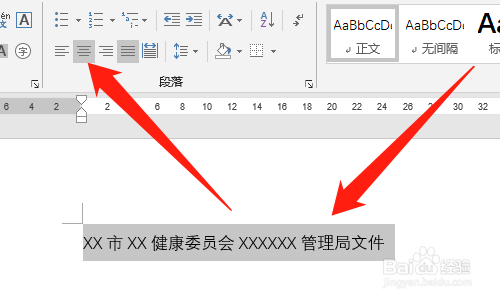
3、然后选中【标题内容】,点击【居中】图标,如下图所示。

Word如何制作双行标题

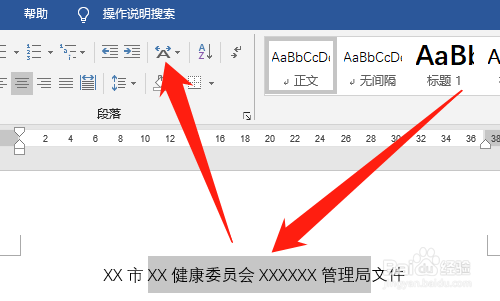
4、然后选中【需要变成双行的内容】,点击【中文板式】图标,如下图所示。

Word如何制作双行标题

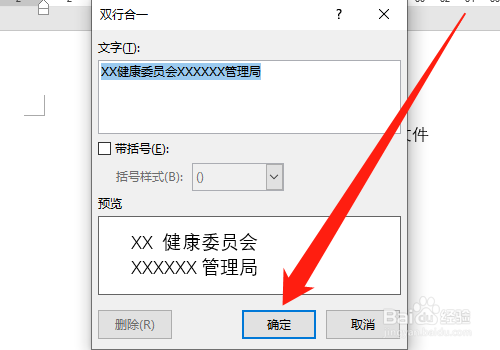
5、然后点击【双行合一】,如下图所示。

Word如何制作双行标题

6、然后点击【确定】按钮,如下图所示。

Word如何制作双行标题

7、然后将标题改为【红色】,如下图所示。

Word如何制作双行标题

8、总结:

1、打开【Word】文档

2、输入【标题内容】

3、选中【标题内容】,点击【居中】图标

4、选中【需要变成双行的内容】,点击【中文板式】图标

5、点击【双行合一】

6、点击【确定】按钮

7、将标题改为【红色】

  • 怎么看手机绑定了几个qq号
  • QQ安全中心怎么注销
  • 怎么查看qq账号注册过的游戏
  • 怎么封别人的qq号
  • qq申请解冻
  • 热门搜索
    焘怎么读 牛排骨汤的做法 菜包子馅的做法 多宝鱼的做法 蚝油生菜的做法步骤 鸡汤做法 收条怎么写 家常汤的100种做法 素烧茄子的家常做法 桅怎么读