Proe三维训练三十六之拉伸

 时间:2026-02-14 07:15:56

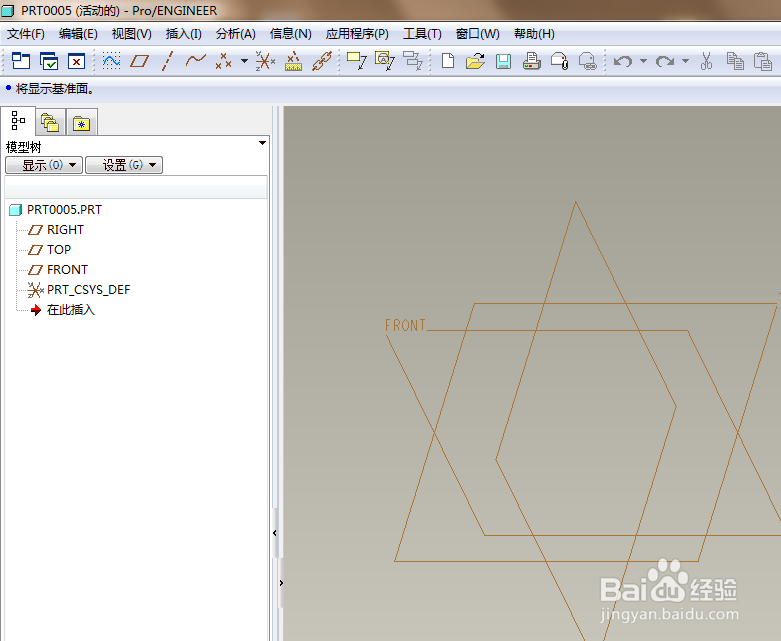
1、如下图示,

打开Proe软件,新建一缺省的实体零件,
Proe三维训练三十六之拉伸

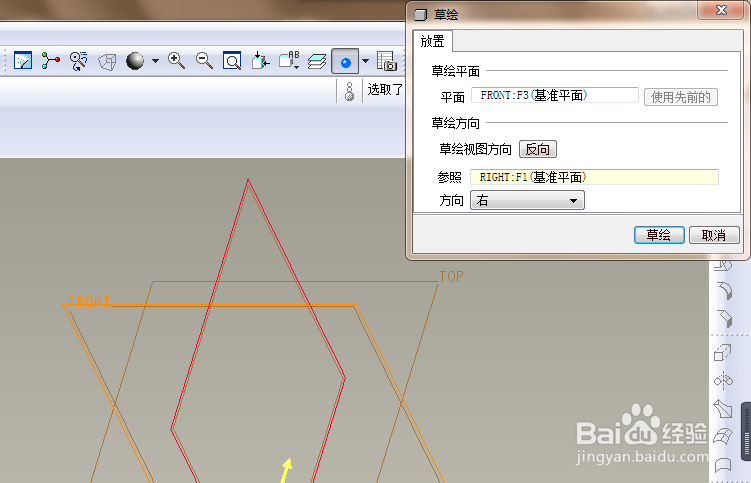
2、如下图所示,

执行【拉伸——放置——定义——front面——草绘】,直接进入草绘环境。
Proe三维训练三十六之拉伸

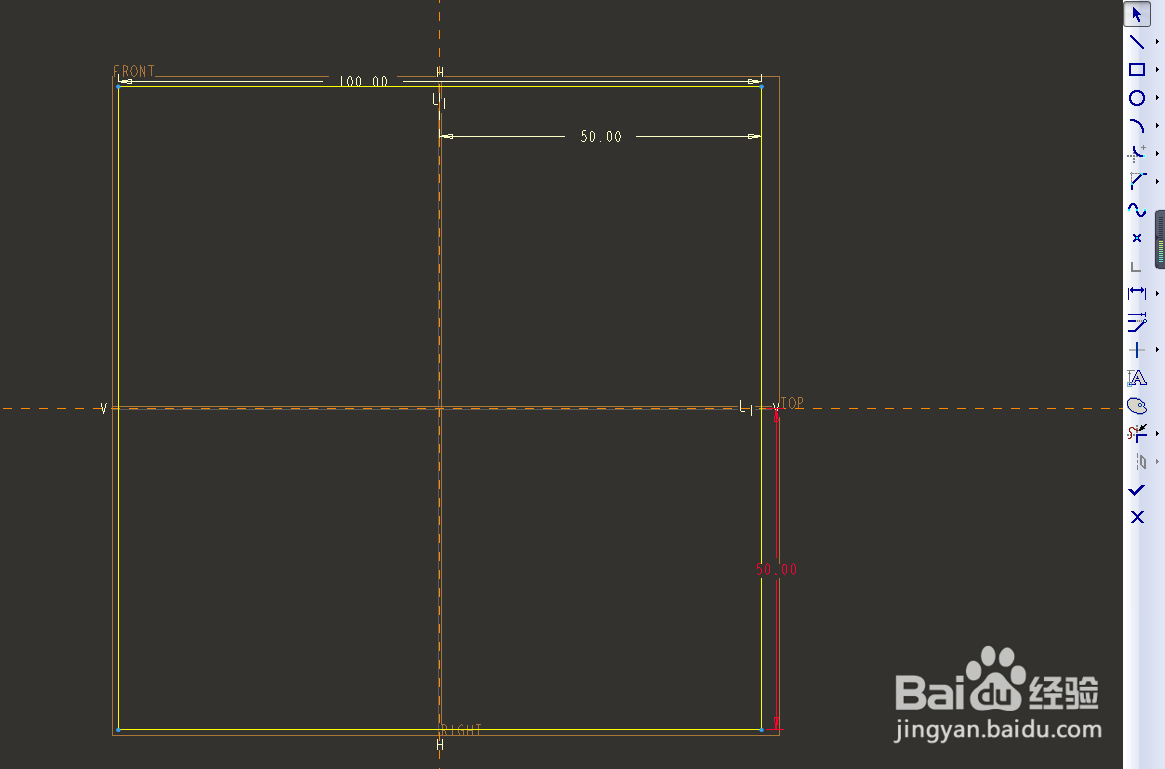
3、如下图所示是,

激活矩形命令,画一个正方形,

双击修改尺寸:边长100,边距离轴50,
Proe三维训练三十六之拉伸

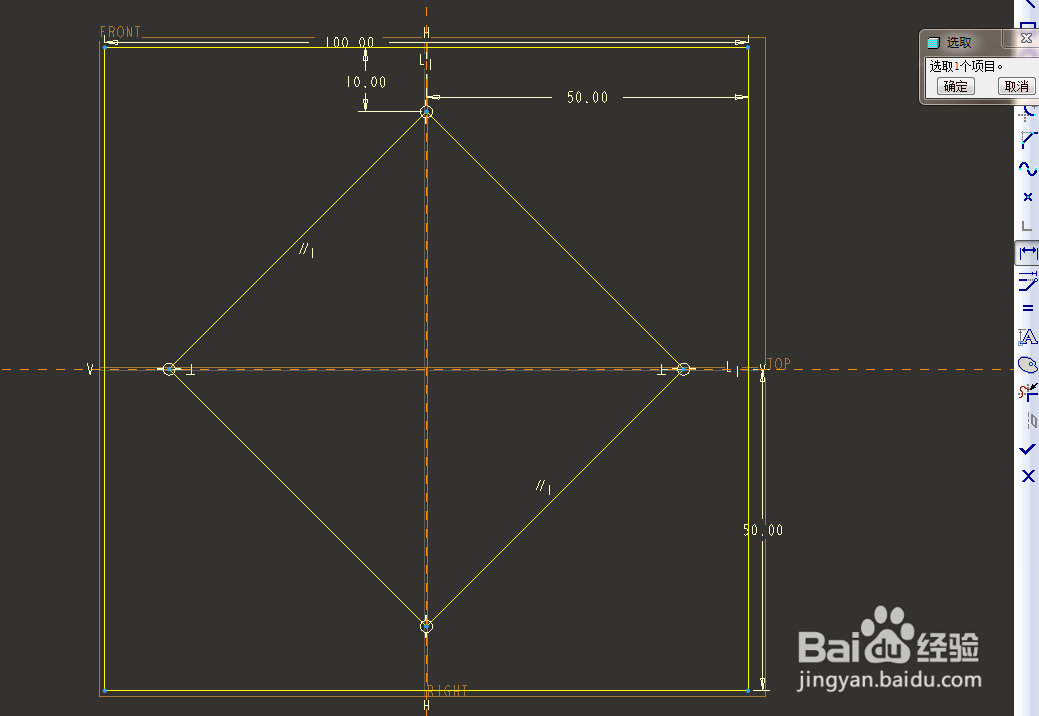
4、如下图所示,

激活直线命令,画一个菱形,

添加约束,四边相等,垂直,

激活标注命令,上端点距离矩形边10,

点击√,完成并退出草绘。
Proe三维训练三十六之拉伸

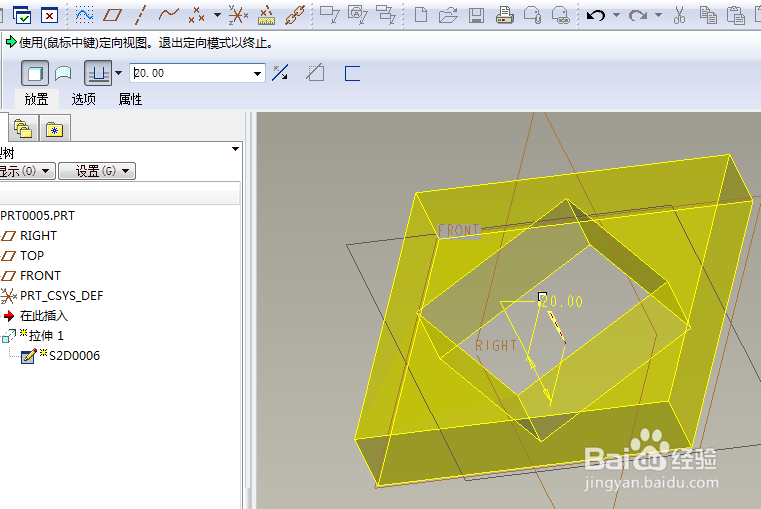
5、如下图所示,

软件左上角设置拉伸高度为20,回车,

完成并结束拉伸操作。
Proe三维训练三十六之拉伸

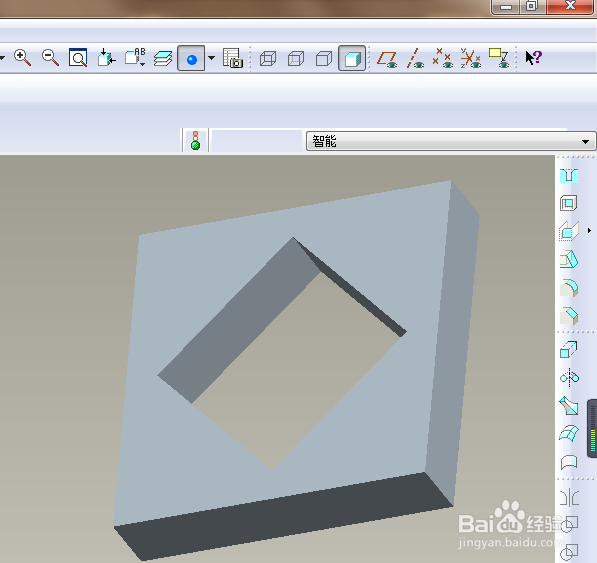
6、如下图所示,

隐藏所有的基准,

、、、、、

至此

这个实体零件就创建完成了,

本次训练结束。
Proe三维训练三十六之拉伸

  • Proe如何拉伸四棱锥
  • Proe三维训练十七之拉伸实体
  • Proe三维训练二十一之拉伸加旋转除料
  • Proe三维训练二十五之拉伸命令
  • Proe三维训练二十四之孔命令
  • 热门搜索
    小白脸是什么意思 蘑菇是什么 作文什么的滋味 givenchy是什么牌子 炒菜用什么锅好 晶莹的什么填空 八月初八是什么星座 双子和什么星座最配 口腔溃疡吃什么维生素 pv值是什么意思