WPS演示PPT如何制作地球自转动画?

 时间:2026-02-14 00:15:02

1、1.新建演示PPT文件,点击【插入】—【形状】—【矩形】。
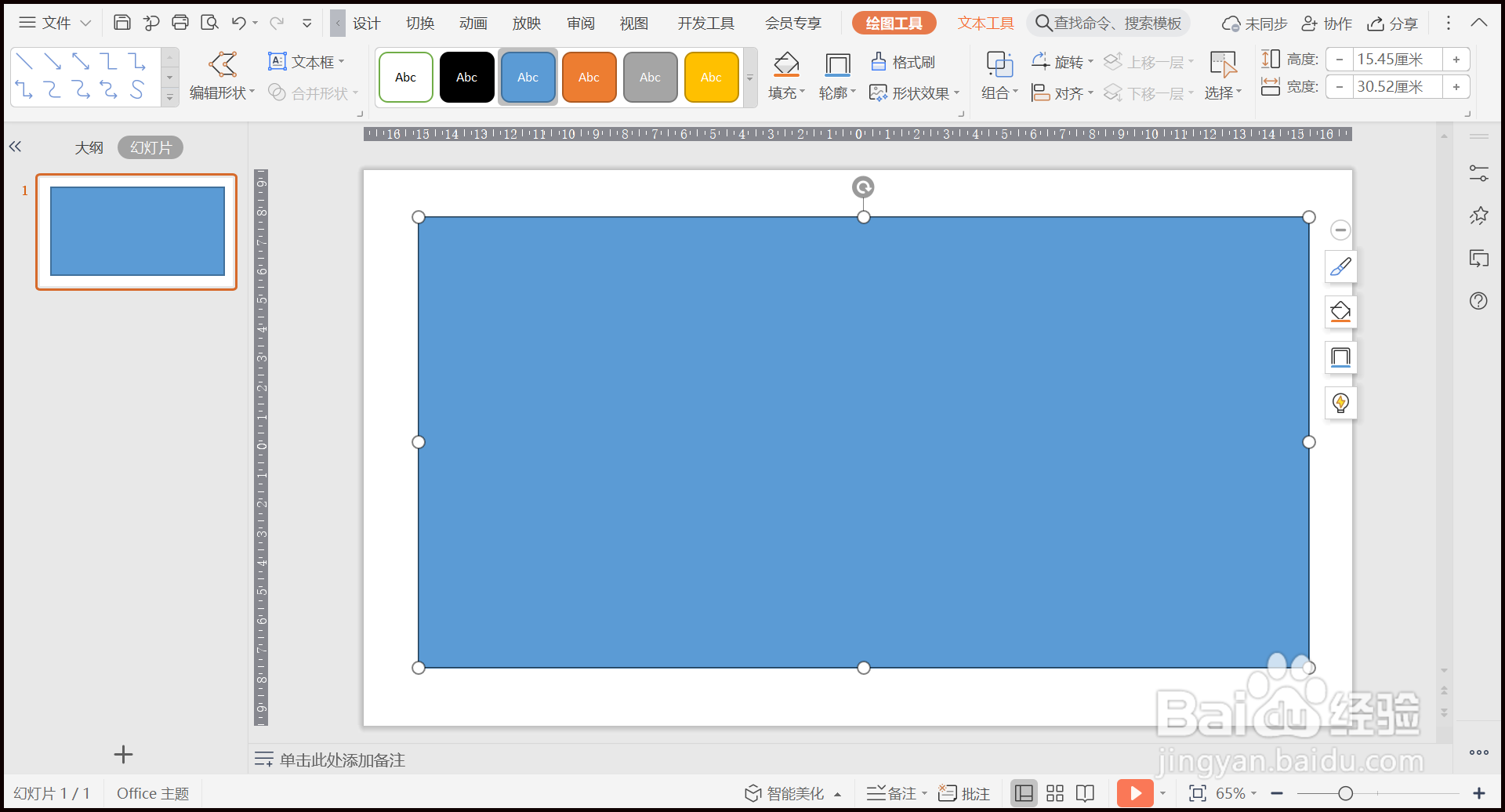
WPS演示PPT如何制作地球自转动画?

2、2.点击【插入】—【形状】—【椭圆】,按住SHIFT键画圆。

WPS演示PPT如何制作地球自转动画?

3、3.选中矩形,再选中圆,点击【合并形状】—【剪除】。

WPS演示PPT如何制作地球自转动画?

4、4.导入地球素材,添加向左的直线动画,【开始】设为之前。

WPS演示PPT如何制作地球自转动画?

5、5.设置【重复】为【直到幻灯片末尾】,点击【确定】。

WPS演示PPT如何制作地球自转动画?

6、6.将地球素材置于底层,点击预览,地球自转效果制作完成。

WPS演示PPT如何制作地球自转动画?

7、总结:

1.新建演示PPT文件,点击【插入】—【形状】—【矩形】。

2.点击【插入】—【形状】—【椭圆】,按住SHIFT键画圆。

3.选中矩形,再选中圆,点击【合并形状】—【剪除】。

4.导入地球素材,添加向左的直线动画,【开始】设为之前。

5.设置【重复】为【直到幻灯片末尾】,点击【确定】。

6.将地球素材置于底层,点击预览,地球自转效果制作完成。

  • PPT中,如何制作地球环绕运行的效果?
  • Powerpoint中地球不停旋转效果如何设置?
  • ppt怎么制作半圆动画
  • ppt怎么对图片制作三维分割效果?
  • 用PPT制作会旋转的圆
  • 热门搜索
    丹参滴丸的功效与作用 红霉素的作用 酸木瓜的功效与作用 风雨同舟什么意思 2015年什么年 男生学什么专业好 维生素c的作用和功效 用盐水洗脸有什么好处 拐枣的功效与作用 c语言用什么软件