excel如何用函数进行快速排名

 时间:2026-02-13 05:45:39

1、打开需要处理的源数据,单击选中单元格,点击左上角的“fx”,插入函数

excel如何用函数进行快速排名

2、在弹窗的“搜索函数”处输入“rank”,点击“转到”,选中rank函数,点击“确认”

excel如何用函数进行快速排名

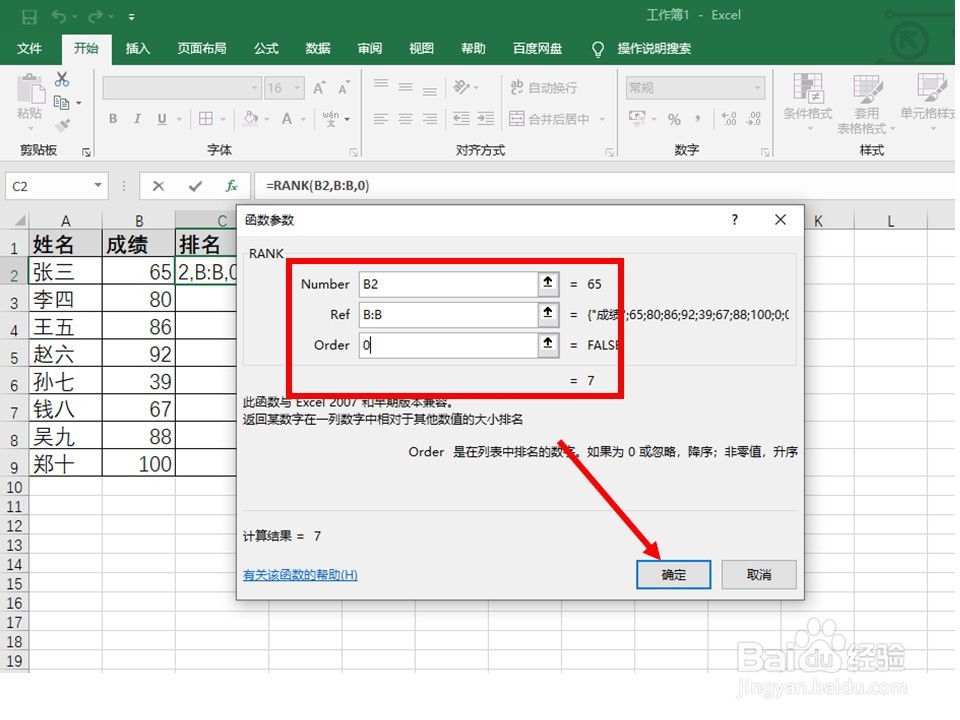
3、在弹出的“函数参数”配置弹窗中,

NUMBER:输入要查找排名的数字,即参考成绩

REF:是一组数或对一个数据列表的引用,即整列成绩

ORDER:排序方式(0是升序,1是降序)

然后点击“确定”
excel如何用函数进行快速排名

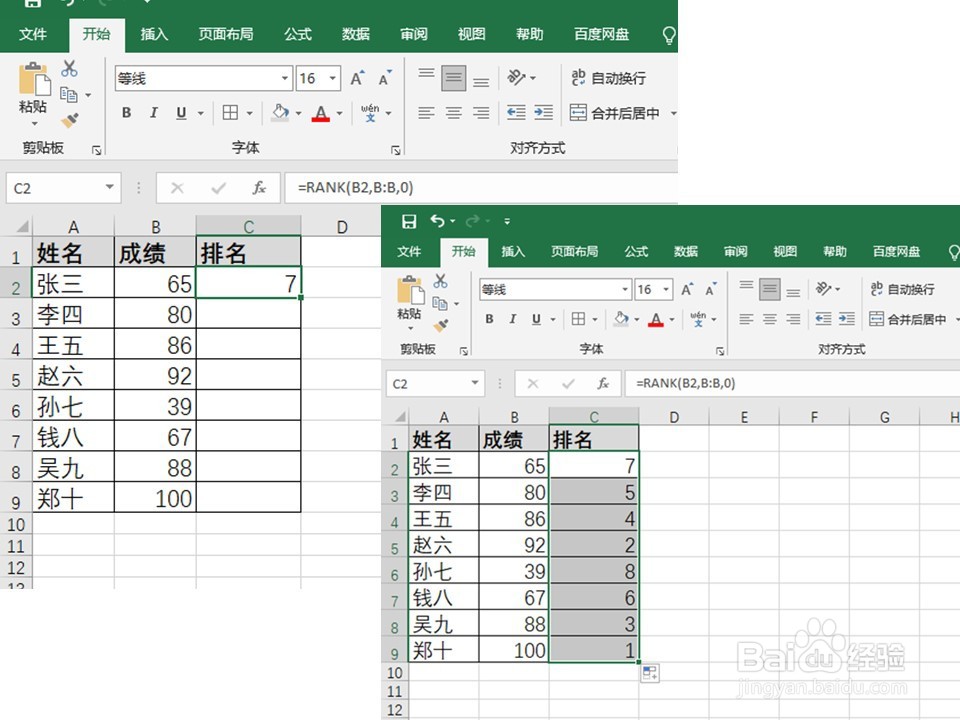
4、这样就可以计算出排名,然后复制到整列即可。

也可以直接在单元格输入“=rank(”,然后选中参考成绩,再选中整列成绩,然后按回车,名次就出来了。
excel如何用函数进行快速排名

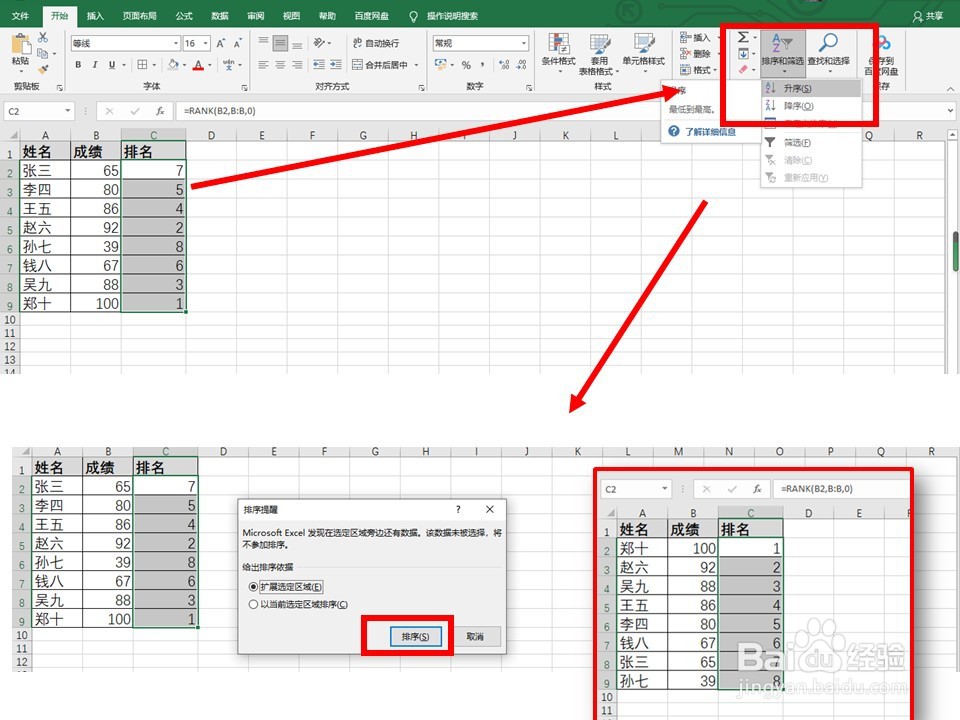
5、如果想进行排序,点击“排序和筛选”》“升序”,再弹出的弹窗中选择“扩展选定区域”,点击“确定”就可以了
excel如何用函数进行快速排名

  • Excel用IF函数算优秀良好及格不及格各等级成绩
  • 在excel里面如何用IF函数统计优秀合格不合格?
  • Excel如何使用IF函数对数值进行评级
  • 如何在Excel中利用rank函数计算名次?
  • 怎么在excel中把不及格的成绩变成红色数字?
  • 热门搜索
    脸色暗黄是什么原因 黄鳝养殖技术培训 paste是什么意思 雨心碎风流泪是什么歌 大便干结是什么原因 维生素 猴年马月是什么时候 教师节送老师什么礼物最好 世界上最长的山脉是什么 保理公司是做什么的