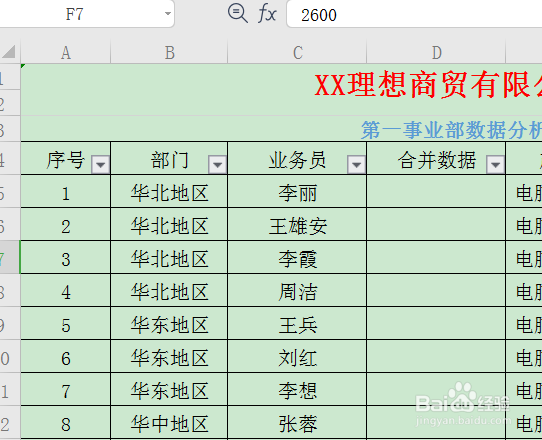
1、打开WPS表格数据。
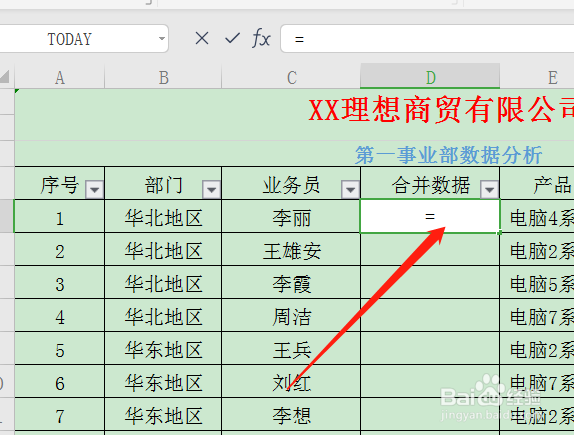
2、点击需要合并数据的单元格,输入“=”。
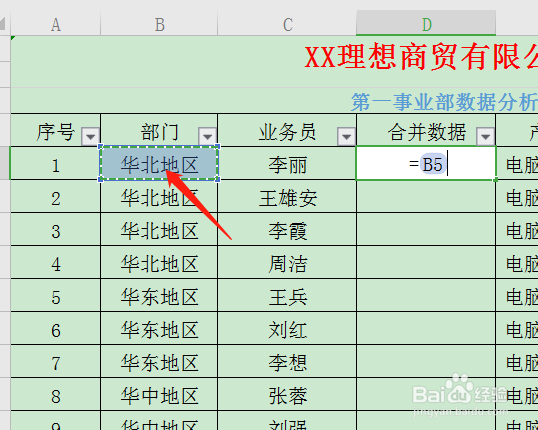
3、去点击需要合并的第一个数据所在的单元格。
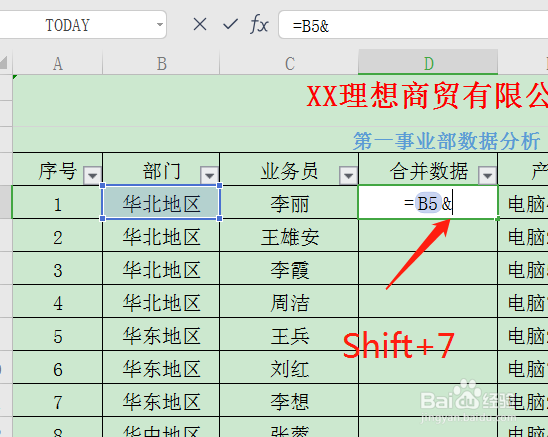
4、接下来输入连接符号&(Shift+7).
5、最后选择合并的第二个数据所在的单元格。
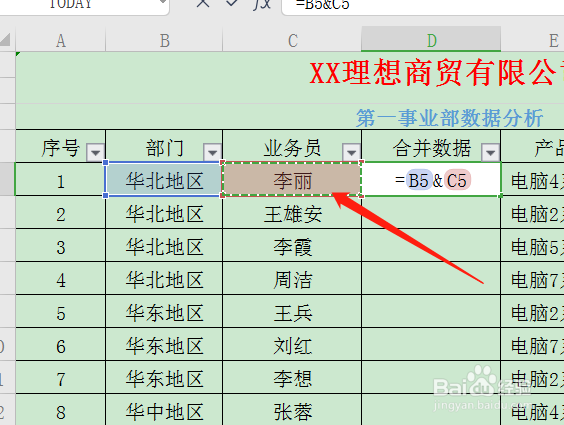
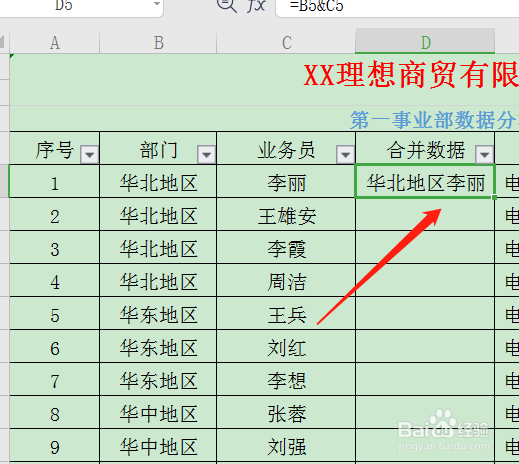
6、点击Enter键,即可实现合并数据的效果。
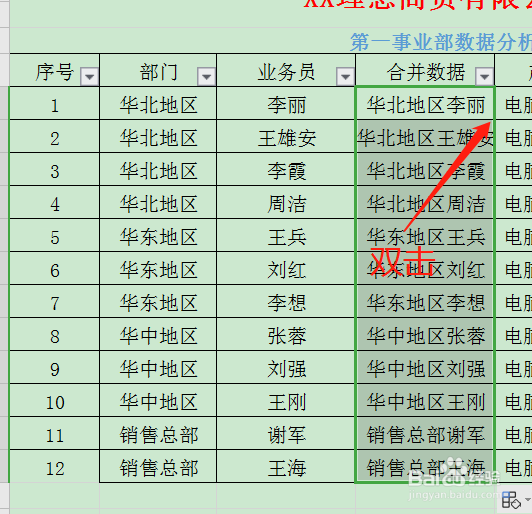
7、最后双击该单元格右下角,下列数据即可自动填充。
时间:2026-04-23 10:10:47
1、打开WPS表格数据。
2、点击需要合并数据的单元格,输入“=”。
3、去点击需要合并的第一个数据所在的单元格。
4、接下来输入连接符号&(Shift+7).
5、最后选择合并的第二个数据所在的单元格。
6、点击Enter键,即可实现合并数据的效果。
7、最后双击该单元格右下角,下列数据即可自动填充。
