打开磁盘或文件夹卡顿怎么办

 时间:2026-04-23 00:53:22

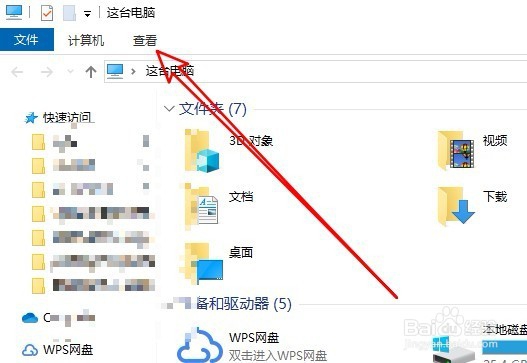
1、我们在Windows10系统桌面打开到“这台电脑”的图标,双击后打开我的电脑窗口。

打开磁盘或文件夹卡顿怎么办

2、然后在打开我的电脑窗口中点击“查看”的菜单项。

打开磁盘或文件夹卡顿怎么办

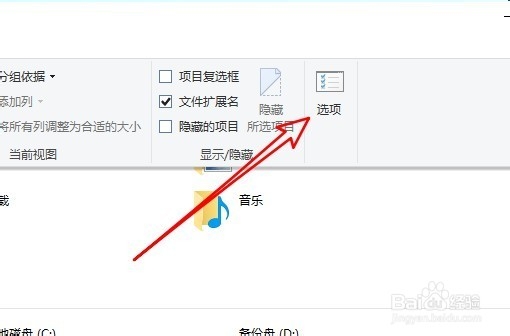
3、接着点击查看工具栏上的“选项”图标。

打开磁盘或文件夹卡顿怎么办

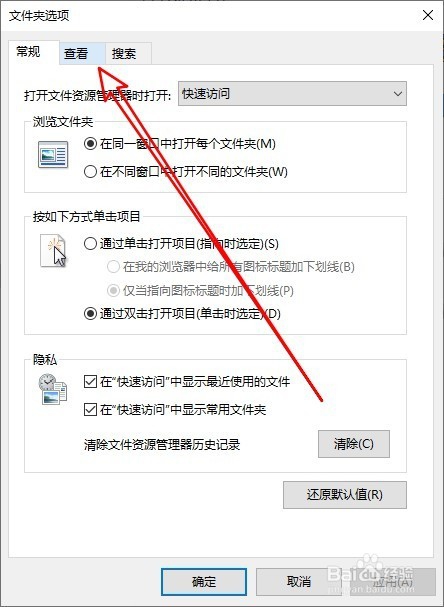
4、这时就会打开Windows10的文件夹选项窗口,在窗口中点击“查看”的选项卡。
打开磁盘或文件夹卡顿怎么办

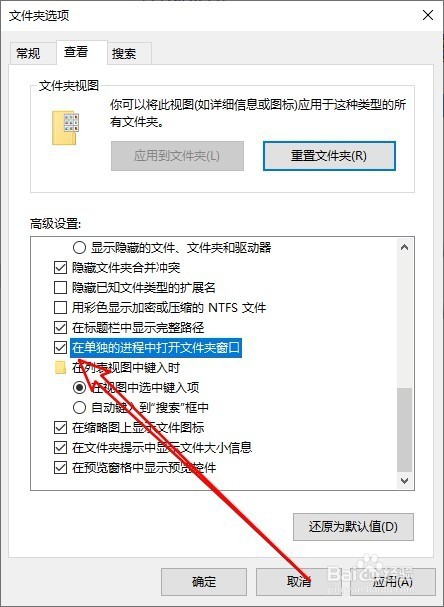
5、然后在打开的查看窗口中,我们找到“在单独的的进程中打开文件夹窗口”的设置项。

打开磁盘或文件夹卡顿怎么办

6、我们点击该设置项前面的复选框,勾选该复选框,最后点击确定按钮即可。

打开磁盘或文件夹卡顿怎么办

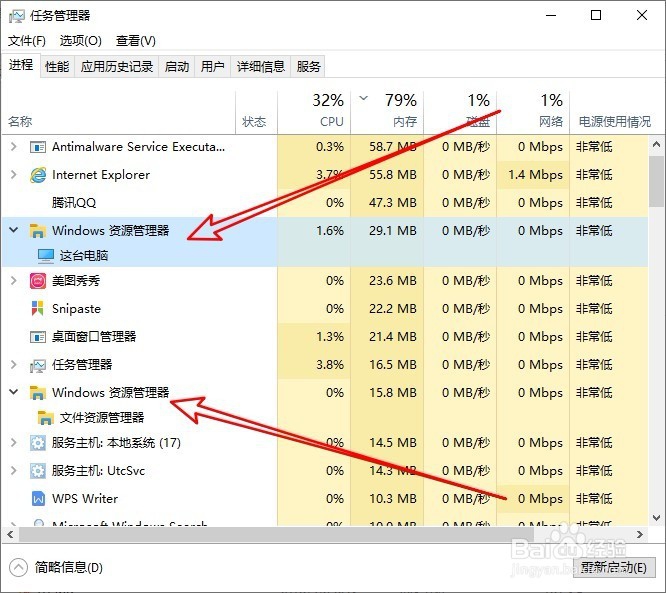
7、这样以后我们再在电脑上打开不同的磁盘或是文件夹的时候,会用不同的进程分别打开,这样就不会再出现卡顿的情况了。
打开磁盘或文件夹卡顿怎么办

  • 如何修改电脑盘符
  • ThinkPad Lenovo Turbo Boost+是什么怎么开启?
  • 硬盘检测显示当前待映射的扇区数 警告
  • 电脑硬盘吱吱响怎么解决
  • win10系统镜像安装方法?
  • 热门搜索
    怎么建立网站 胆红素高的治疗方法 城堡图片大全 张译主演的电视剧大全 包皮长怎么戴安全套 红血丝怎么修复 湖北城市建设职业技术学院怎么样 尿结石最佳治疗方法 油炸糕的做法家常做法 耕升显卡怎么样