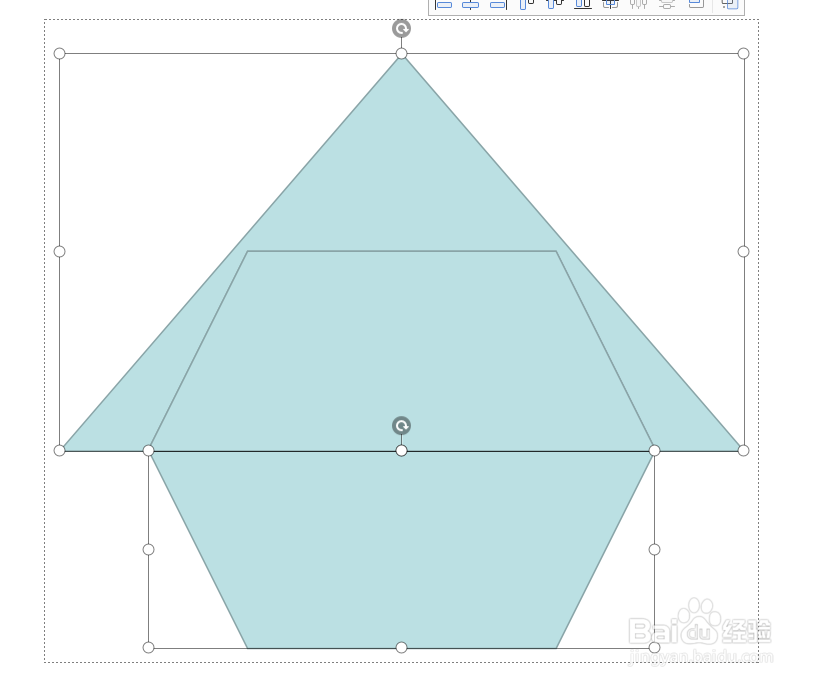
1、新建演示文稿,点击“插入”-“形状”,绘制两种形状。
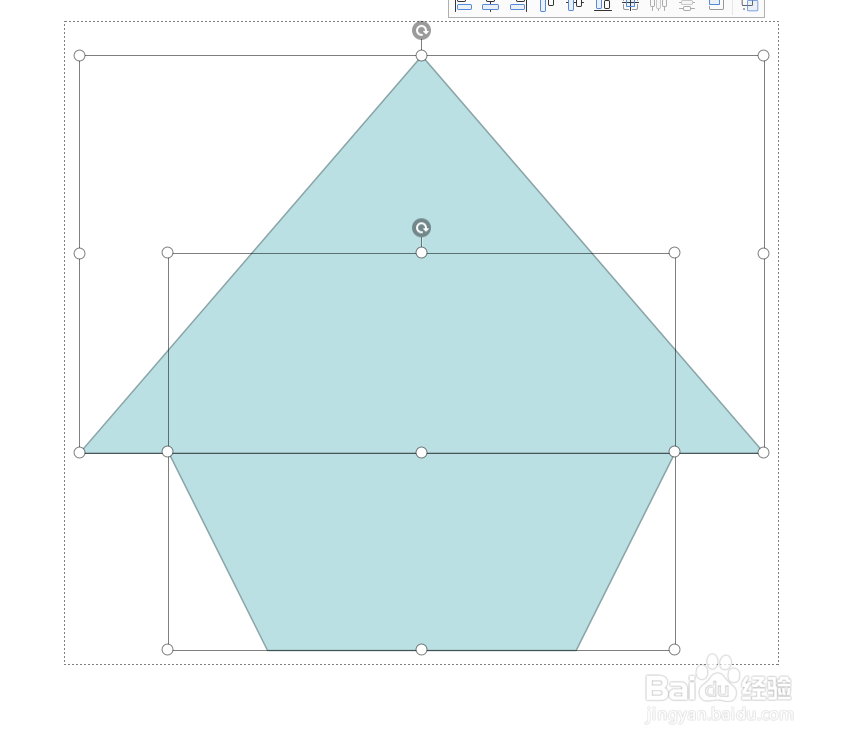
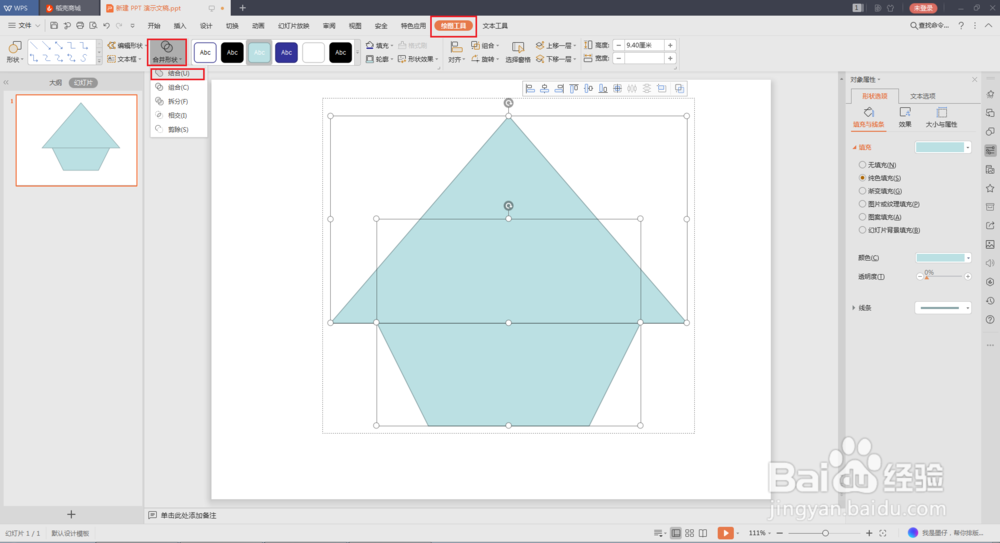
2、选中2个形状,点击“绘图工具”,展开“合并形状”后的小三角,选择“结合”。
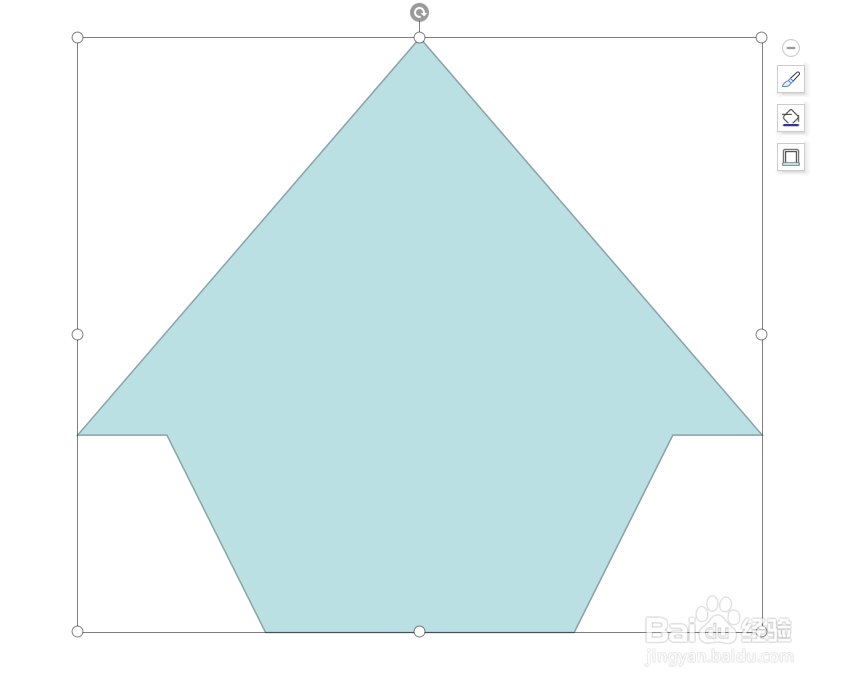
3、结合后,两个形状就合并为一个形状了。
1、新建演示文稿,点击“插入”-“形状”,绘制两种形状。
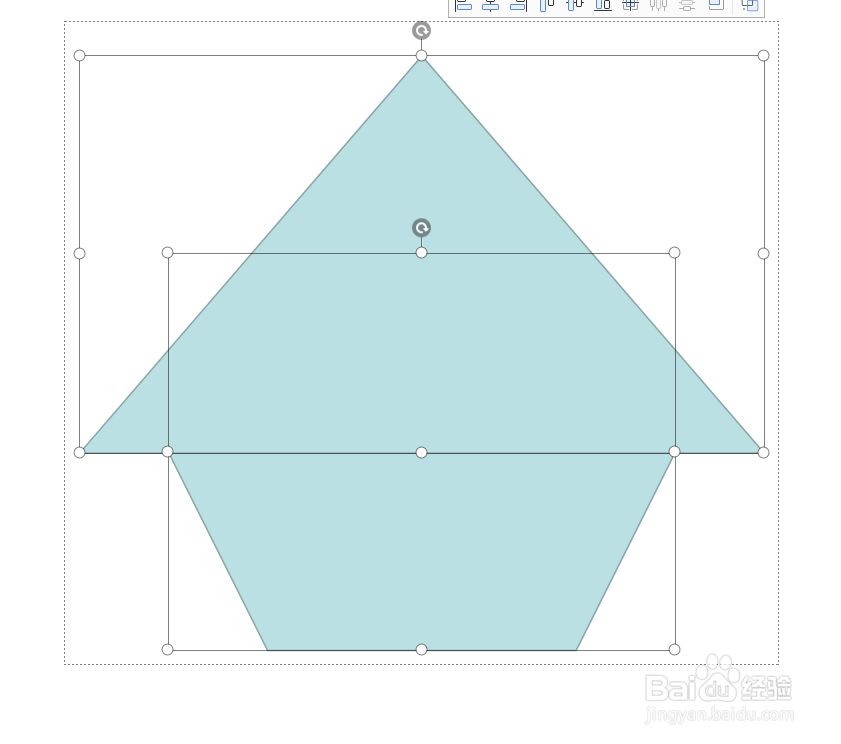
2、选中2个形状,点击“绘图工具”,展开“合并形状”后的小三角,选择“剪除”。
哪一个形状在上层,它将被下层的形状剪掉。如三角形在上层,六边形在下层,三角形将被六边形剪掉。

1、新建演示文稿,点击“插入”-“形状”,绘制两种形状。

2、选中2个形状,点击“绘图工具”,展开“合并形状”后的小三角,选择“相交”。相交后保留的是两个形状重叠的部分。

1、新建演示文稿,点击“插入”-“形状”,绘制两种形状。

2、选中2个形状,点击“绘图工具”,展开“合并形状”后的小三角,选择“组合”。组合后保留的是两个形状除重叠以外的部分。
“合并形状”中的“组合”同“组合”不同,后者仍是两个形状。


1、新建演示文稿,点击“插入”-“形状”,绘制两种形状。
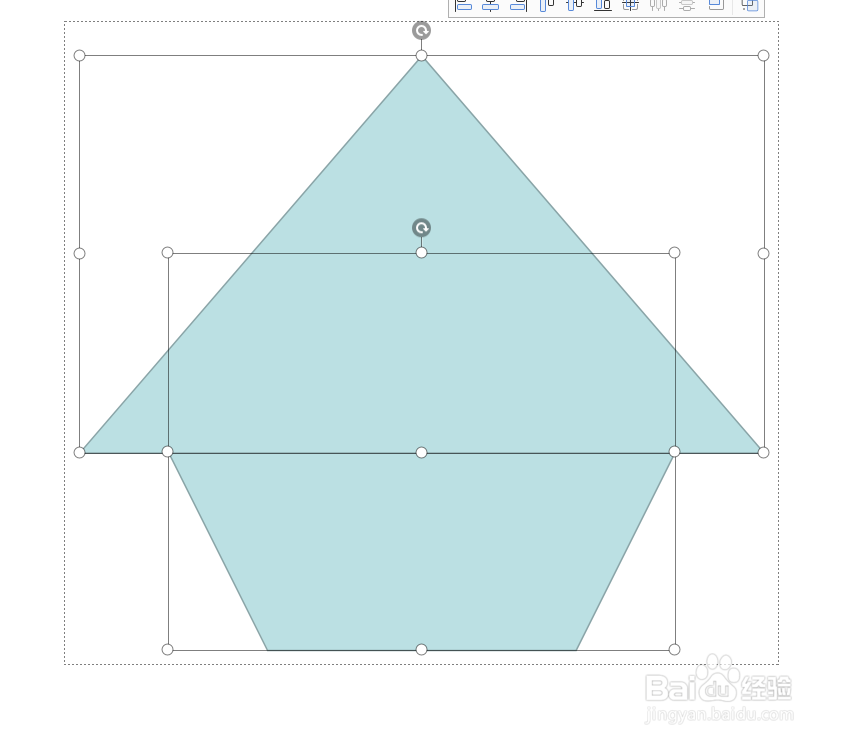
2、选中2个形状,点击“绘图工具”,展开“合并形状”后的小三角,选择“拆分”。拆分后两个形状变为3个形状:重叠部分为一个形状,非重叠部分是另外2个形状。