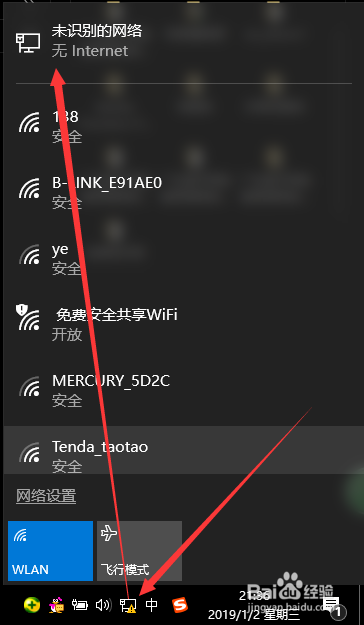
1、在电脑任务栏点击“宽带连接 ---> 未识别的网络”。
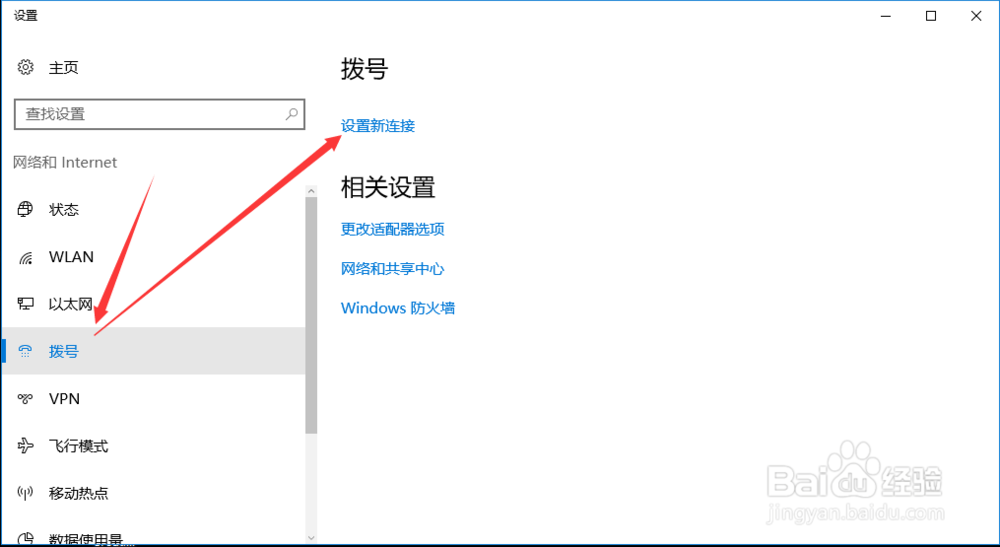
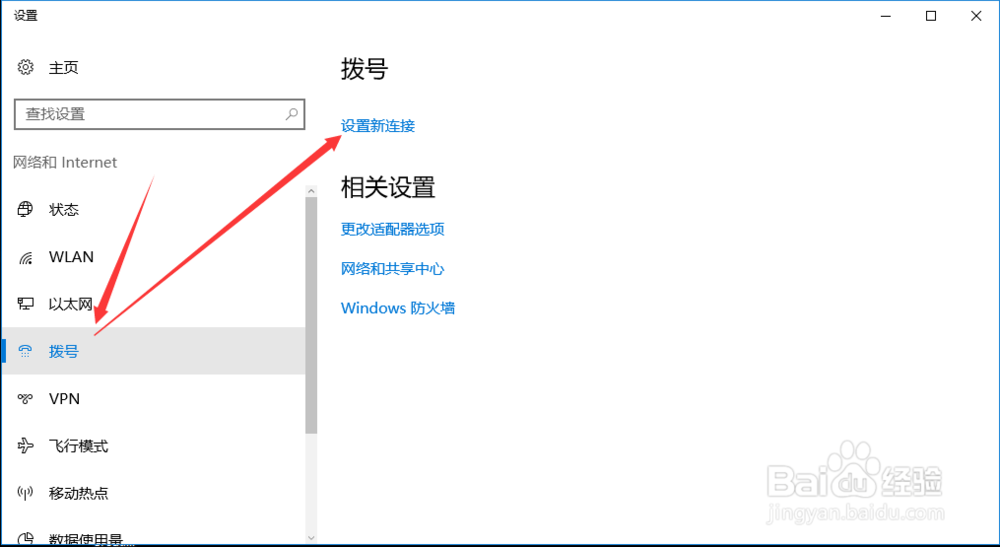
2、在“网络和 Internet”窗口,点击“拨号 ---> 设置新连接”。
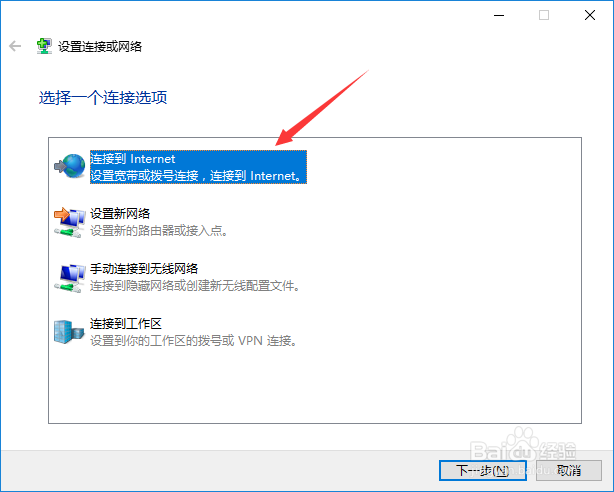
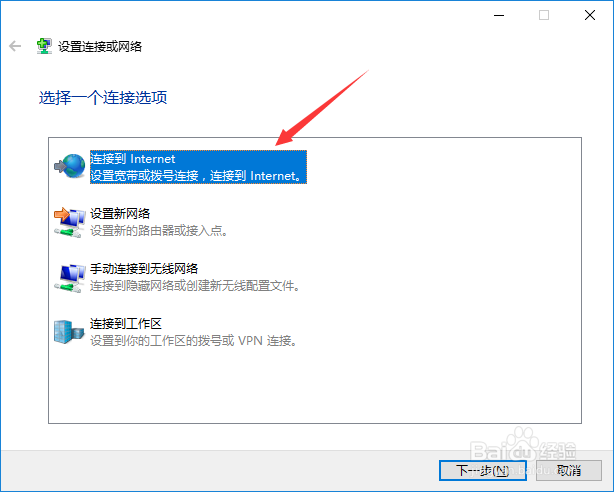
3、在“设置连接或网络”窗口,选中“连接到 Internet ”,点击”下一步”。
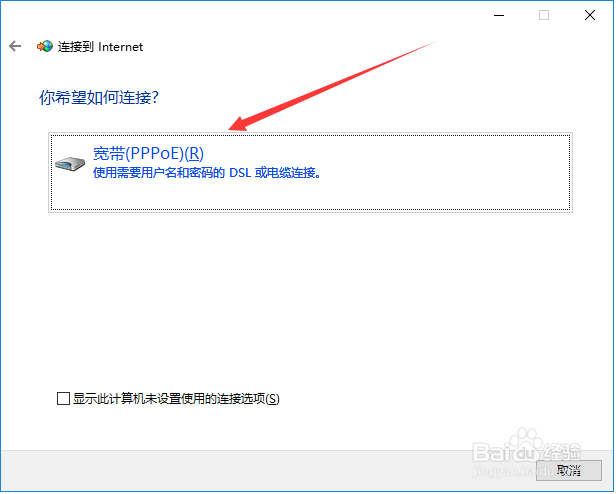
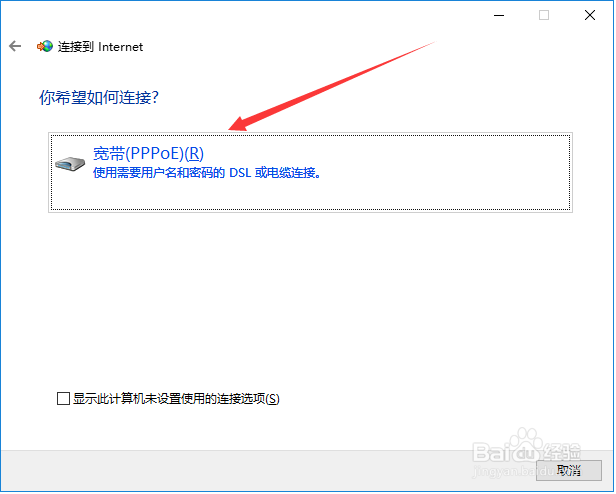
4、在“连接到 Internet”窗口,点击“宽带(PPPoE)(R)”。
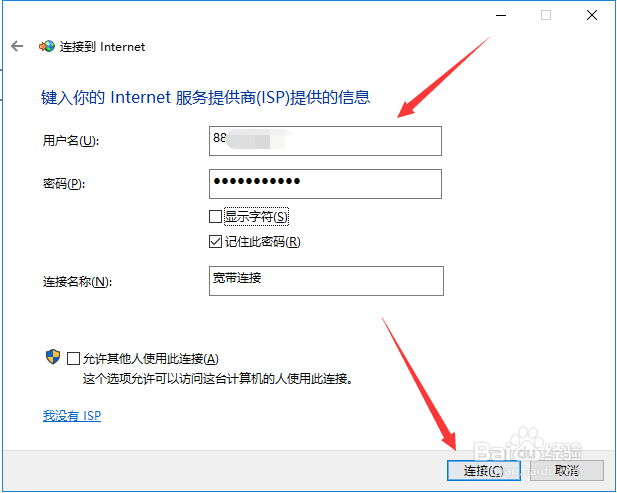
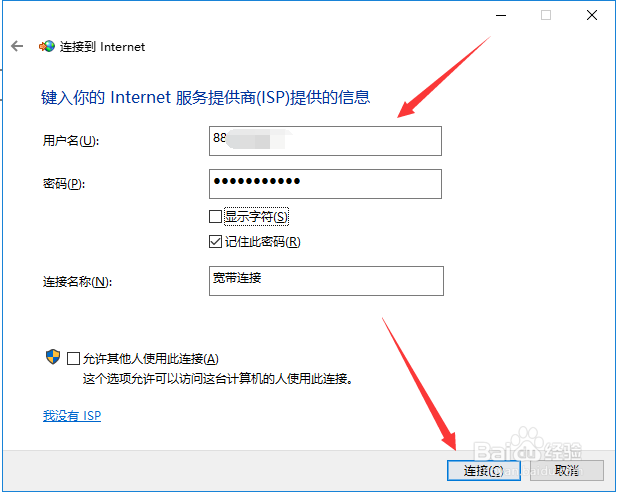
5、键入你的 Internet 服务提供商(ISP)提供的信息(用户名和密码),勾选“记住此密码”记住密码,点击“连接(C)”开始连接。
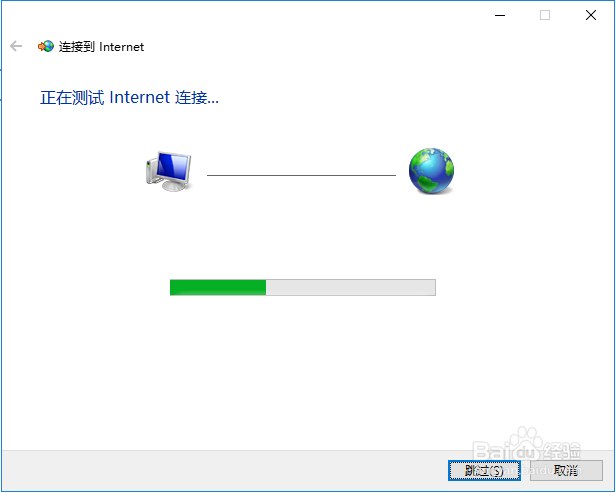
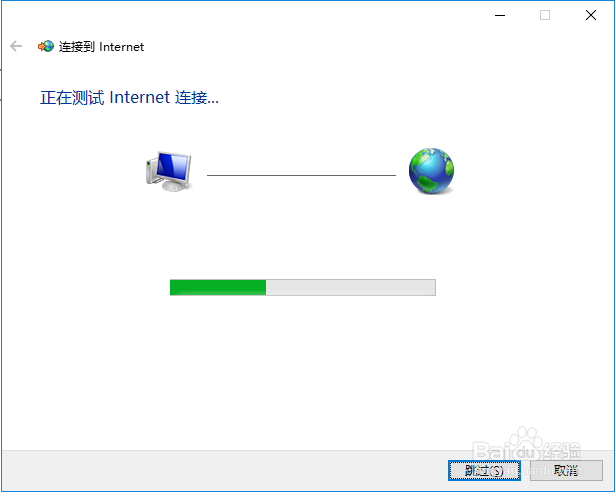
6、正在测试连接中...
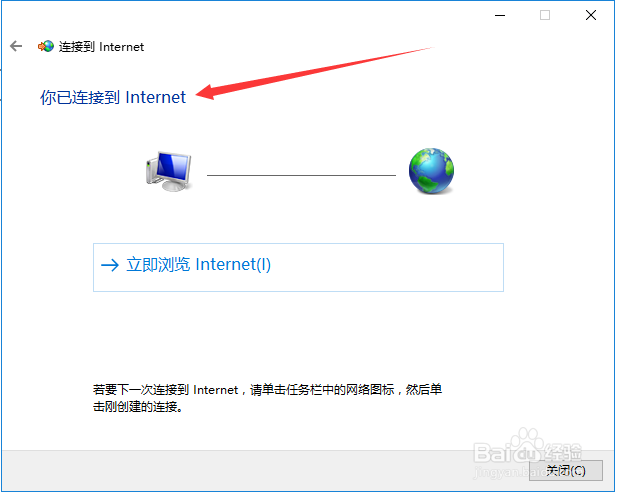
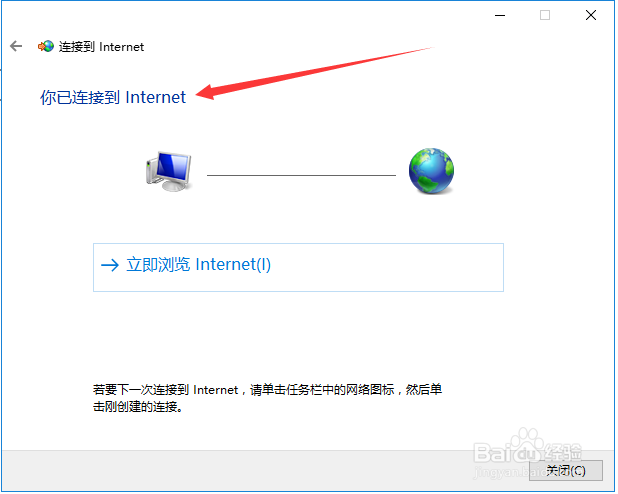
7、成功连接时,提示“你已连接到 Internet”,点击“关闭”关闭窗口。
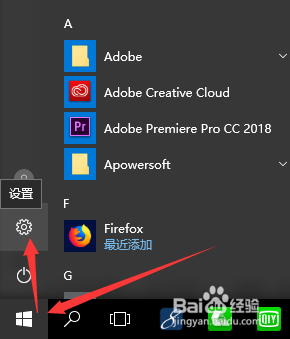
1、在电脑任务栏点击“开始菜单 ---> 设置”。
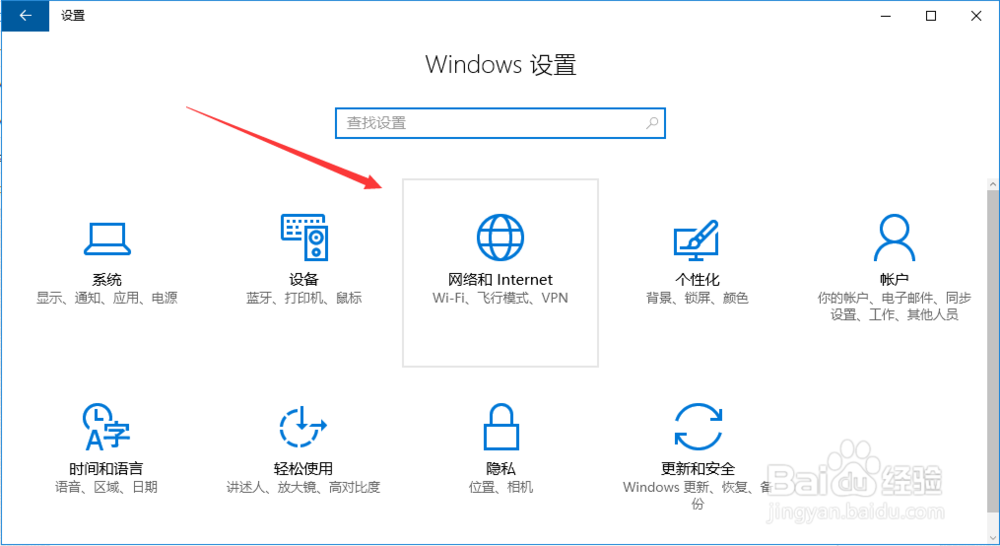
2、在“设置”主页,点击“网络和 Inertenet”选项。
3、在“网络和 Internet”窗口,点击“拨号 ---> 设置新连接”。
4、在“设置连接或网络”窗口,选中“连接到 Internet ”,点击”下一步”。
5、在“连接到 Internet”窗口,点击“宽带(PPPoE)(R)”。
6、键入你的 Internet 服务提供商(ISP)提供的信息(用户名和密码),勾选“记住此密码”记住密码,点击“连接(C)”开始连接。
7、正在测试连接中...
8、成功连接时,提示“你已连接到 Internet”,点击“关闭”关闭窗口。
9、成功连接宽带后,在电脑桌面的任务栏再次查看“宽带连接”图标,感叹号已消失。

10、以上两种 windows 10 系统连接宽带的方式只是起点不同,过程操作还是一样的,希望能帮到各位小伙伴们,喜欢的点个赞或关注呗!
