PHOTOSHOPCS6利用描边路径制作唯美的金色光斑字

 时间:2026-02-23 22:07:15

1、新建一个大小800*600像素的文档,背景颜色填充#240000。

PHOTOSHOPCS6利用描边路径制作唯美的金色光斑字

2、选择自己喜欢的字体,打字。这里选择字体Parisienne,尽量细。

PHOTOSHOPCS6利用描边路径制作唯美的金色光斑字

3、新建空白的“描边”图层,右键文字层,选择创建工作路径,然后隐藏文字图层。

PHOTOSHOPCS6利用描边路径制作唯美的金色光斑字

4、设置前景色#e89819,背景色#fddd03。选择描边图层,然后打开路径面板,右键选择描边路径。

PHOTOSHOPCS6利用描边路径制作唯美的金色光斑字

PHOTOSHOPCS6利用描边路径制作唯美的金色光斑字

5、仍选择原始描边图层,执行滤镜—模糊—高斯模糊,半径3像素

PHOTOSHOPCS6利用描边路径制作唯美的金色光斑字

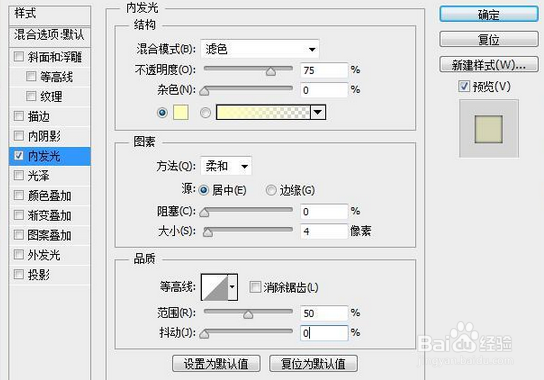
6、现在选择描边副本图层,双击打开图层样式

PHOTOSHOPCS6利用描边路径制作唯美的金色光斑字

7、建空白图层“背景”,选择椭圆工具,绘制一个椭圆路径。与之前同样的前景色和背景色设置。
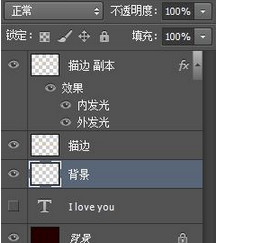
PHOTOSHOPCS6利用描边路径制作唯美的金色光斑字

8、觉背景稍许单调,我又用画笔涂抹了几下,完成最终效果。

PHOTOSHOPCS6利用描边路径制作唯美的金色光斑字

  • Photoshop如何制作斑点字
  • PS中七彩羽毛扇如何制作三(42)
  • 教你用Photoshop制作雪景特效
  • photoshop中怎么制作金币
  • PS如何制作星光笔刷(画笔)?
  • 热门搜索
    恁怎么读 豇豆做法 鸡爪的做法大全 羊肉的做法大全 土豆泥的做法大全 皮冻的做法 蛋挞的做法 醋泡黑豆的正确做法 鱼皮花生的做法 椒盐鸡翅的做法