PS如何做文字扫描效果

 时间:2026-02-13 11:47:03

制作文字扫描件效果

工具/原料

Photoshop

方法/步骤

(1)输入文字。默认为“无”。

PS如何做文字扫描效果

(2)删格化图层。并把图层改名为L1

(3)Ctrl+J复制一个新图层,起名为L2

PS如何做文字扫描效果

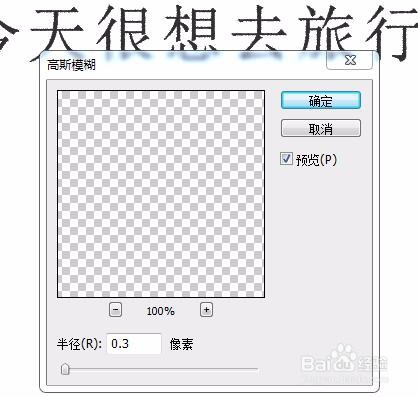
(4)选择L2图层,滤镜->风格化->扩散,选择“变亮优先”,确定。(5)滤镜->模糊->高斯模糊,半径设为0.3,确定。(6)将当前层不透明度设为60%。

PS如何做文字扫描效果

PS如何做文字扫描效果

(7)选择L1图层,滤镜->风格化->扩散,选择“变暗优先”,确定。(8)将当前层不透明度设为60%。(9)将两个图层合并。

(10)再次选择滤镜->风格化->扩散,选择“变暗优先”,确定。(11)然后,滤镜->模糊->模糊。(12)酌情调整色相/饱和度,完成。

PS如何做文字扫描效果

  • PS如何用内容识别工具处理水印与文字
  • PS如何使用裁剪,透视裁剪工具;裁切,裁剪命令
  • 怎么用PS制作个人证件照片
  • ps中怎么更改编辑好的文字方向
  • photoshop移去黑色杂边在哪?
  • 热门搜索
    手机nfc功能在哪里 高考怎么查分 如何裁剪视频 怎样改路由器密码 亲爱的你在哪里歌词 北京政法职业学院怎么样 wps如何拆分单元格 去澳大利亚旅游 cf怎么打瞬狙 天津旅游景点排名