WPS表格的阅读模式

 时间:2026-04-21 21:35:49

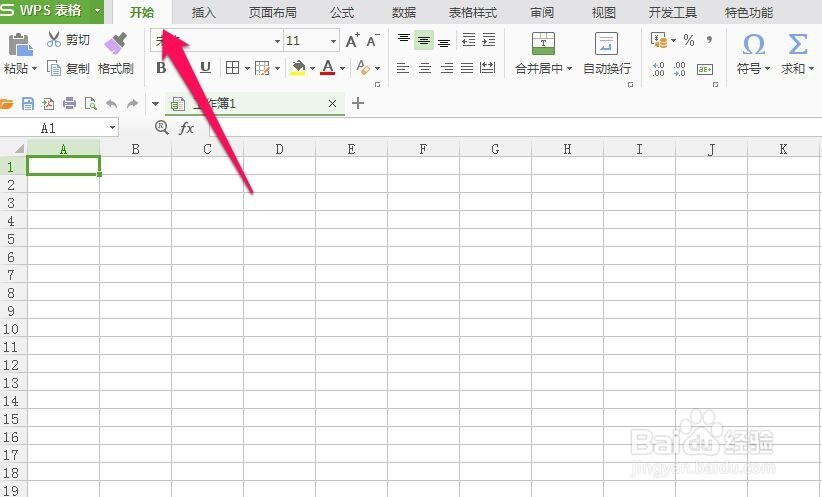
1、双击桌面WPS表格图标,打开WPS表格软件。根据提示现在的菜单标签指向“开始”。
WPS表格的阅读模式

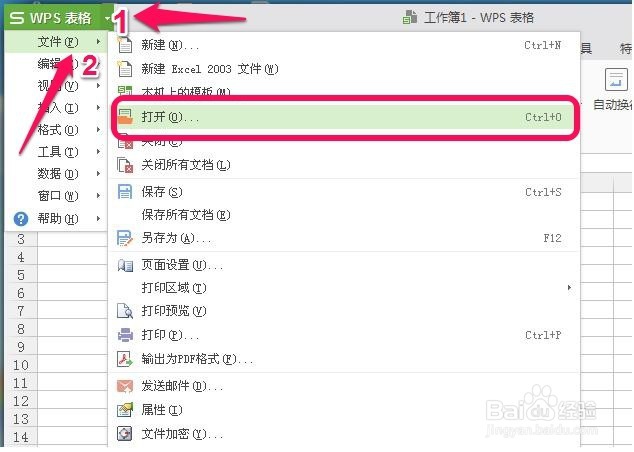
2、根据提示,点击WPS表格后面的倒三角按钮,选择“文件”菜单中的打开命令。
WPS表格的阅读模式

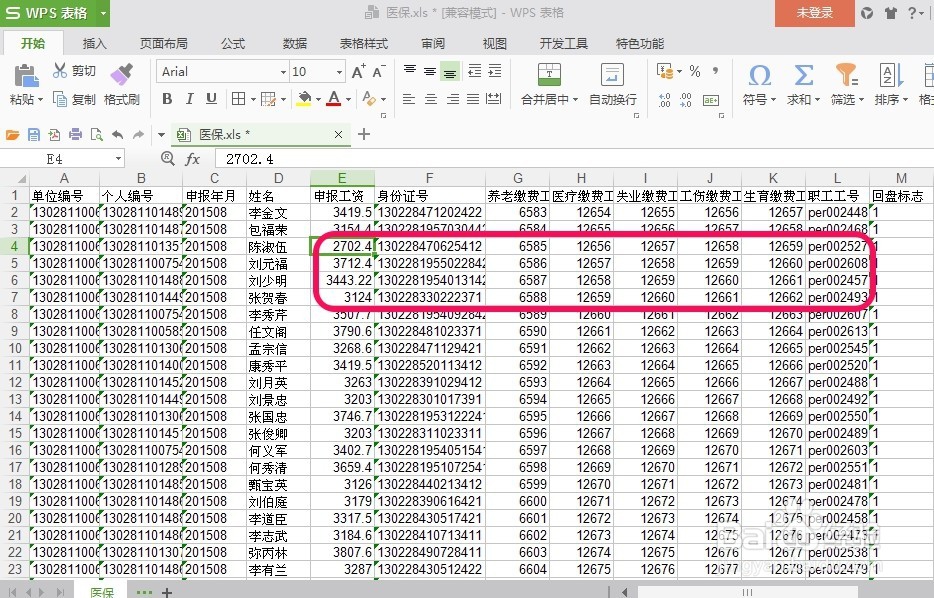
3、参考下面我们能看到很多的行、列数据,令人眼花廖乱,单独查找某个数据容易串行不容易查找。
WPS表格的阅读模式

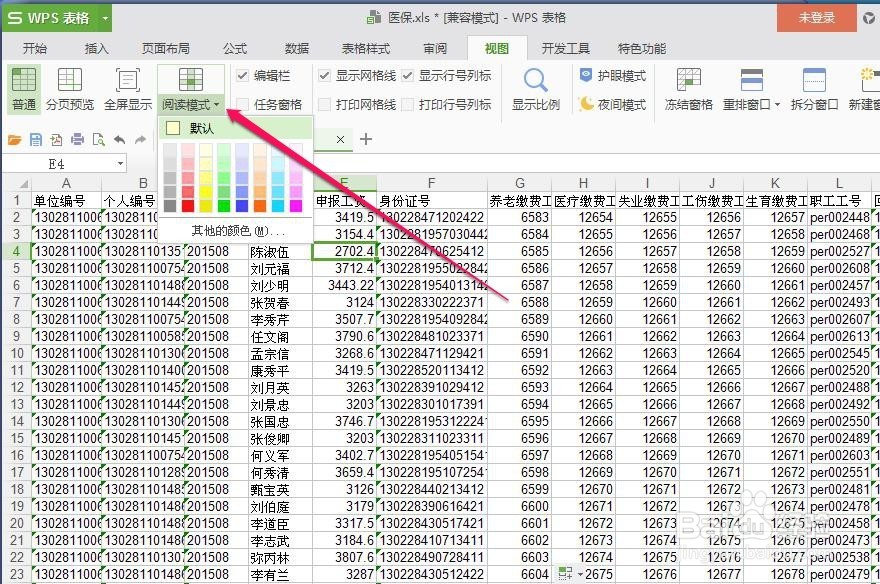
4、根据提示往后找到菜单上的“视图”,里面有很多功能选项:普通、分页预览、全屏显示、阅读模式等

WPS表格的阅读模式

5、选择阅读模式后面倒三角按钮,里面会出现多种颜色,根据自己的工作场景选择颜色。
WPS表格的阅读模式

6、选择不同的颜色后,会呈现不同的效果,这样我们在需要单独的数据时候就不容易在发生串行串列的现象了。
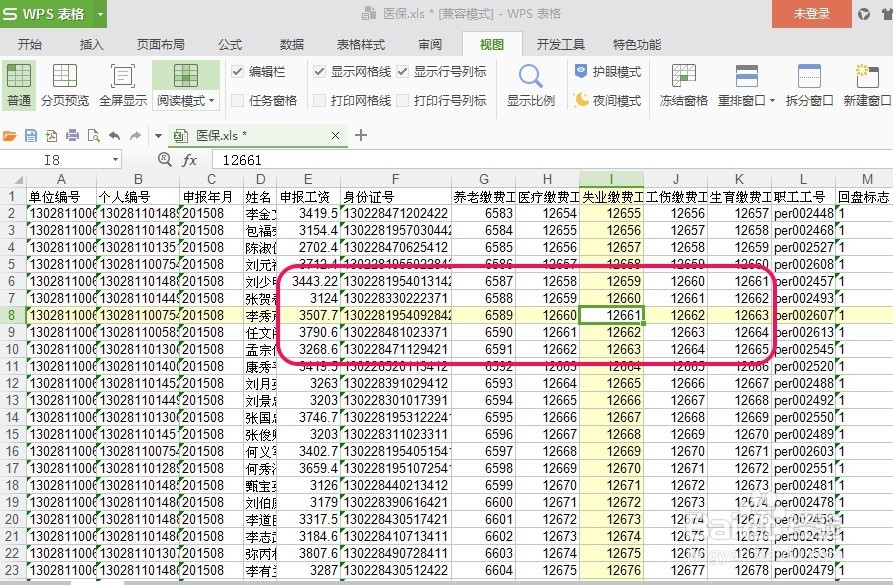
WPS表格的阅读模式

WPS表格的阅读模式

  • 如何使用WPS Office 表格给内容添加批注?
  • 在WORD文档里插入EXCEL文件的方法
  • 如何使用Word审阅修订中的修订标记功能呢?
  • excel2019上如何添加组合框(ActiveX控件)?
  • 如何用Excel制作仪表盘?
  • 热门搜索
    装修贷款怎么申请 360随身wifi怎么用 introduce怎么读 生蚝怎么做好吃 孩子学习不好怎么办 丸美眼霜怎么样 蜂王浆怎么吃 茉莉花怎么养 马兰头怎么做好吃 借钱不还怎么办