1、我们在电脑用wps2019打开要编辑的表格,在表格中选中要插入图表的数据。
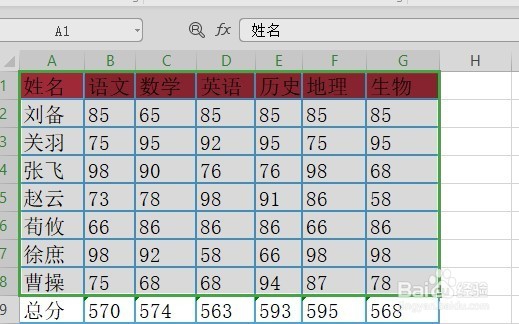
2、在wps2019编辑窗口按下F11键,即可直接插入一个图表了。选中插入的图表,点击工具栏上的“设置”按钮。

3、然后在打开的图表属性窗口中,我们点南“填充”中的“图片或纹理填充”选项。
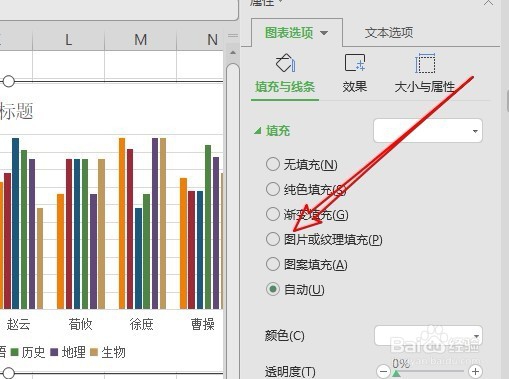
4、然后在弹出的菜单中我们选择纹理填充中的纹理。

5、接下来我们再设置好图表的边框,同时设置边框的颜色与宽度等。

6、这时我们可以看到一个漂亮的图表已制作好了。

时间:2026-05-02 15:32:05
1、我们在电脑用wps2019打开要编辑的表格,在表格中选中要插入图表的数据。
2、在wps2019编辑窗口按下F11键,即可直接插入一个图表了。选中插入的图表,点击工具栏上的“设置”按钮。
3、然后在打开的图表属性窗口中,我们点南“填充”中的“图片或纹理填充”选项。
4、然后在弹出的菜单中我们选择纹理填充中的纹理。
5、接下来我们再设置好图表的边框,同时设置边框的颜色与宽度等。
6、这时我们可以看到一个漂亮的图表已制作好了。
