1、打开SAI2界面,并且新建画布。

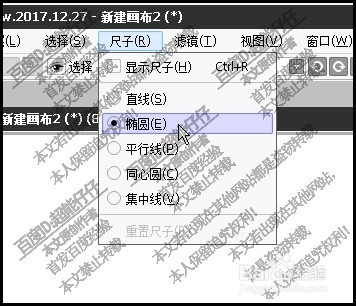
2、鼠标移到菜单栏中,点:尺子;在下拉菜单中再点:椭圆;
或者是快捷键:CTRL+R+E也是可以的。
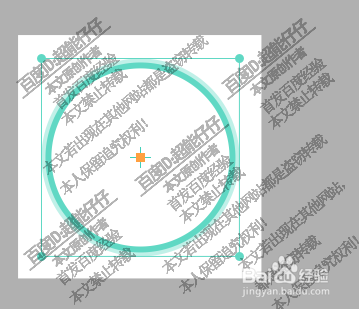
3、看画布这里, 已显示出一个绿色的圆形尺子。
尺子里有+字中心点。

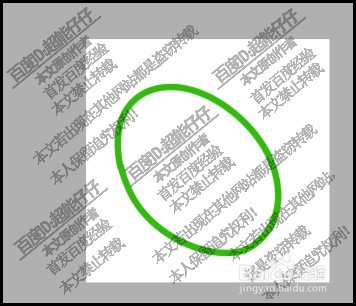
4、我们按下CTRL键,此时,看尺子,显示出四个节点。
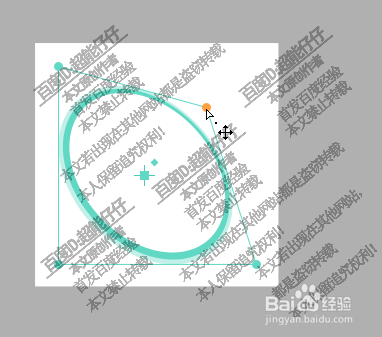
5、按CTRL键,鼠标再点住其中一个节点,再拖拉,可以改变尺子的形状,生成透视效果。
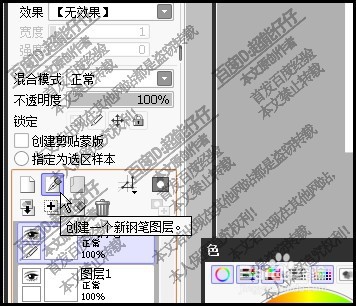
6、接着,鼠标来到图层面板这里,新建一个钢笔图层。
7、选中曲线工具,然后,沿着尺子画,线条会自动沿着圆形的弧度;可以画出具有透视效果的圆形。
时间:2026-04-22 16:21:47
1、打开SAI2界面,并且新建画布。
2、鼠标移到菜单栏中,点:尺子;在下拉菜单中再点:椭圆;
或者是快捷键:CTRL+R+E也是可以的。
3、看画布这里, 已显示出一个绿色的圆形尺子。
尺子里有+字中心点。
4、我们按下CTRL键,此时,看尺子,显示出四个节点。
5、按CTRL键,鼠标再点住其中一个节点,再拖拉,可以改变尺子的形状,生成透视效果。
6、接着,鼠标来到图层面板这里,新建一个钢笔图层。
7、选中曲线工具,然后,沿着尺子画,线条会自动沿着圆形的弧度;可以画出具有透视效果的圆形。
