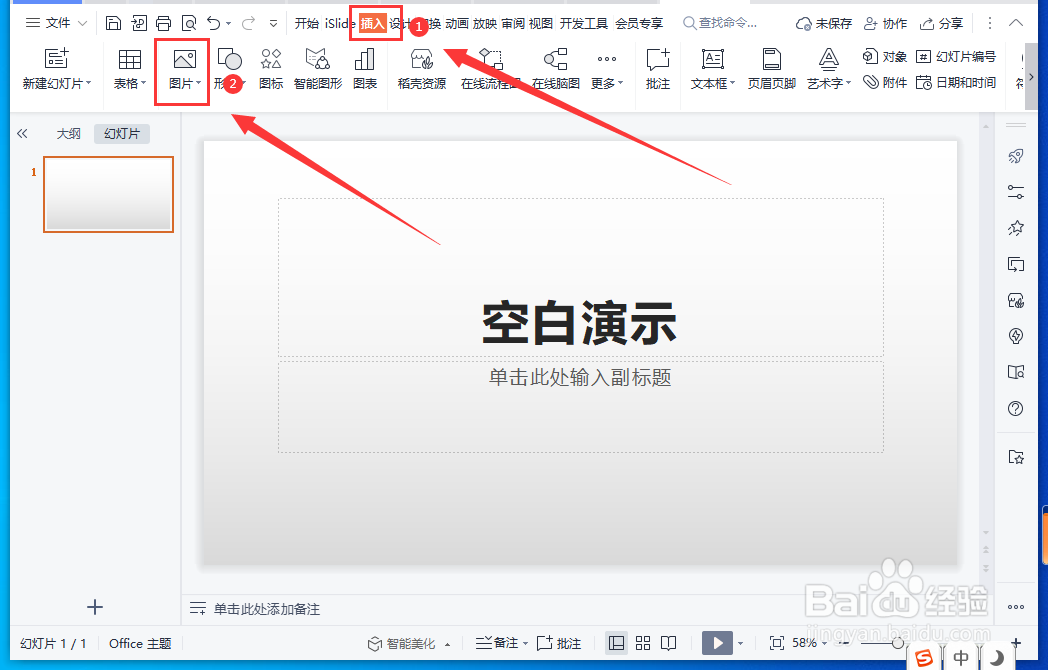
1、新建一个WPS空白演示文稿,点击【插入】菜单下的【图片】。
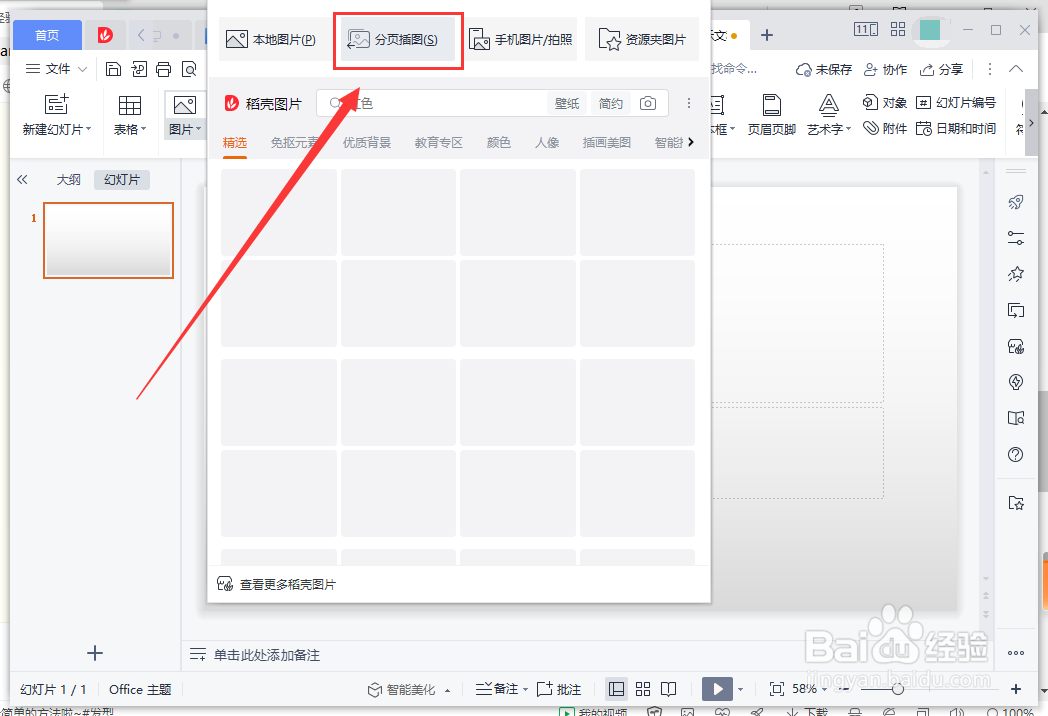
2、在下拉选项中点击【分页插图】。
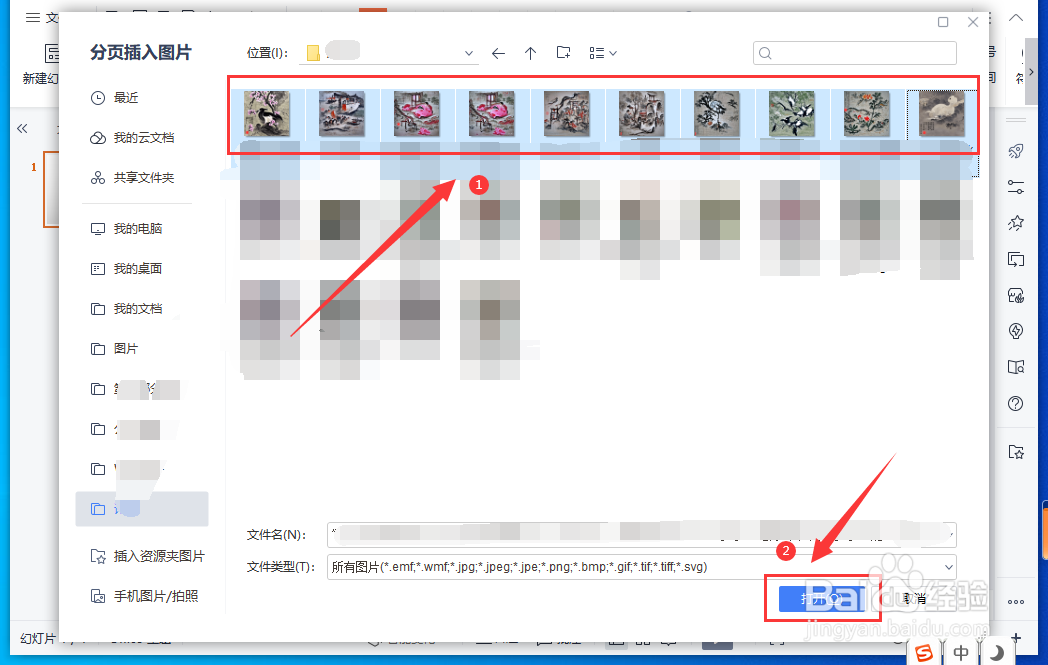
3、在文件夹窗口,选择图片,点击【打开】。
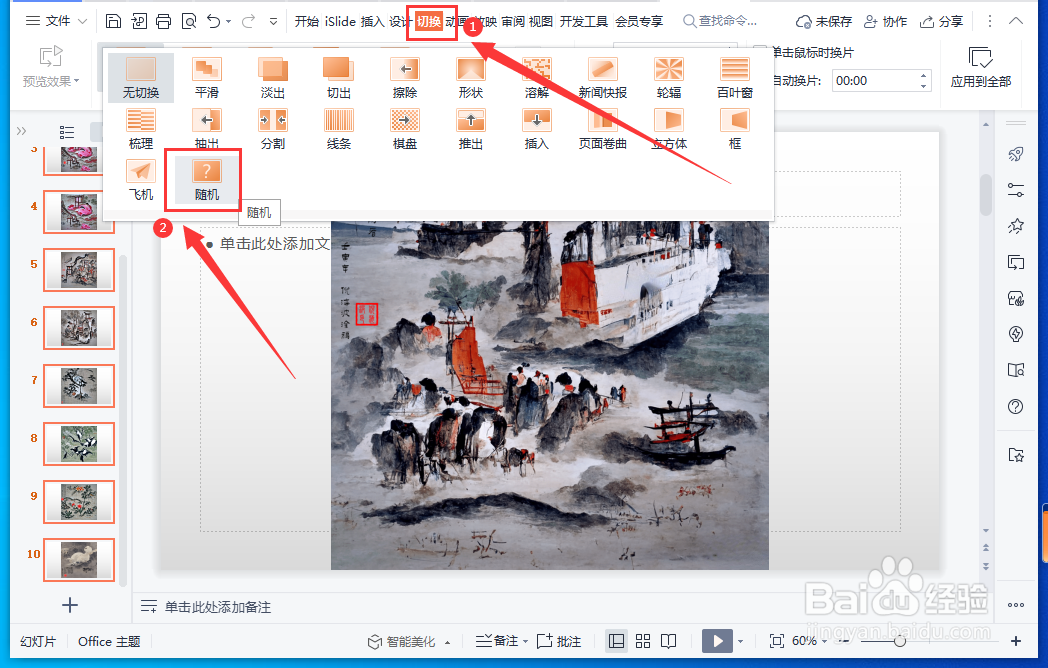
4、插入图片后,点击菜单栏中的【切换】,在下拉选项中选择【随机】。
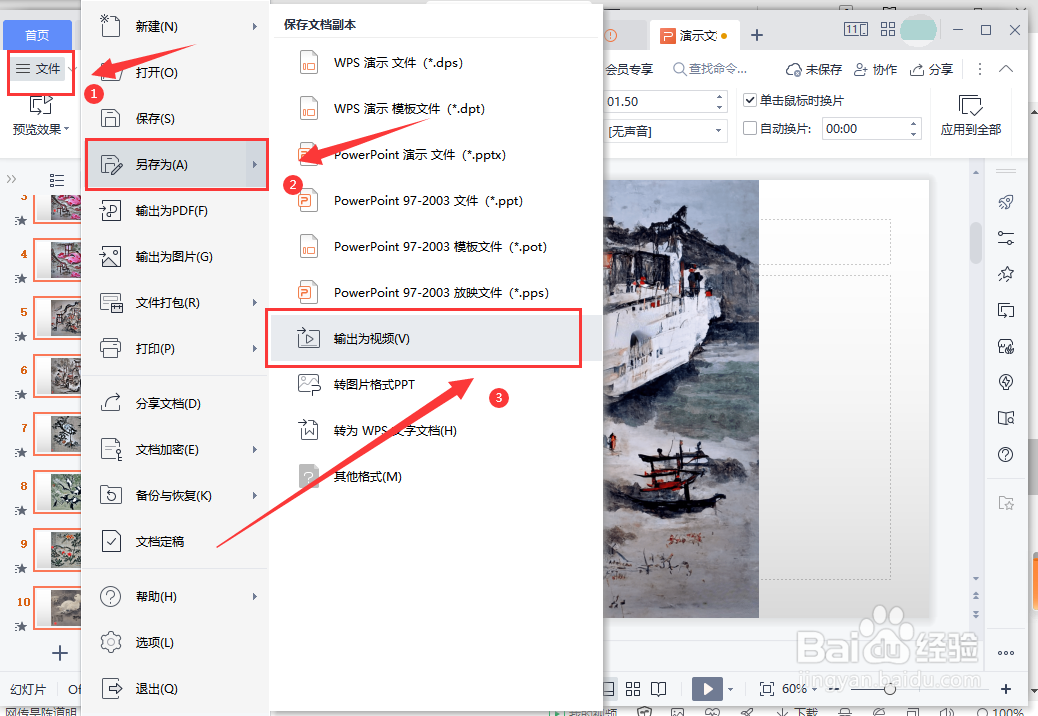
5、然后依次点击【文件】-【另存为】,在子菜单中选择【输出为视频】。
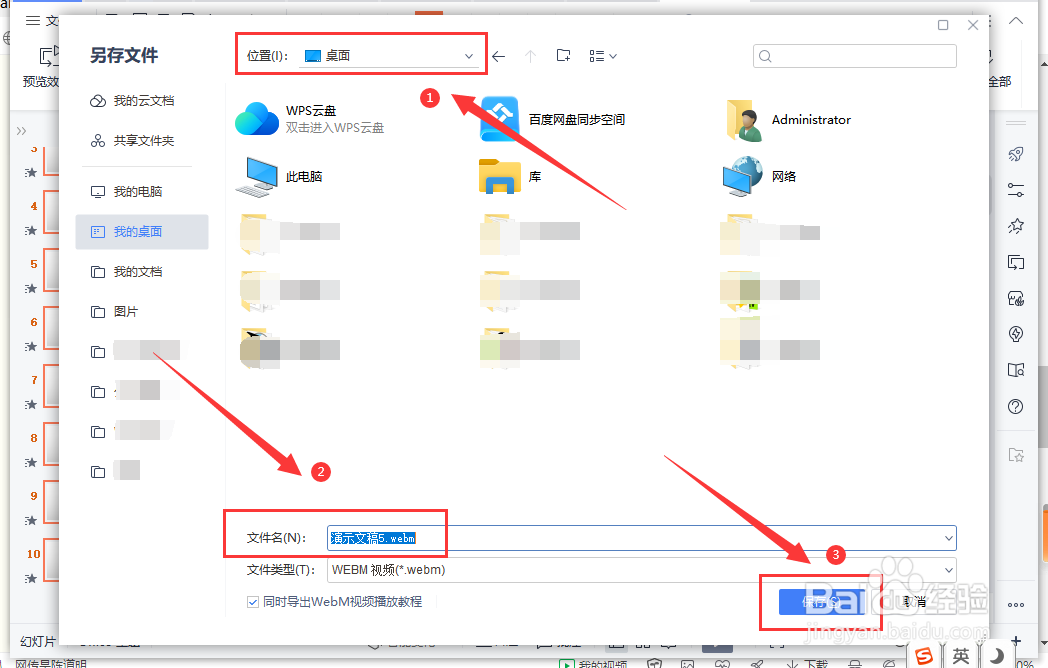
6、在弹出的窗口,选择文件保存的【位置】,设置【文件名】,最后点击【保存】,这样动态图片视频就制作好了。
时间:2026-04-22 16:30:27
1、新建一个WPS空白演示文稿,点击【插入】菜单下的【图片】。
2、在下拉选项中点击【分页插图】。
3、在文件夹窗口,选择图片,点击【打开】。
4、插入图片后,点击菜单栏中的【切换】,在下拉选项中选择【随机】。
5、然后依次点击【文件】-【另存为】,在子菜单中选择【输出为视频】。
6、在弹出的窗口,选择文件保存的【位置】,设置【文件名】,最后点击【保存】,这样动态图片视频就制作好了。
