Win10超级管理员账户不见了怎么办 如何找回

 时间:2026-02-13 18:03:23

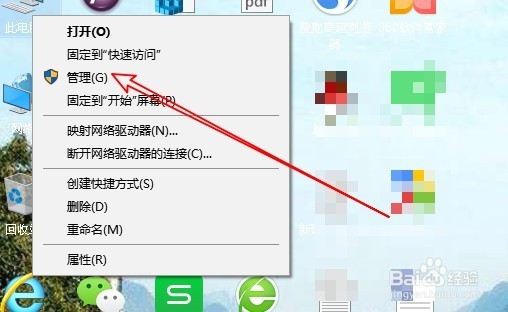
1、在Windows10桌面,右键点击桌面上的“此电脑”图标,在弹出的菜单中选择“管理”菜单项。
Win10超级管理员账户不见了怎么办 如何找回

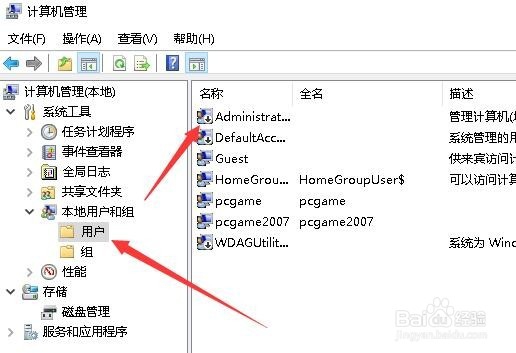
2、在打开的计算机管理窗口中,找到“本地用户和组”设置项。

Win10超级管理员账户不见了怎么办 如何找回

3、在展开的本地用户和组窗口中,点击用户菜单项,然后在右侧窗口中可找到“Administrator”超级管理员账户。
Win10超级管理员账户不见了怎么办 如何找回

4、右键点击Administrator账户,在弹出菜单中选择“属性”菜单项。

Win10超级管理员账户不见了怎么办 如何找回

5、这时会打开Administrator属性窗口,在这里找到“账户已禁用”设置项。

Win10超级管理员账户不见了怎么办 如何找回

6、我们把其前面的复选框中的勾选去掉,最后点击确定按钮就可以了。重新启动计算机后,就可以看到超级管理员的账户了。

Win10超级管理员账户不见了怎么办 如何找回

  • Win10系统提示找不到gpedit.msc的解决方法
  • Win10系统找不到Gpedit.msc怎么办
  • win10怎么添加管理员账户
  • Win10怎么开启administrator管理员账户
  • win10没有本地组策略编辑器怎么办
  • 热门搜索
    鸡肝的做法 糯米咸鸭蛋的做法 青鱼的做法 八宝粥的做法 黄花鱼的家常做法 蒸面包怎么做家庭做法 泡椒凤爪的做法 巧克力慕斯的做法 大鹅的做法大全 头发怎么能长