excel怎样保留整数,取整(两种方法)

 时间:2026-02-12 08:42:41

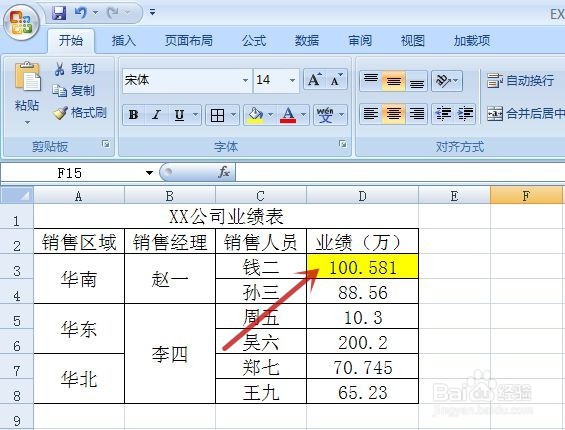
1、打开一个示例的工作簿,准备将其中黄底单元格内的数值取整(图中红色箭头所指)
excel怎样保留整数,取整(两种方法)

2、点击黄底单元格(图中红色箭头所指)后,点击“开始”选项卡(图中红框)中的“数字”功能组(图中蓝框)中的“减少小数位数”(图中蓝色箭头所指)

excel怎样保留整数,取整(两种方法)

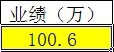
3、点击一次,则减少一个小数位,并且自动按四舍五入显示,如下图所示

excel怎样保留整数,取整(两种方法)

excel怎样保留整数,取整(两种方法)

excel怎样保留整数,取整(两种方法)

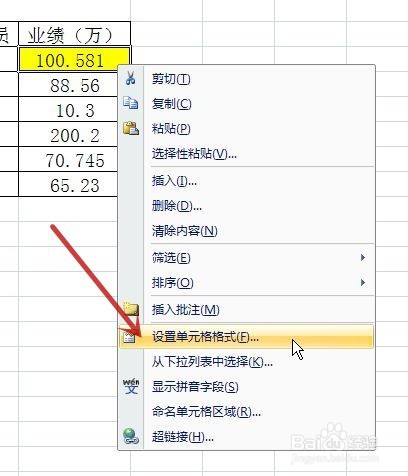
1、对着黄底单元格单击鼠标右键,在弹出的菜单中点击“设置单元格格式”(图中红色箭头所指)
excel怎样保留整数,取整(两种方法)

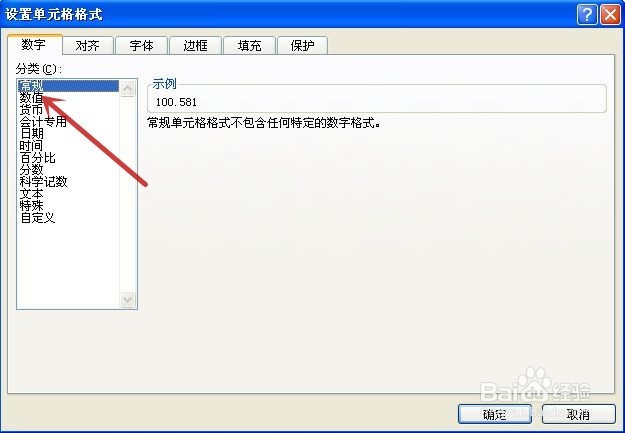
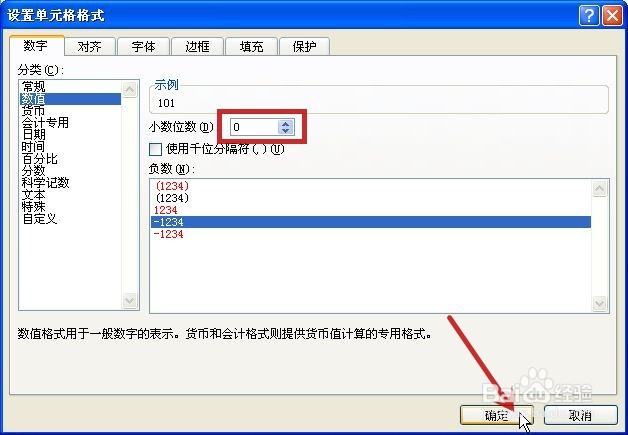
2、点击“数值”(图中红色箭头所指)

excel怎样保留整数,取整(两种方法)

3、在“小数位数”输入栏(图中红框)内填入想要的小数位,这里以输入"0"为例,代表取整数,再点击“确定”(图中红色箭头所指)
excel怎样保留整数,取整(两种方法)

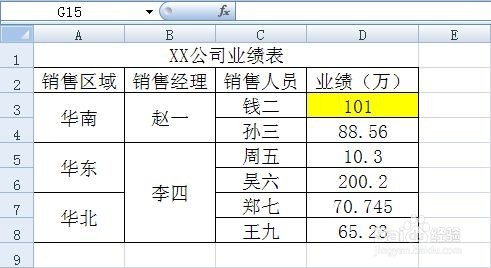
4、得到取整的效果如下图所示

excel怎样保留整数,取整(两种方法)

  • Excel如何使数据保留整数
  • excel保留整数
  • excel怎么保留整数?
  • 如何在excel中只保留整数
  • Excel表格如何保留整数
  • 热门搜索
    决定的近义词 华北水利水电大学怎么样 安盛天平保险怎么样 大麦盒子怎么用 鸦雀无声的近义词 胸胀是怎么回事 校园安全常识 定期存款利息怎么算 怎么去老年斑 驱蚊草怎么养