excel中修改单元格列宽的3种方法

 时间:2026-02-12 11:44:40

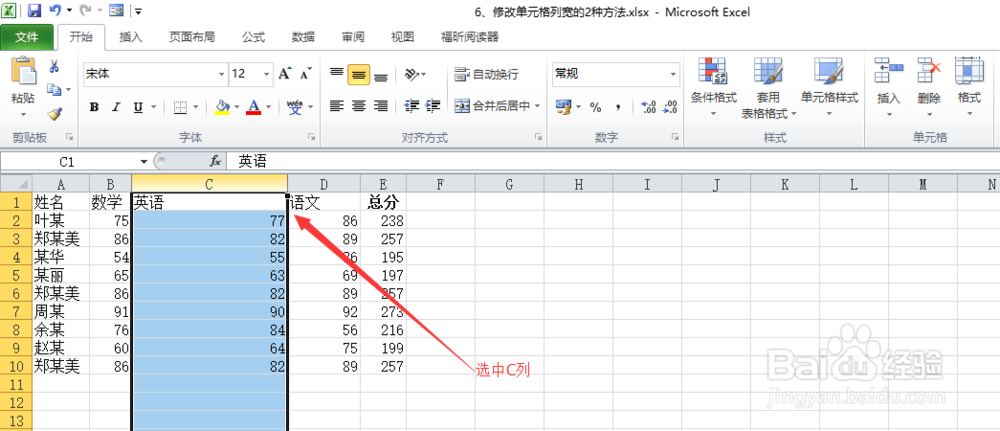
1、方法一:常规方法。首先选中要操作的对象,即C列,如下图。

excel中修改单元格列宽的3种方法

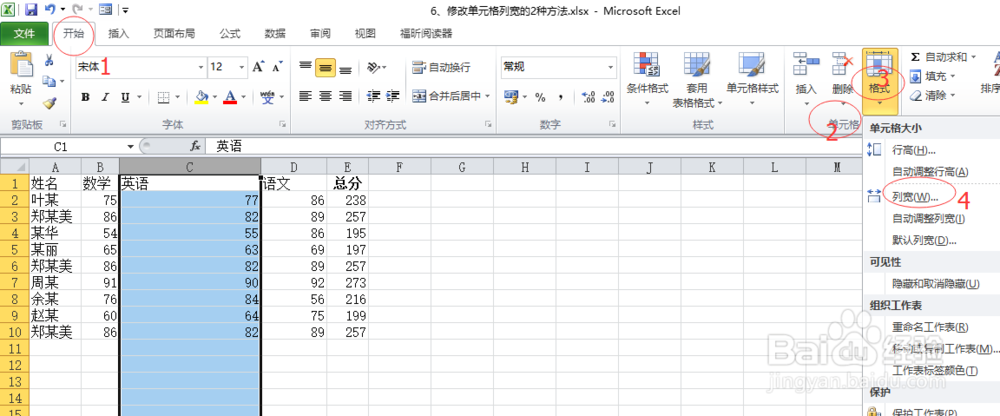
2、然后按照下表中标注的顺序,依次单击开始-单元格-格式-列宽,如下图所示
excel中修改单元格列宽的3种方法

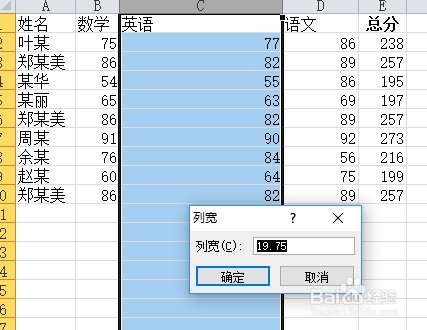
3、单击列宽后,跳出如下图所示弹窗,我们修改弹窗中的数值为8,即可发现C列宽度发生变化,可多次修改弹窗中的数值,最后保存我们觉得满意的列宽数值。

excel中修改单元格列宽的3种方法

1、方法二:右键快捷菜单法。首先选中要操作的对象,即C列,如下图。

excel中修改单元格列宽的3种方法

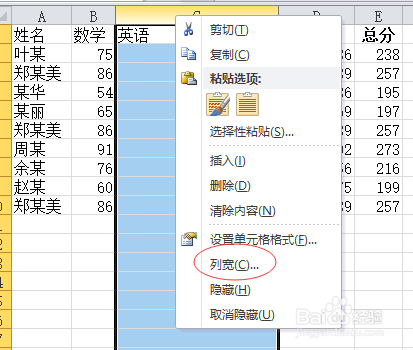
2、然后在C列的任意处单击鼠标右键,结果如下图所示

excel中修改单元格列宽的3种方法

3、在弹出的快捷菜单里选择列宽,单击即可跳出弹窗,如下图。之后的步骤同方法一,我们修改弹窗里的数值即可改变C列的宽度。
excel中修改单元格列宽的3种方法

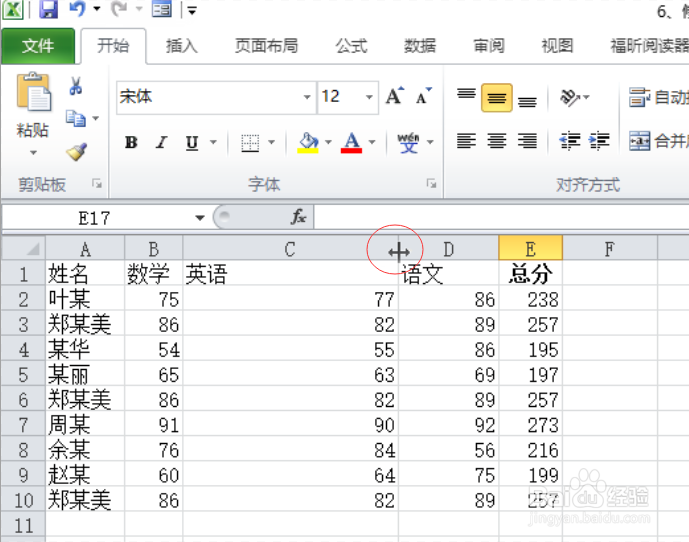
1、方法三:直接拖动法。我们将鼠标放在C列和D列中间的列标竖线处,会出现一个双向箭头,如下图所示
excel中修改单元格列宽的3种方法

2、然后我们直接单击鼠标左键拖动至合适处,即可完成对单元格的列宽的改变。

  • excel文字水平居中及垂直对齐方式居中怎么设置
  • 单元格内容水平和垂直都居中怎么设置
  • WORD中如何给文字段落添加着重号
  • 标题文字添加蓝色阴影边框如何设置
  • word设置表格列宽
  • 热门搜索
    股票线怎么看 monday怎么读 北京师范大学珠海分校怎么样 polo衫怎么读 二套房契税怎么算 富德生命人寿怎么样 偏头疼是怎么引起的 手机怎么杀毒 肉痣怎么去掉 月经有血块怎么回事