Win10系统如何关闭语音识别 怎么禁止开机自启动

 时间:2026-02-15 18:14:31

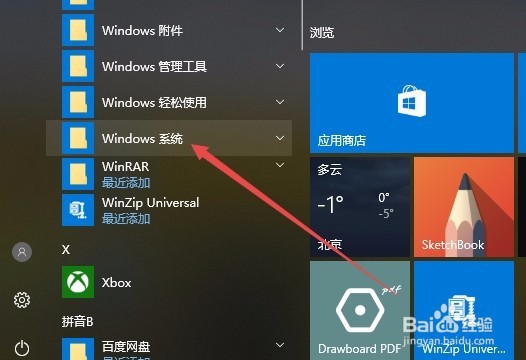
1、在Windows10系统桌面,点击桌面左下角的开始按钮,在弹出菜单中点击Windows系统菜单项。
Win10系统如何关闭语音识别 怎么禁止开机自启动

2、在打开的Windows系统菜单中,点击“控制面板”菜单项。

Win10系统如何关闭语音识别 怎么禁止开机自启动

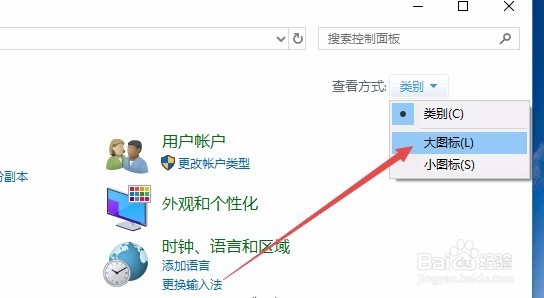
3、这时会打开Windows10的控制面板窗口,点击右上角的“查看方式”下拉菜单,在弹出菜单中点击“大图标”菜单项。
Win10系统如何关闭语音识别 怎么禁止开机自启动

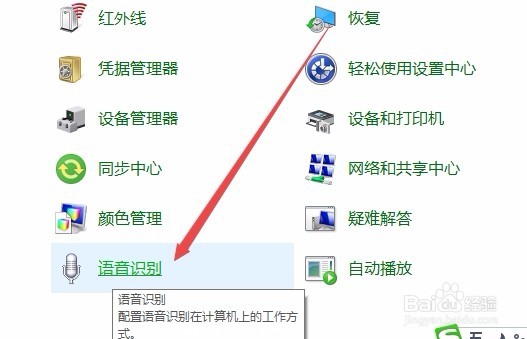
4、这时会打开所有控制面板项窗口,点击窗口中的“语音识别”图标。

Win10系统如何关闭语音识别 怎么禁止开机自启动

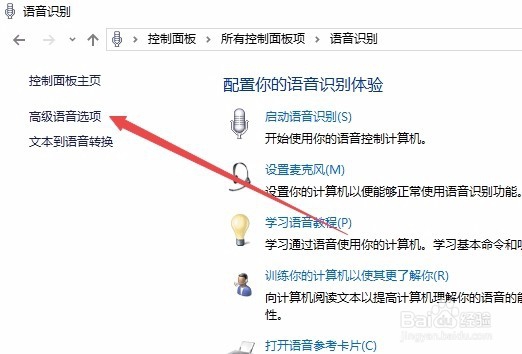
5、在打开的语音识别窗口中,点击左侧边栏的高级语音选项菜单项。

Win10系统如何关闭语音识别 怎么禁止开机自启动

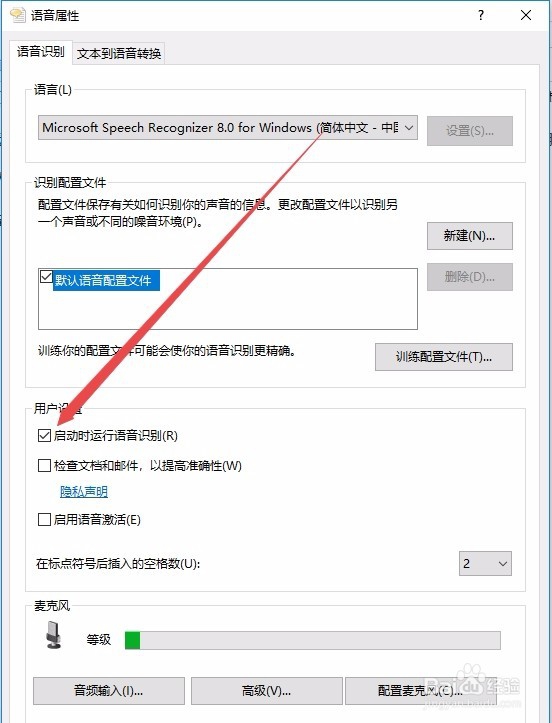
6、在打开的用户设置窗口中,取消“启动时运行语音识别”前面的复选框,最后点击确定按钮即可。这样就关闭了语音识别功能了。
Win10系统如何关闭语音识别 怎么禁止开机自启动

  • 旧设备禁止申报,医疗设备进口报关手续。
  • 用total commander删除重复文件
  • JVC GZ-MG67AC硬盘摄像机使用说明书:[1]
  • 如何解决浏览器主页被t999导航页劫持
  • Win10怎样设置电源按钮的功能?
  • 热门搜索
    山西太原旅游 凉拌海蜇 脸上毛孔堵塞怎么办 温州科技职业学院怎么样 荣威360怎么样 edc文件怎么打开 彭州白鹿镇旅游攻略 u盾怎么激活 凉拌西兰花的家常做法 乌镇旅游