1、Win+i打开电脑设置,点击“个性化”选项

2、进入个性化设置后,点击“主题”选项;

3、点击“桌面图标设置”;

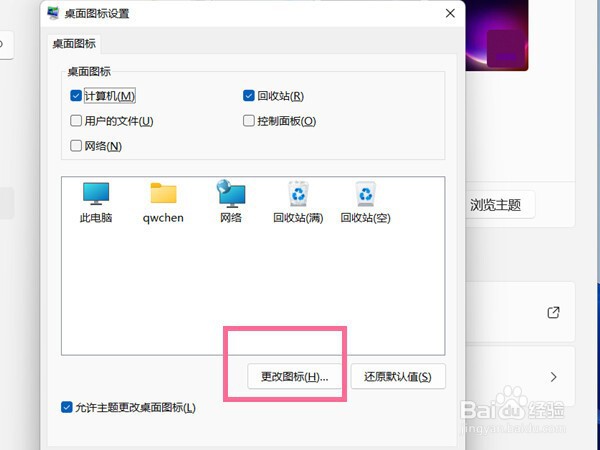
4、点击“更改图标”,选择想要设置的桌面图标,点击完成即可。

1、按 Ctrl + Del + Alt 组合键,然后选择,并打开任务管理器;

2、任务管理器窗口,点击左上角的文件,在打开的下拉项中,点击运行新任务;

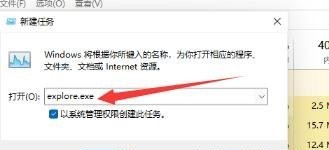
3、新建任务窗口,输入 explorer.exe ,并勾选以系统管理权限创建此任务,按确定或回车,就可以恢复桌面啦。
时间:2026-04-28 01:01:59
1、Win+i打开电脑设置,点击“个性化”选项
2、进入个性化设置后,点击“主题”选项;
3、点击“桌面图标设置”;
4、点击“更改图标”,选择想要设置的桌面图标,点击完成即可。
1、按 Ctrl + Del + Alt 组合键,然后选择,并打开任务管理器;
2、任务管理器窗口,点击左上角的文件,在打开的下拉项中,点击运行新任务;
3、新建任务窗口,输入 explorer.exe ,并勾选以系统管理权限创建此任务,按确定或回车,就可以恢复桌面啦。
