1、打开ps,点击“文件”-“打开”一个蜘蛛侠图片,用“快速选择工具”选择蜘蛛侠。
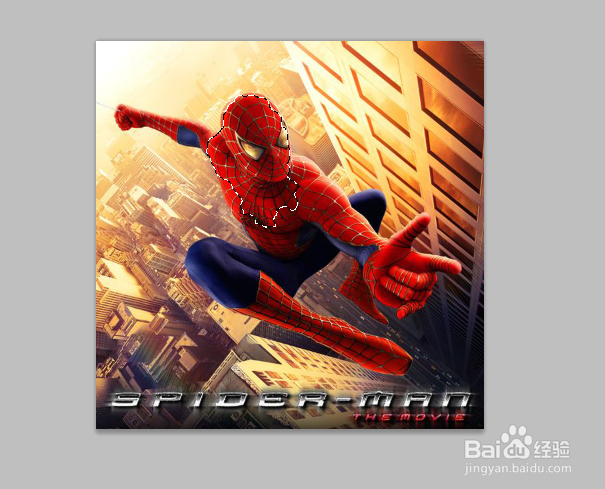

2、选择“编辑”-“变换”-“水平旋转“,进行翻转。

3、复制一个图层,点击“滤镜”-“风格化”-“查找边缘”。


4、点击“图像”-“调整”-“去色”,按快捷键ctrl+I反相。

5、单击“图像”-“调整”-“色彩平衡”,调整中间调、高光、阴影部分。

6、双击“图层样式”-“外发光”,给蜘蛛侠外边缘添加一个黄色边缘效果。
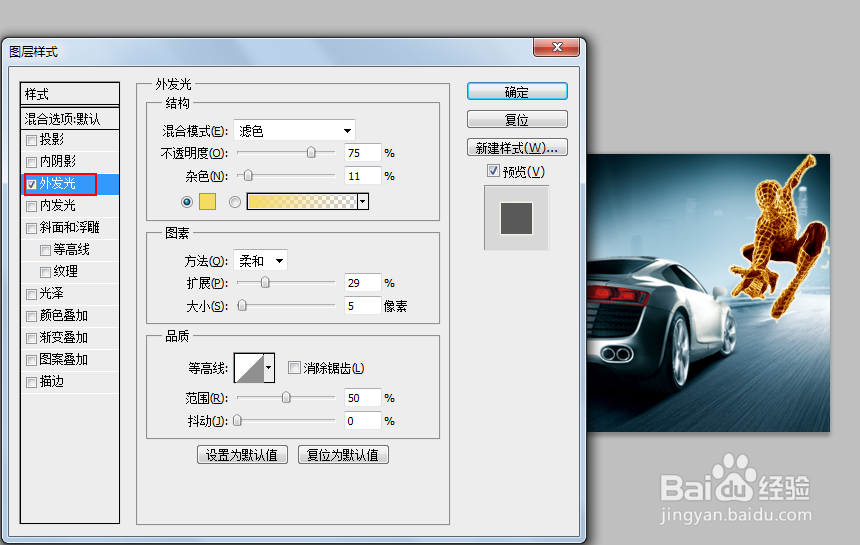
7、最后看下火焰蜘蛛侠的效果。

时间:2026-05-07 02:22:29
1、打开ps,点击“文件”-“打开”一个蜘蛛侠图片,用“快速选择工具”选择蜘蛛侠。
2、选择“编辑”-“变换”-“水平旋转“,进行翻转。
3、复制一个图层,点击“滤镜”-“风格化”-“查找边缘”。
4、点击“图像”-“调整”-“去色”,按快捷键ctrl+I反相。
5、单击“图像”-“调整”-“色彩平衡”,调整中间调、高光、阴影部分。
6、双击“图层样式”-“外发光”,给蜘蛛侠外边缘添加一个黄色边缘效果。
7、最后看下火焰蜘蛛侠的效果。
