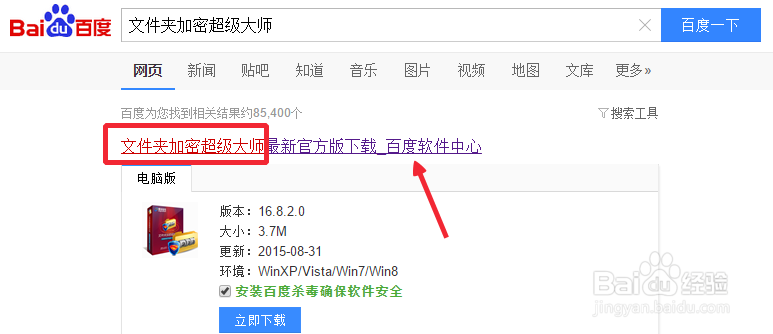
1、首先我们在百度软件中心下载这里需要的软件文件夹加密超级大师安装到电脑。
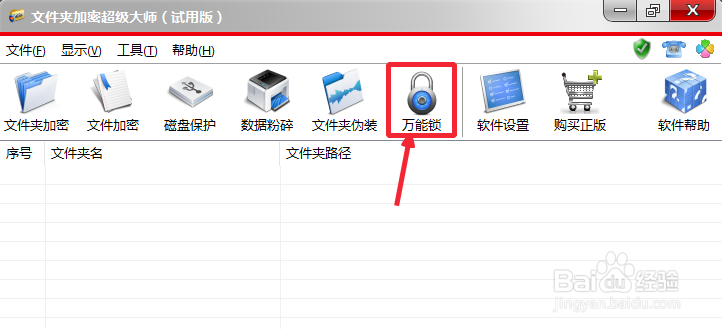
2、安装结束后,我们打开安装的软件,然后点击这里的万能锁选项。
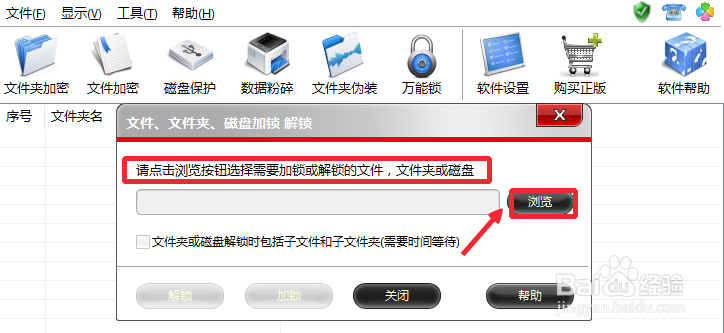
3、这时候我们点击这里的浏览,查找自己想要锁定的电脑磁盘,如图。
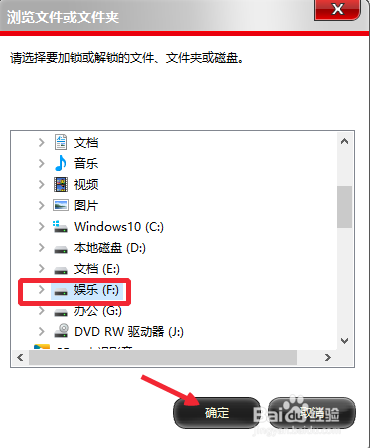
4、这里小编选择F磁盘,如图所示,点击F盘,然后点击下方的确定。
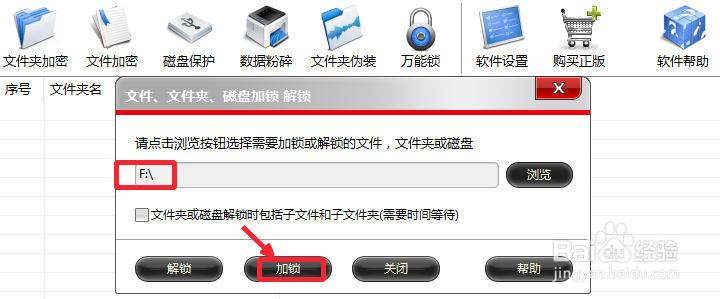
5、然后这里点击加锁,这样即可给电脑F盘加锁,如图所示。
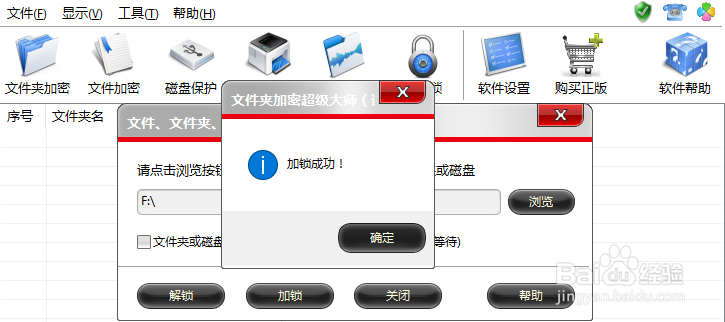
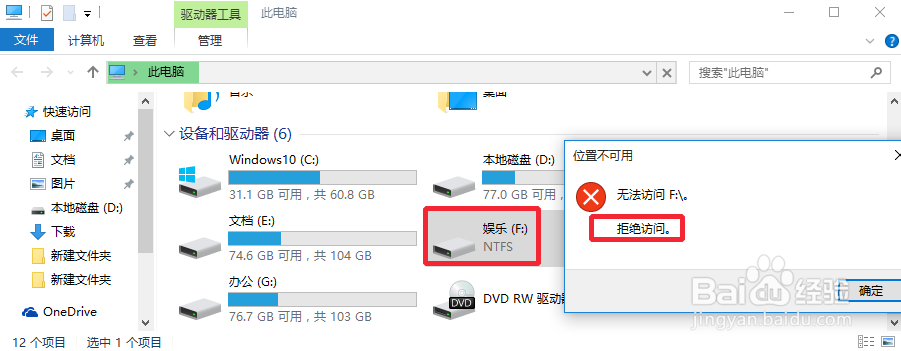
6、这样大家发现自己的电脑F盘就无法打开访问了,是不是简单呢。
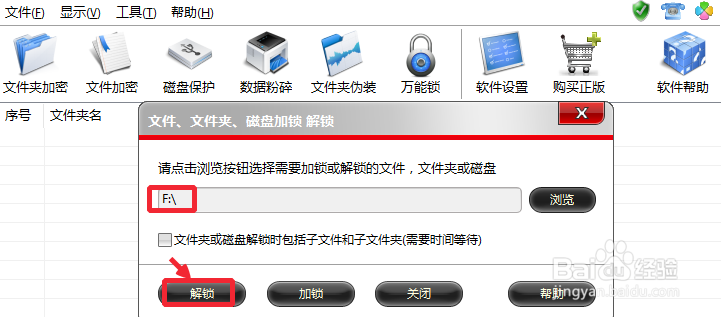
7、当然大家不想锁定的时候,按照上面的方法操作,进行解锁即可。
时间:2026-04-21 14:34:22
1、首先我们在百度软件中心下载这里需要的软件文件夹加密超级大师安装到电脑。
2、安装结束后,我们打开安装的软件,然后点击这里的万能锁选项。
3、这时候我们点击这里的浏览,查找自己想要锁定的电脑磁盘,如图。
4、这里小编选择F磁盘,如图所示,点击F盘,然后点击下方的确定。
5、然后这里点击加锁,这样即可给电脑F盘加锁,如图所示。
6、这样大家发现自己的电脑F盘就无法打开访问了,是不是简单呢。
7、当然大家不想锁定的时候,按照上面的方法操作,进行解锁即可。
