怎样在PPT里面插入图片制作超链接

 时间:2026-04-22 09:41:03

1、首先打开PPT,打开想要做超链接的页面,并选择在网上或电脑里找一张自己喜欢的图片,下面是我选择的动态图片。

怎样在PPT里面插入图片制作超链接

2、将刚刚选择的好看的图片复制粘贴到相应的PPT页面。

怎样在PPT里面插入图片制作超链接

怎样在PPT里面插入图片制作超链接

3、确定想要链接的两个页面,比如我想在放映幻灯片单击鼠标的时候从第1页,跳到第3页。
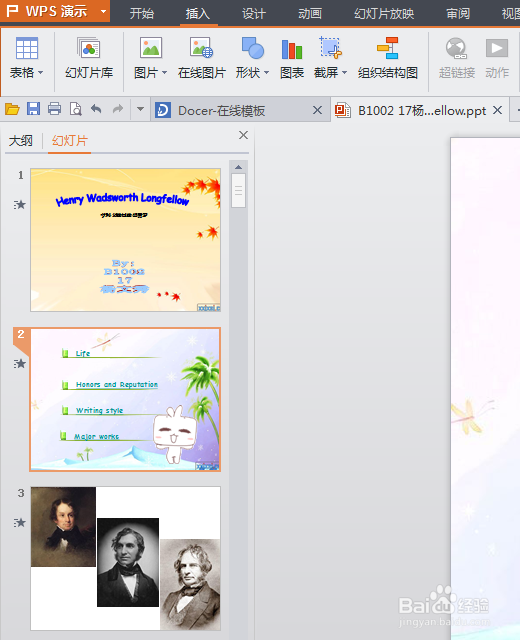
怎样在PPT里面插入图片制作超链接

4、在想要设置超链接的图片上右击鼠标,会出现下图显示的样子,选中“超链接”单击。

怎样在PPT里面插入图片制作超链接

5、单击之后会出现如下界面,选中“本文档中的位置”,就会弹出你所在的PPT所有的页面,想链接哪个选中并确定。
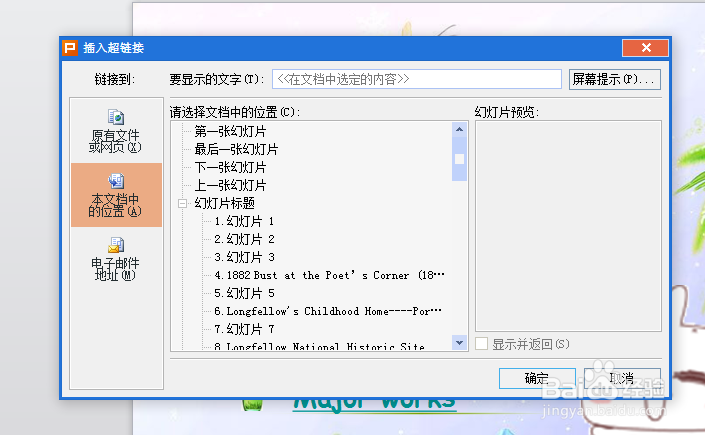
怎样在PPT里面插入图片制作超链接

怎样在PPT里面插入图片制作超链接

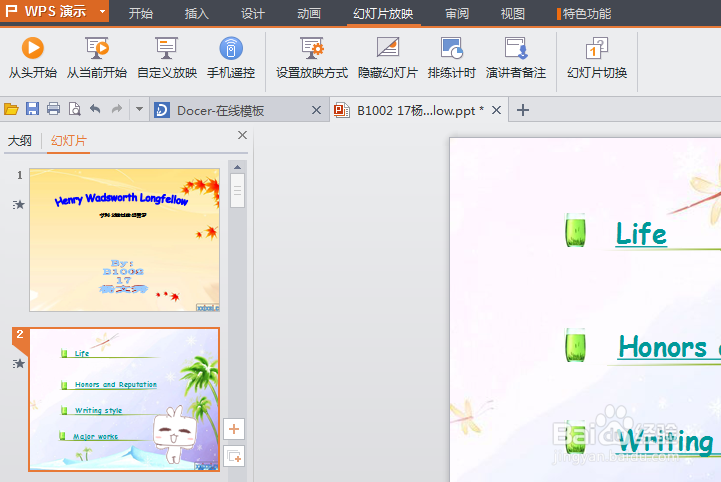
6、点击幻灯片放映,从当前开始放映,再点击刚刚做的超链接,就会自动跳到制定的那一页。
怎样在PPT里面插入图片制作超链接

  • 怎样在PPT里面插入图片制作超链接
  • ppt怎么给图片加超链接?
  • ppt超链接怎么做
  • PPT超链接怎么跳转到指定的页面
  • ppt文档将文字、图片设置超链接
  • 热门搜索
    怎么用 面积怎么算 为什么打不开网页 微博怎么改名 肉包子馅做法大全 安全模式怎么进 怎么煮鸡蛋 电脑怎么截屏 vivo手机怎么分屏 路由器密码忘记了怎么重新设置