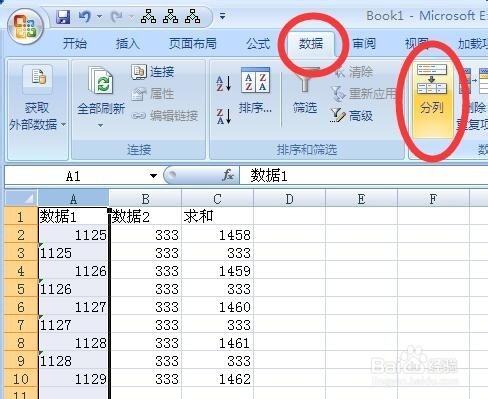
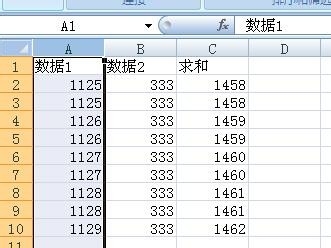
1、选中需要统一数字格式的列,点击工具栏“数据”,再点击“分列”。
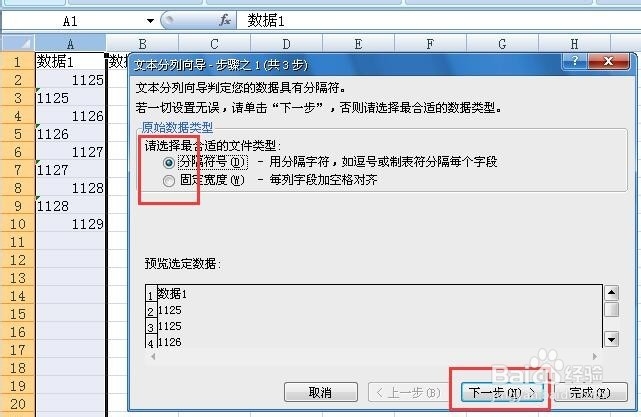
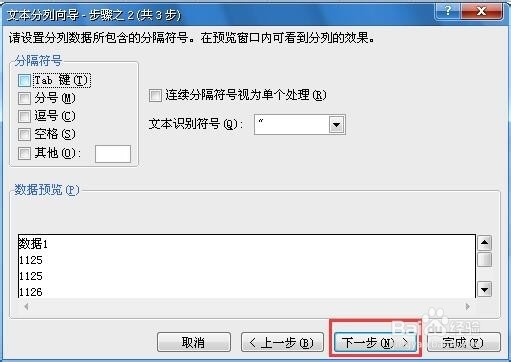
2、步骤之1,选择“分隔符号”,点击“下一步”。步骤之2,不选择分隔符号,点击下一步。这样数据就还是1列而不会分列为2列。
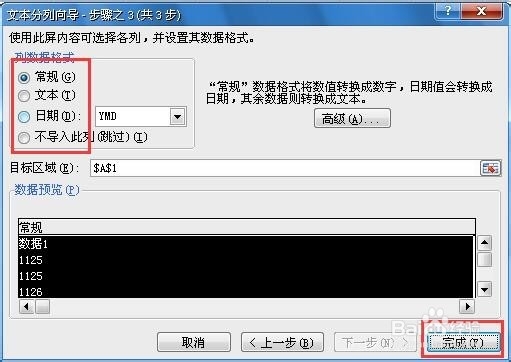
3、步骤3,选择“常规”,点击“完成”。待处理列的数字全部转化为数字格式的数字,求和列的结果也正常了。
时间:2026-04-30 02:05:21
1、选中需要统一数字格式的列,点击工具栏“数据”,再点击“分列”。
2、步骤之1,选择“分隔符号”,点击“下一步”。步骤之2,不选择分隔符号,点击下一步。这样数据就还是1列而不会分列为2列。
3、步骤3,选择“常规”,点击“完成”。待处理列的数字全部转化为数字格式的数字,求和列的结果也正常了。
