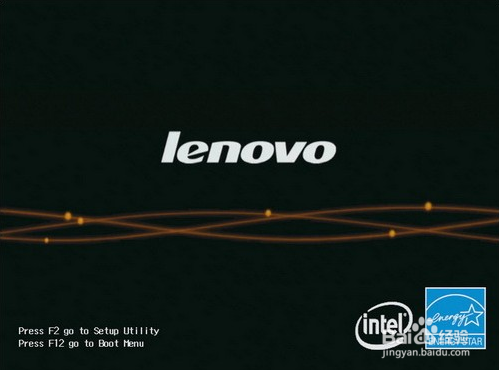
1、把制作好的u启动u盘启动盘插在电脑usb接口上并重启电脑,在出现开机画面时用一键u盘启动快捷键的方法进入到启动项选择界面,如下图所示:
2、接着选择启动u盘项(通常为USB/USB HDD/u盘名称等开头的选项),按回车键确认选择执行,如下图所示:

3、进入到u启动主菜单界面后,选择【03】运行u启动win03pe增强版,按回车键执行,如下图所示:

4、在win03pe系统中,依次点击左下角开始——程序——磁盘管理——磁盘分区助手5.0,如下图所示:

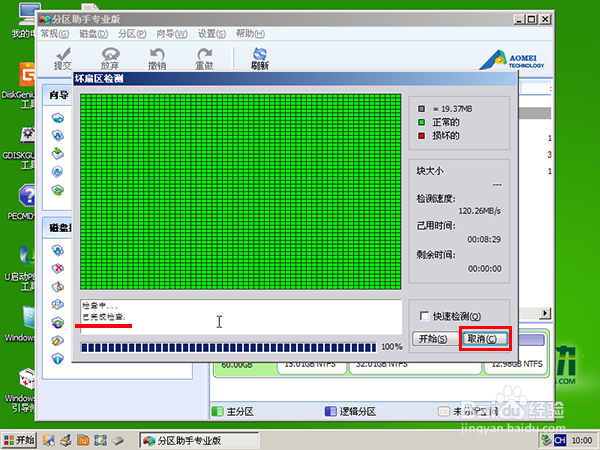
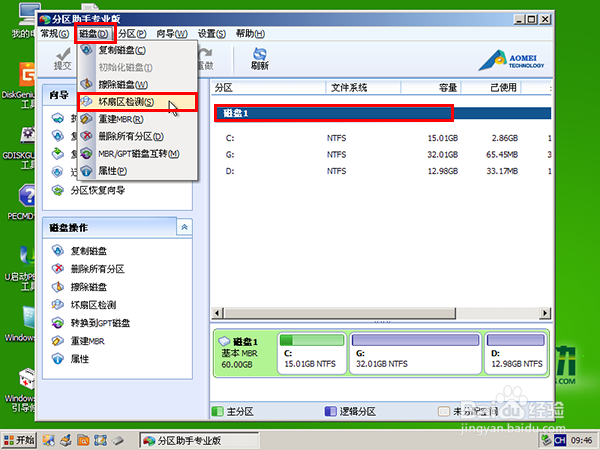
5、在打开的工具主窗口界面,单击选择需要检测的“硬盘”,再点击“磁盘——坏扇区检测”操作,如下图所示:
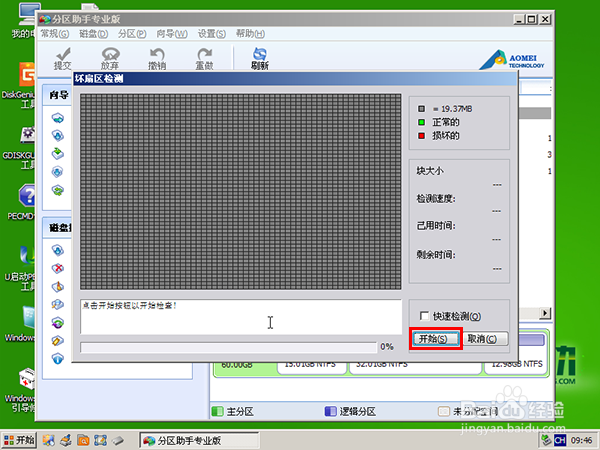
6、随后点击“开始”按钮执行硬盘坏扇区检测任务,如下图所示:
7、然后耐心等待坏扇区检测即可,如下图所示:
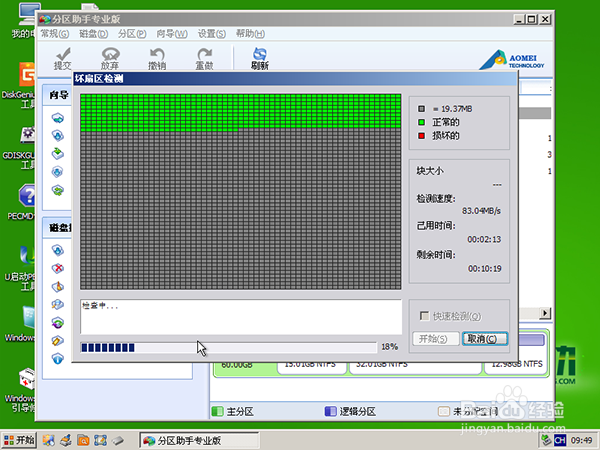
8、检测任务完成后,会有已完成检查提示,然后点击“取消”按钮退出工具即可,当前如果只有绿色块就说明硬盘坏扇区不严重,不影响正常使用,如果有红色块,那么请及时修复坏扇区,如下图所示: