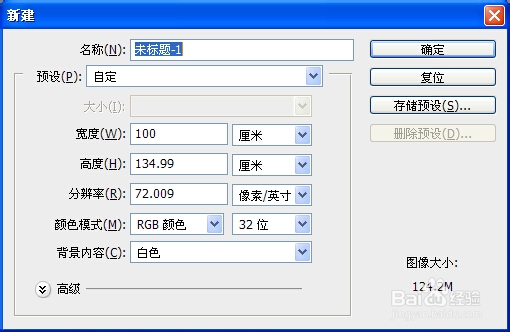
1、我们一步一步来,第一步新建画布,如下图
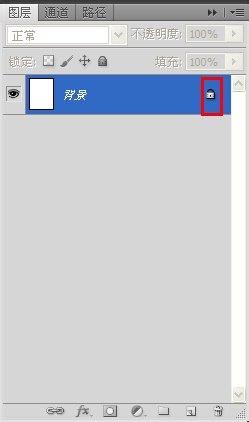
2、图层新建好了,问题也来了,一般我们解锁,只需要点击图层后面的“解锁”图标,如下图:
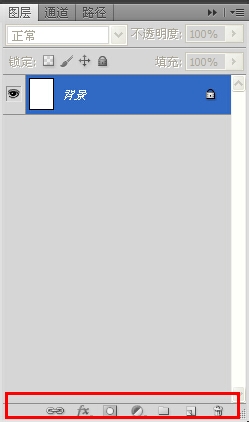
3、但我们却发现,无论怎样点击都无法解锁,并且面板下面一行按钮是无法使用的,如下图:
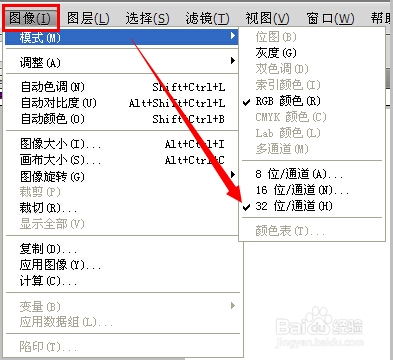
1、由于我们新建画布时,选择的是“32位”,所以这里无法解锁,组需要在新建画布时选择其它的通道就可以了,或者直接修改“图像”->“模式”->“32位通道”,如下图
2、另外“32为通道”下是无法保存为JPG格式及一些其他格式的。
时间:2026-04-22 02:35:23
1、我们一步一步来,第一步新建画布,如下图
2、图层新建好了,问题也来了,一般我们解锁,只需要点击图层后面的“解锁”图标,如下图:
3、但我们却发现,无论怎样点击都无法解锁,并且面板下面一行按钮是无法使用的,如下图:
1、由于我们新建画布时,选择的是“32位”,所以这里无法解锁,组需要在新建画布时选择其它的通道就可以了,或者直接修改“图像”->“模式”->“32位通道”,如下图
2、另外“32为通道”下是无法保存为JPG格式及一些其他格式的。
