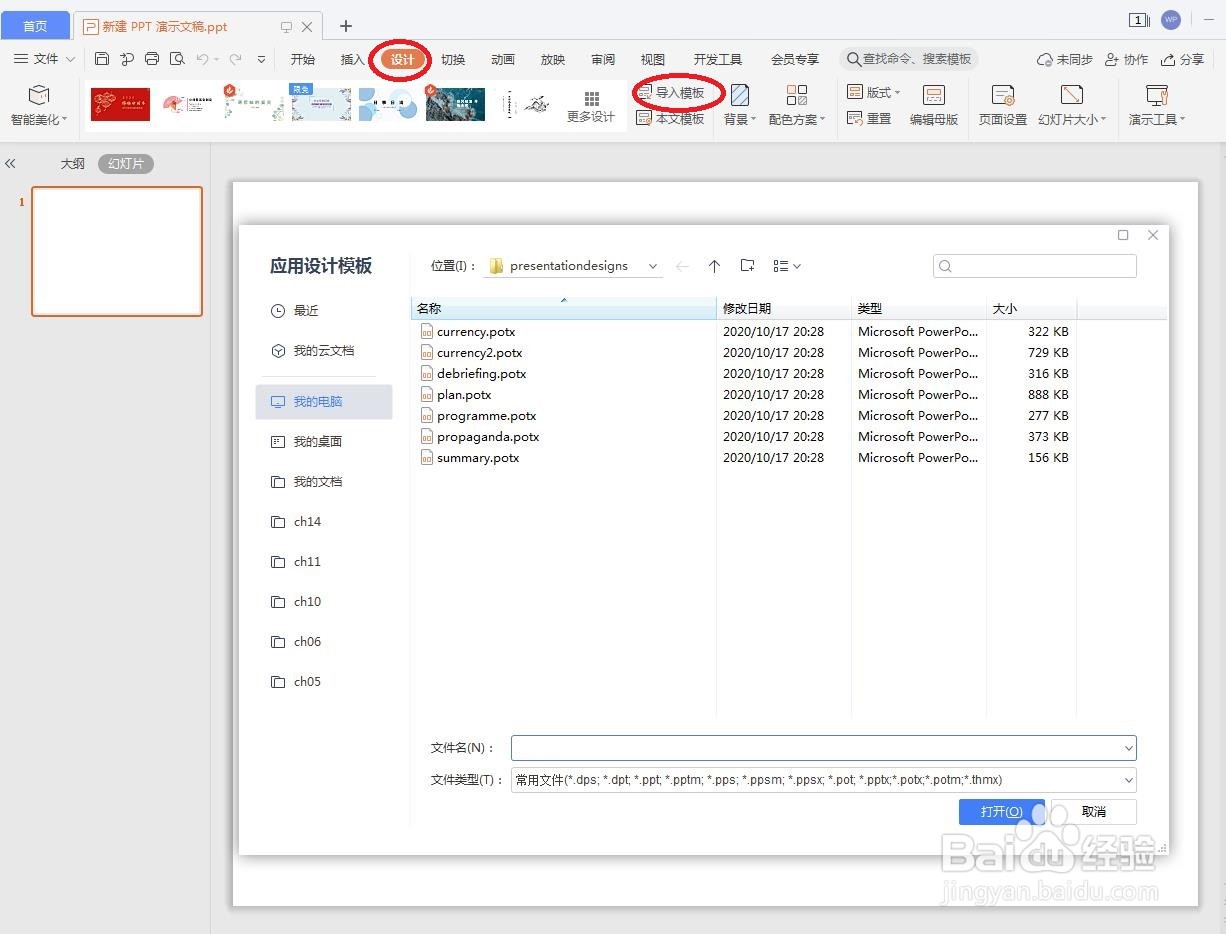
1、启动ppt应用软件。单击【设计】选项卡中的【导入模板】按钮。如下图所示

2、在弹出的下拉菜单中选择【浏览主题】选项,在弹出的选择对话框中选择“主题.pptx”文件。如下图所示
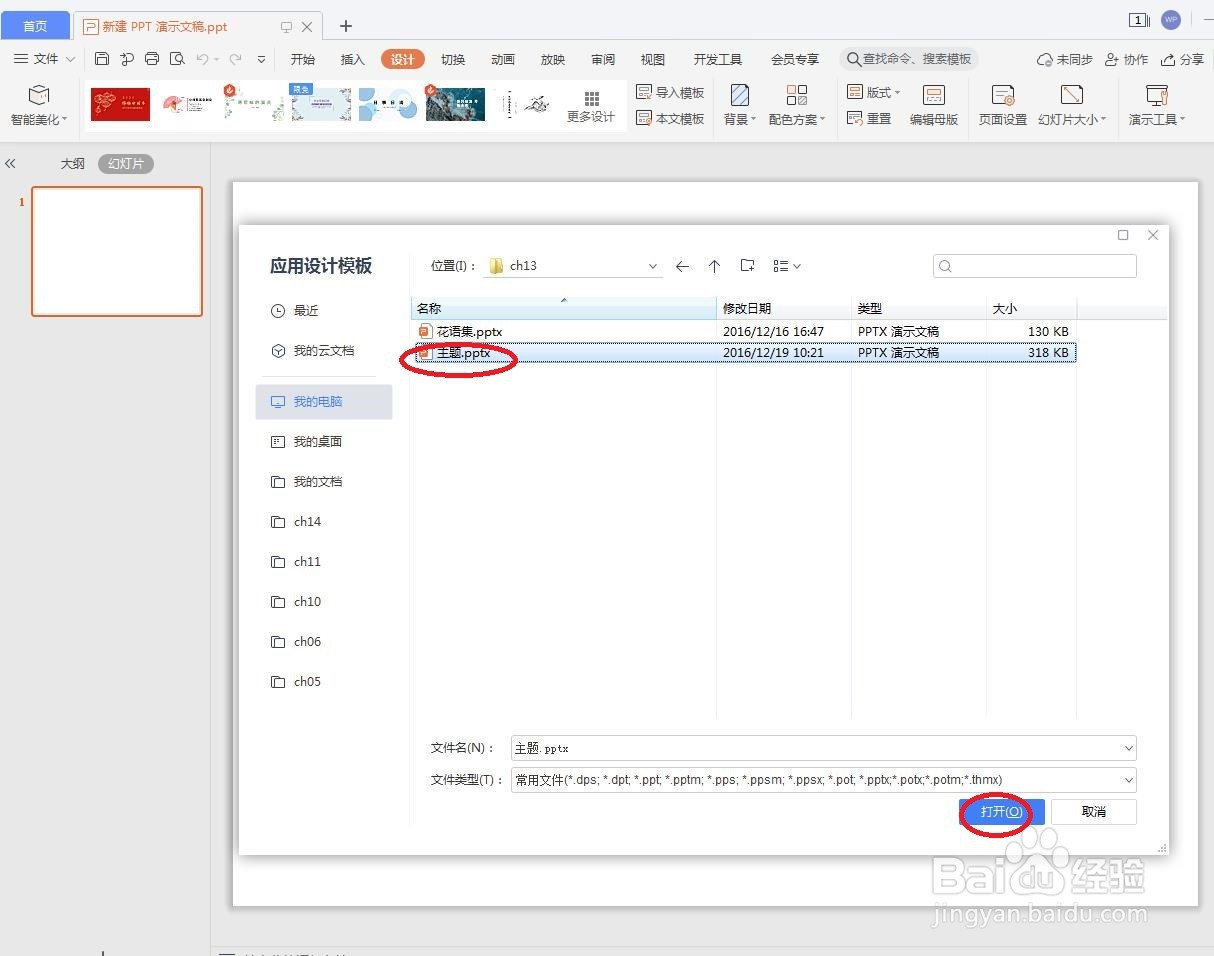
3、单击【应用】按钮,效果如下图所示。如下图所示

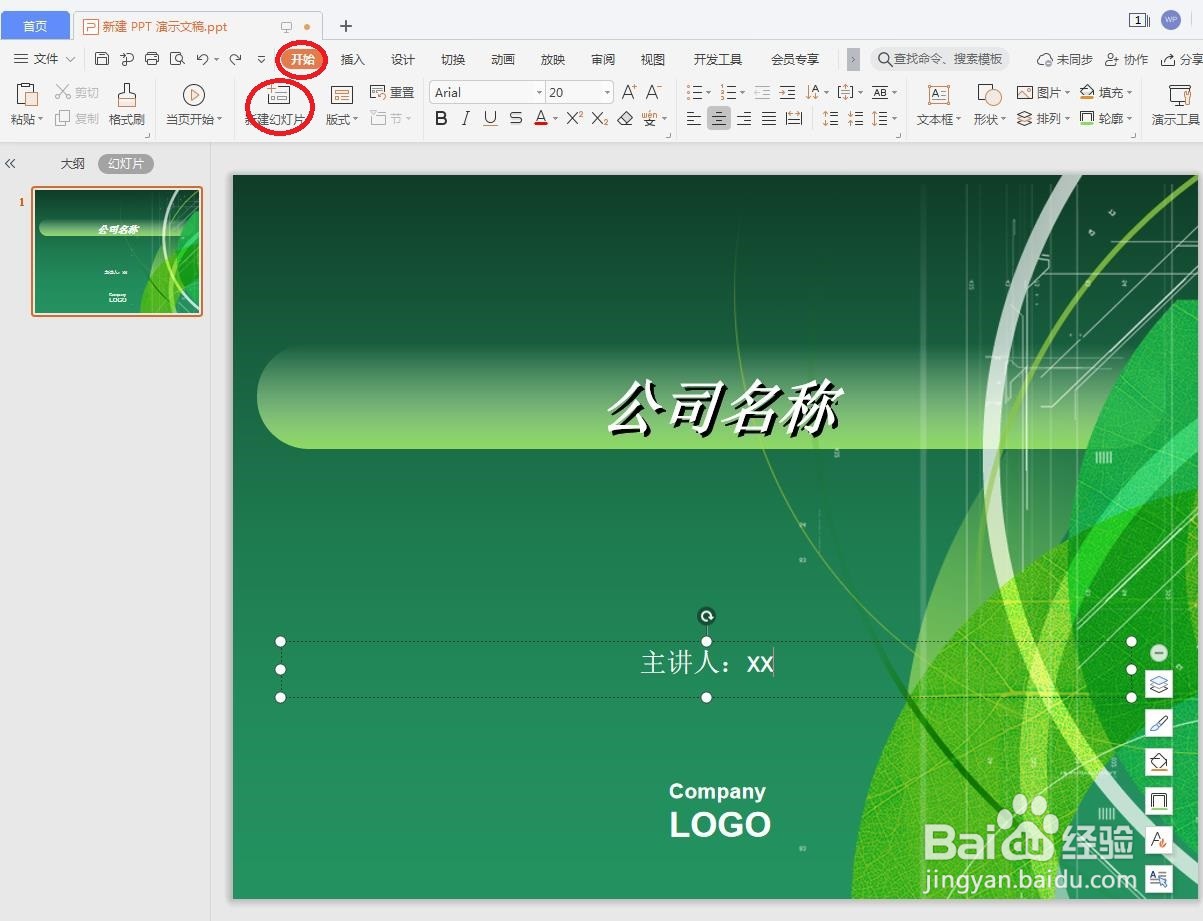
4、在单击【单击此处添加标题】文本框中输入“公司名称”,在【单击此处添加副标题】文本框中输入“主讲人:XX”。如下图所示

5、切换到【开始】选项卡,单击【新建幻灯片】按钮。如下图所示
6、新建一张“标题和内容”换的呢个屁,并添加标题“公司概况”以及简介内容。如下图所示

时间:2026-04-21 19:41:09
1、启动ppt应用软件。单击【设计】选项卡中的【导入模板】按钮。如下图所示
2、在弹出的下拉菜单中选择【浏览主题】选项,在弹出的选择对话框中选择“主题.pptx”文件。如下图所示
3、单击【应用】按钮,效果如下图所示。如下图所示
4、在单击【单击此处添加标题】文本框中输入“公司名称”,在【单击此处添加副标题】文本框中输入“主讲人:XX”。如下图所示
5、切换到【开始】选项卡,单击【新建幻灯片】按钮。如下图所示
6、新建一张“标题和内容”换的呢个屁,并添加标题“公司概况”以及简介内容。如下图所示
