1、1. 双击打开桌面上的WPS Office软件。

2、2. 如图输入资料,文字前面是数字加顿号的格式。

3、3. 按回车键转入下一段时自动生成了顺序数字2顿号。
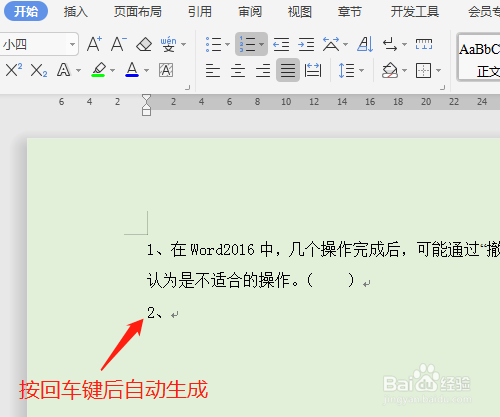
4、4. 输入其他的文字,按回车键完成多段资料的输入。

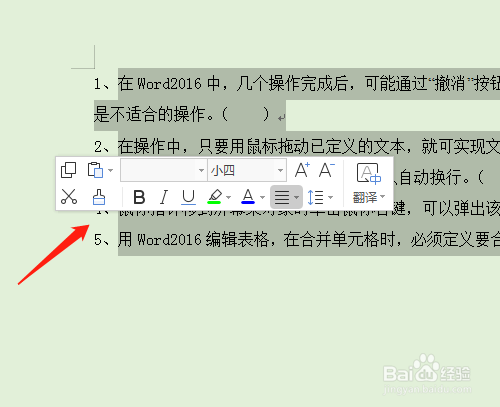
5、5. 选定所有的文字资料,数字编号无法选定,是默认已经选定了。
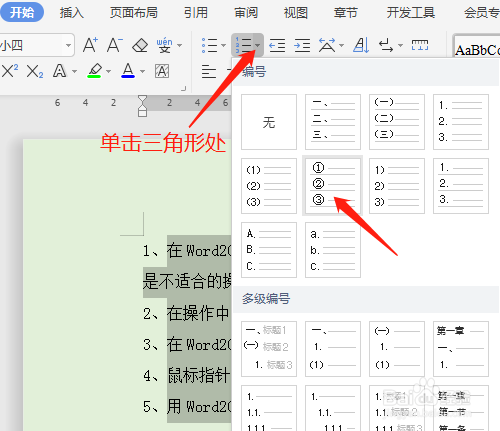
6、6. 单击编号图标三角形处,下拉选项中有多种类型选择,单击其中一个。编号变成选定的类型。
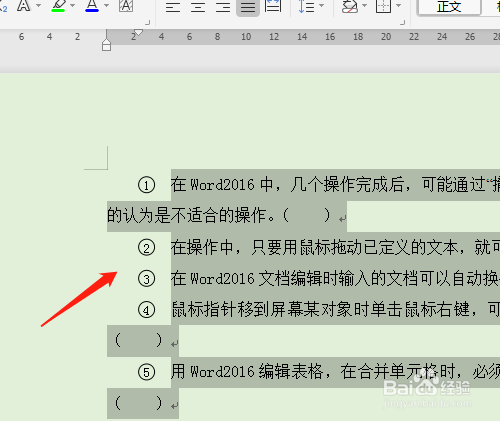
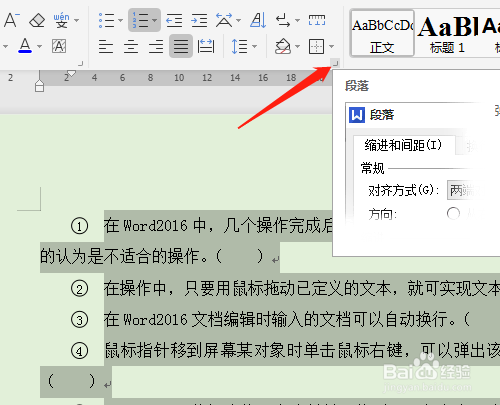
7、7. 设置编号格式,单击段落图标,弹出的对话框中首行缩进设置为无,确定。


时间:2026-04-29 07:03:43
1、1. 双击打开桌面上的WPS Office软件。
2、2. 如图输入资料,文字前面是数字加顿号的格式。
3、3. 按回车键转入下一段时自动生成了顺序数字2顿号。
4、4. 输入其他的文字,按回车键完成多段资料的输入。
5、5. 选定所有的文字资料,数字编号无法选定,是默认已经选定了。
6、6. 单击编号图标三角形处,下拉选项中有多种类型选择,单击其中一个。编号变成选定的类型。
7、7. 设置编号格式,单击段落图标,弹出的对话框中首行缩进设置为无,确定。
