ProE扫描功能使用方法

 时间:2026-04-24 14:42:01

1、打开待创建扫描特征的零件模型,我们将使用模型内曲线作为轨迹创建一个扫描特征。

ProE扫描功能使用方法

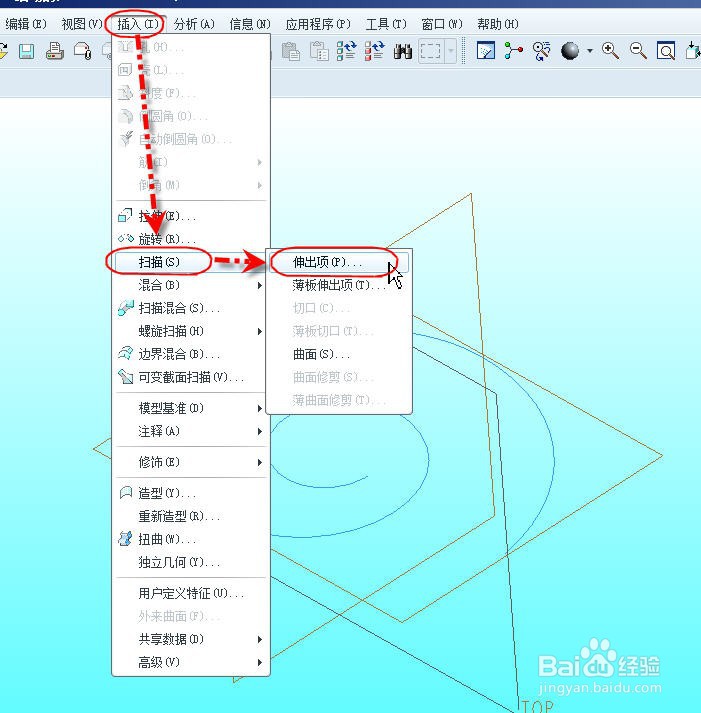
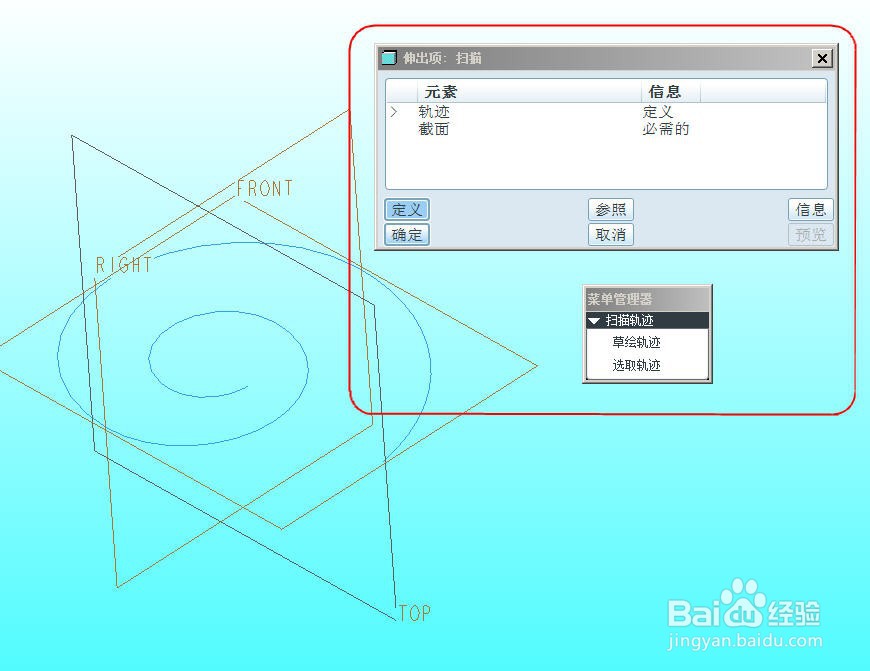
2、从【插入】菜单中选择【扫描】,然后选择【伸出项】,打开扫描对话框

ProE扫描功能使用方法

ProE扫描功能使用方法

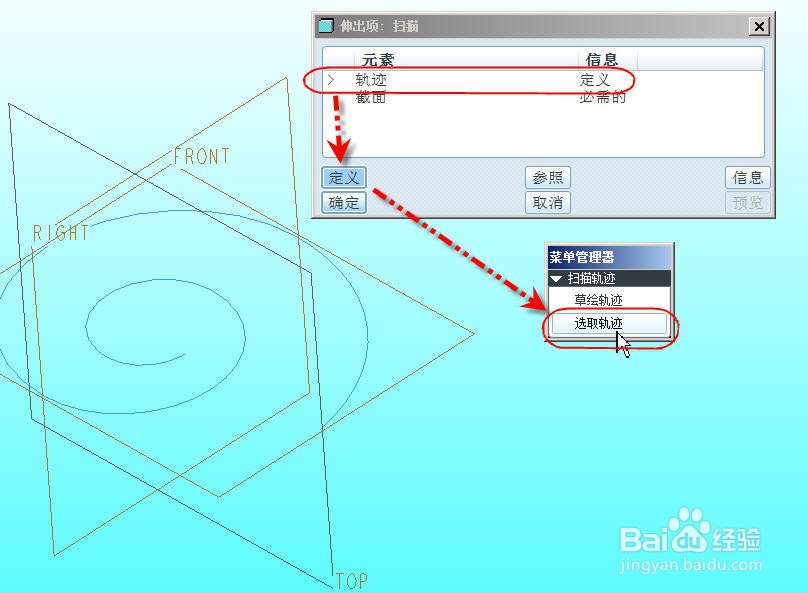
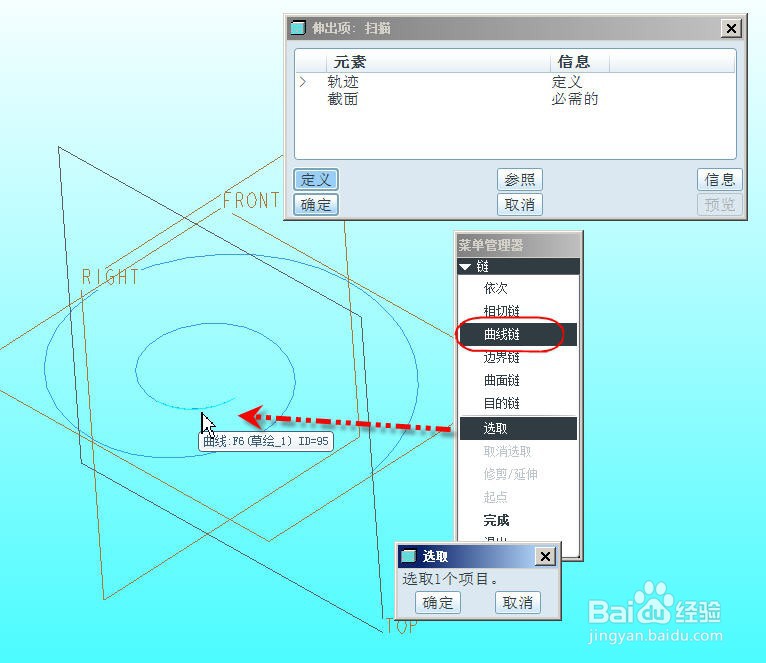
3、在弹出的【扫描轨迹】菜单中选择【选取轨迹】,然后选择【曲线链】

ProE扫描功能使用方法

ProE扫描功能使用方法

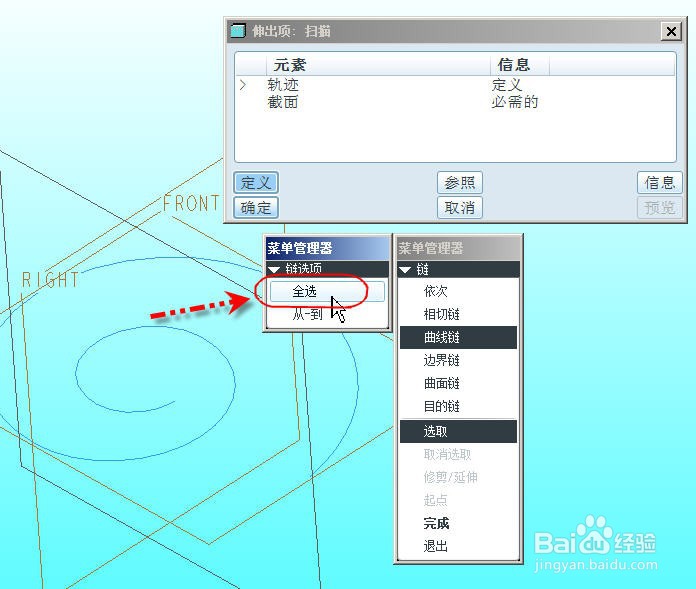
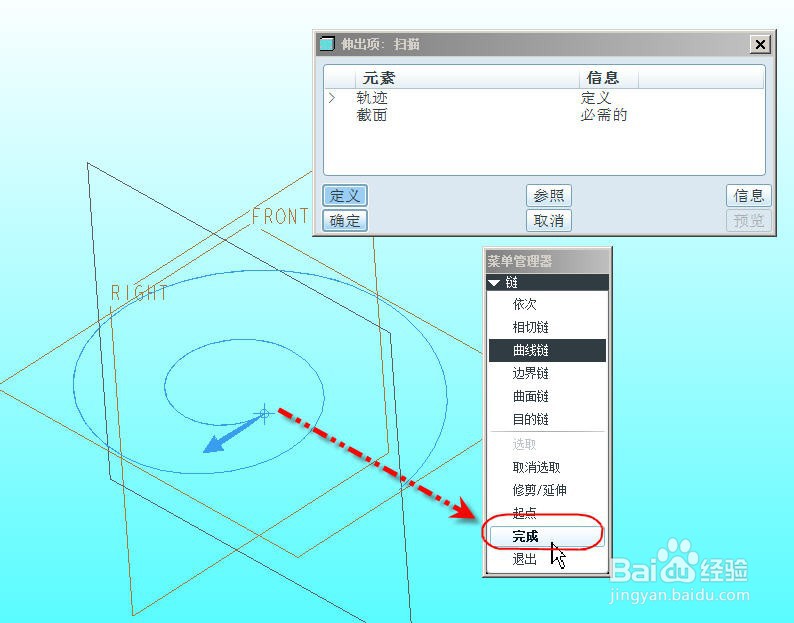
4、然后选择图示曲线的第一段,在弹出的【链选项】菜单中选择【全选】,这样整个曲线链便会被选取,并且在起点处显示一个只是扫描方向的箭头。点击【完成】接受起点设置。
ProE扫描功能使用方法

ProE扫描功能使用方法

ProE扫描功能使用方法

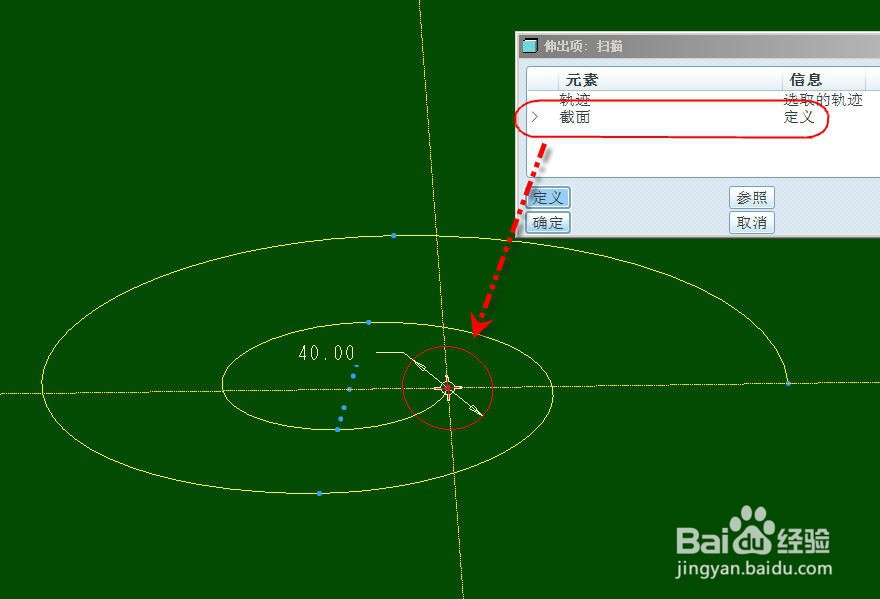
5、软件自动跳转到【截面】草绘环境,在轨迹交点处草绘一个直径为40的圆,完成草绘退出返回对话框。
ProE扫描功能使用方法

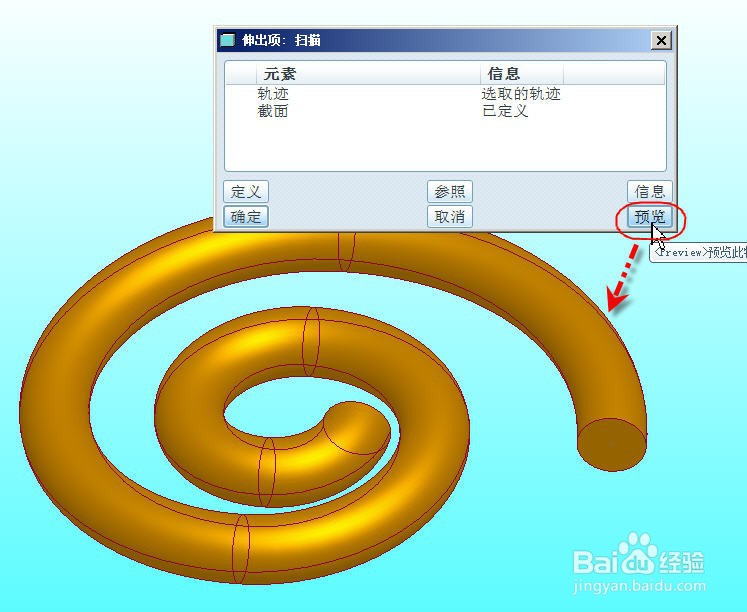
6、点击【预览】便可看到生成的扫描实体几何临时几何。

ProE扫描功能使用方法

7、点击【确定】完成扫描特征关闭对话框,得到的扫描线材实体几何如下图所示。

ProE扫描功能使用方法

  • proe中如何打孔
  • Creo软件怎样创建基准平面
  • CREO3.0如何快速绘制弹簧
  • Proe中如何将两个零件合并成一个零件
  • Creo如何移动尺寸线
  • 热门搜索
    公司简介怎么写 后背疼怎么回事 神经衰弱失眠怎么办 怎么亲吻 鸽子蛋怎么吃 康普顿机油怎么样 阿卡索外教网怎么样 怎么去死皮 怎么找工作比较靠谱 科鲁兹怎么样