1、打开虚拟机,不要进入任何的系统。如果你已经开机了,那么就关掉吧,因为我们要在虚拟系统关闭的状态下分区。

2、单击菜单栏中的虚拟机选项。然后单击选项设置。或者直接单击编辑虚拟机。

3、单击添加选项。添加是最下面的一个按钮——选择硬盘。

4、单击继续,然后磁盘类型选择默认即可。分配磁盘的大小,注意这个不要默认。


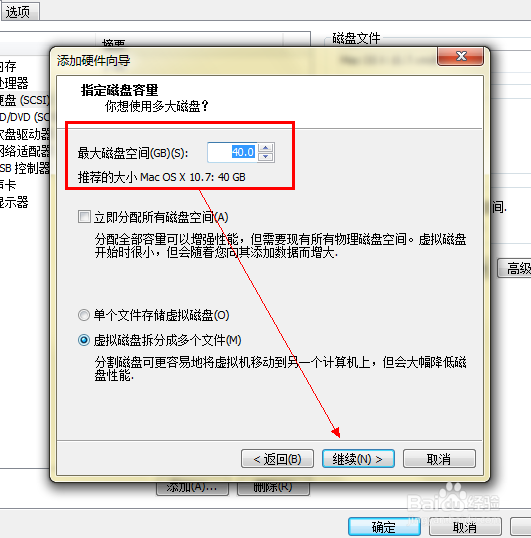
5、选择磁盘分区的位置,都是默认即可。单击完成你就可以看见了,在虚拟的设置中多了一个新的硬盘。


6、如果不想要的话,那么就将其删除即可,单击删除就直接删掉了。

时间:2026-04-29 11:04:50
1、打开虚拟机,不要进入任何的系统。如果你已经开机了,那么就关掉吧,因为我们要在虚拟系统关闭的状态下分区。
2、单击菜单栏中的虚拟机选项。然后单击选项设置。或者直接单击编辑虚拟机。
3、单击添加选项。添加是最下面的一个按钮——选择硬盘。
4、单击继续,然后磁盘类型选择默认即可。分配磁盘的大小,注意这个不要默认。
5、选择磁盘分区的位置,都是默认即可。单击完成你就可以看见了,在虚拟的设置中多了一个新的硬盘。
6、如果不想要的话,那么就将其删除即可,单击删除就直接删掉了。
