excel判断单元格是否为引用ISREF函数使用

 时间:2024-10-11 23:19:10

1、首先在我的电脑上找到需要判断单元格是否为引用 的excel文档,双击或者右键点击选择’打开‘,如图示例打开 测试01.xlsx 文档。
excel判断单元格是否为引用ISREF函数使用

2、在如图示例单元格中,输入 =isr 在弹出的提示中按Tab键选择 ISREF 函数。

excel判断单元格是否为引用ISREF函数使用

3、在函数参数中我们输入示例数据:C85单元格。 判断结果为如图所示:ISREF(C85) =true。

excel判断单元格是否为引用ISREF函数使用excel判断单元格是否为引用ISREF函数使用

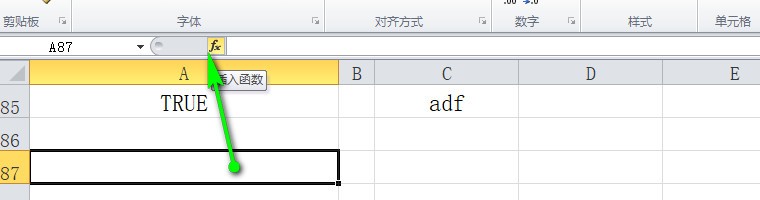
4、方法2:选择一个示例单元格如图,点击如图箭头所示的快速插入函数 fx这个小图标。

excel判断单元格是否为引用ISREF函数使用

5、在弹出的函数选择对话框中选择类别 ‘信息’,然后在选择下面的 ISREF 函数。点击‘确定’, 如图示例。

excel判断单元格是否为引用ISREF函数使用

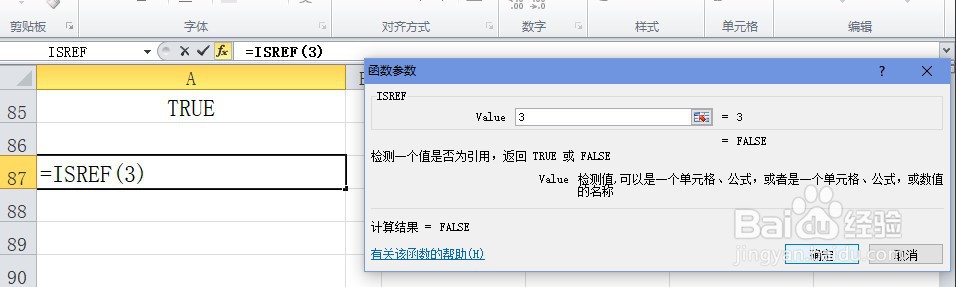
6、在函数的输入参数界面,我们输入示例数据:3。 求得结果判定值为: ISREF(3) =false。

excel判断单元格是否为引用ISREF函数使用excel判断单元格是否为引用ISREF函数使用
  • EXCEL表格-如何进行数据条件设置
  • excel中使用vba来设置行高列宽
  • 如何使用VBA在Excel中逐列插入空白栏
  • 怎样使用VBA选择数组公式区域?
  • Excel中如何使用ISNUMBER函数
  • 热门搜索
    渴望的近义词 北京服装学院怎么样 怎么搜索 怎么预防老年斑 头发干枯怎么办 微信怎么备份通讯录 玫瑰花怎么种植 屁股怎么瘦下来 喜欢的近义词是什么 安卓手机怎么格式化