1、首先打开喜欢的一张照片

2、找到曲线,选择蓝色适当调整
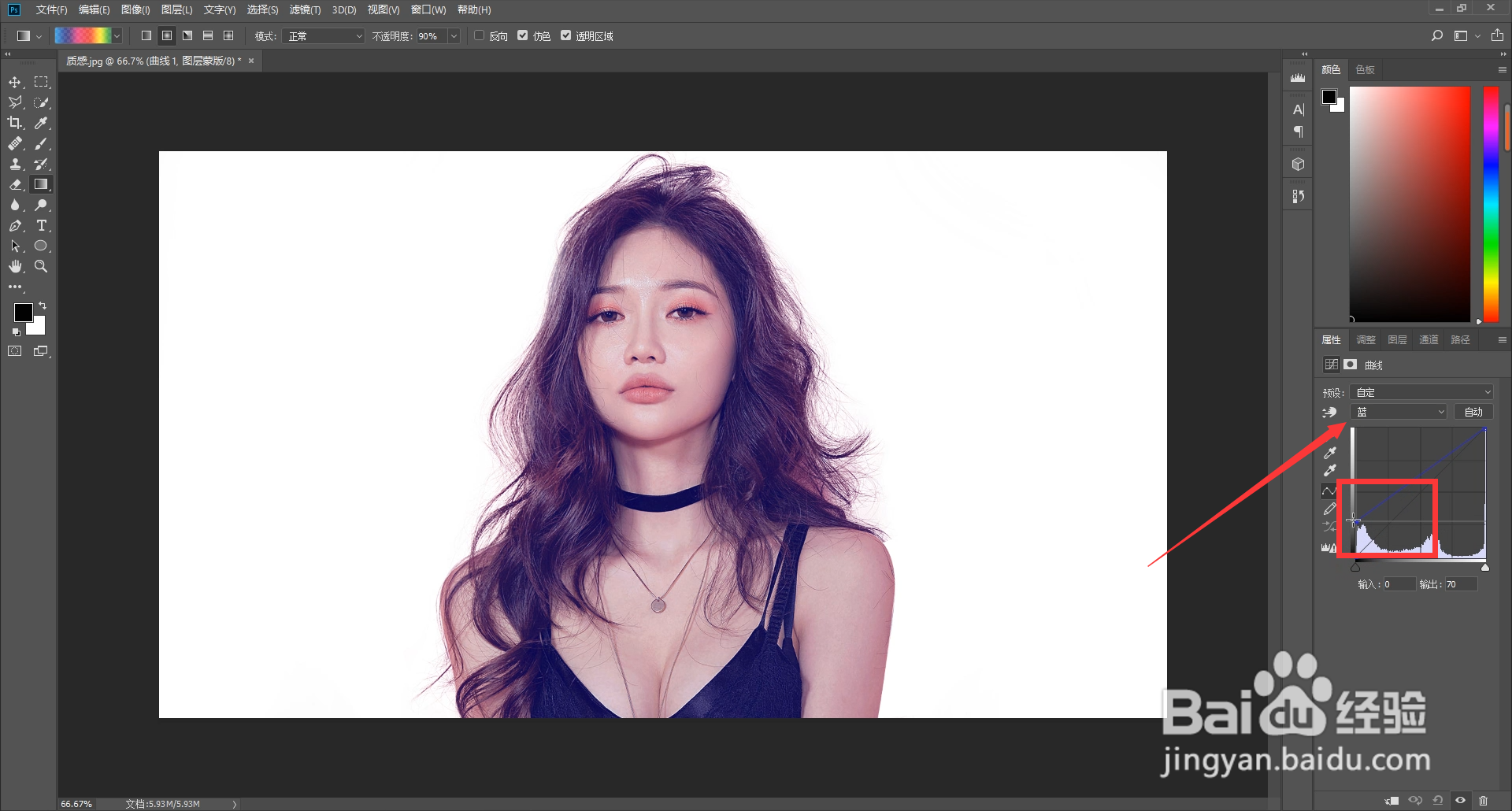
3、再适当调整红色,使照片呈大致暗紫色

4、调整可选颜色,降低蓝色和红色里的青色,适当调整中性色和白色
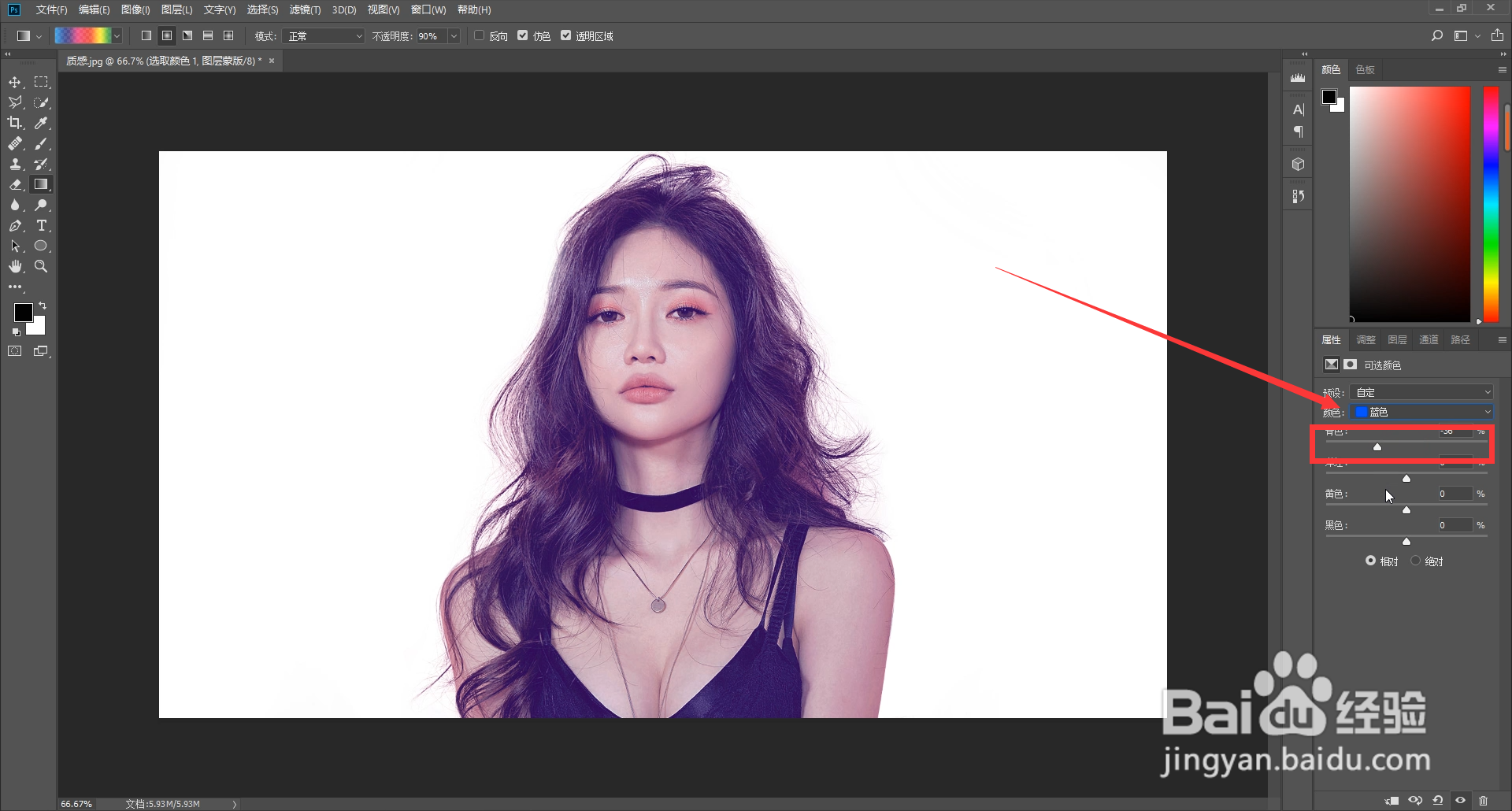
5、找到并降低自然饱和度

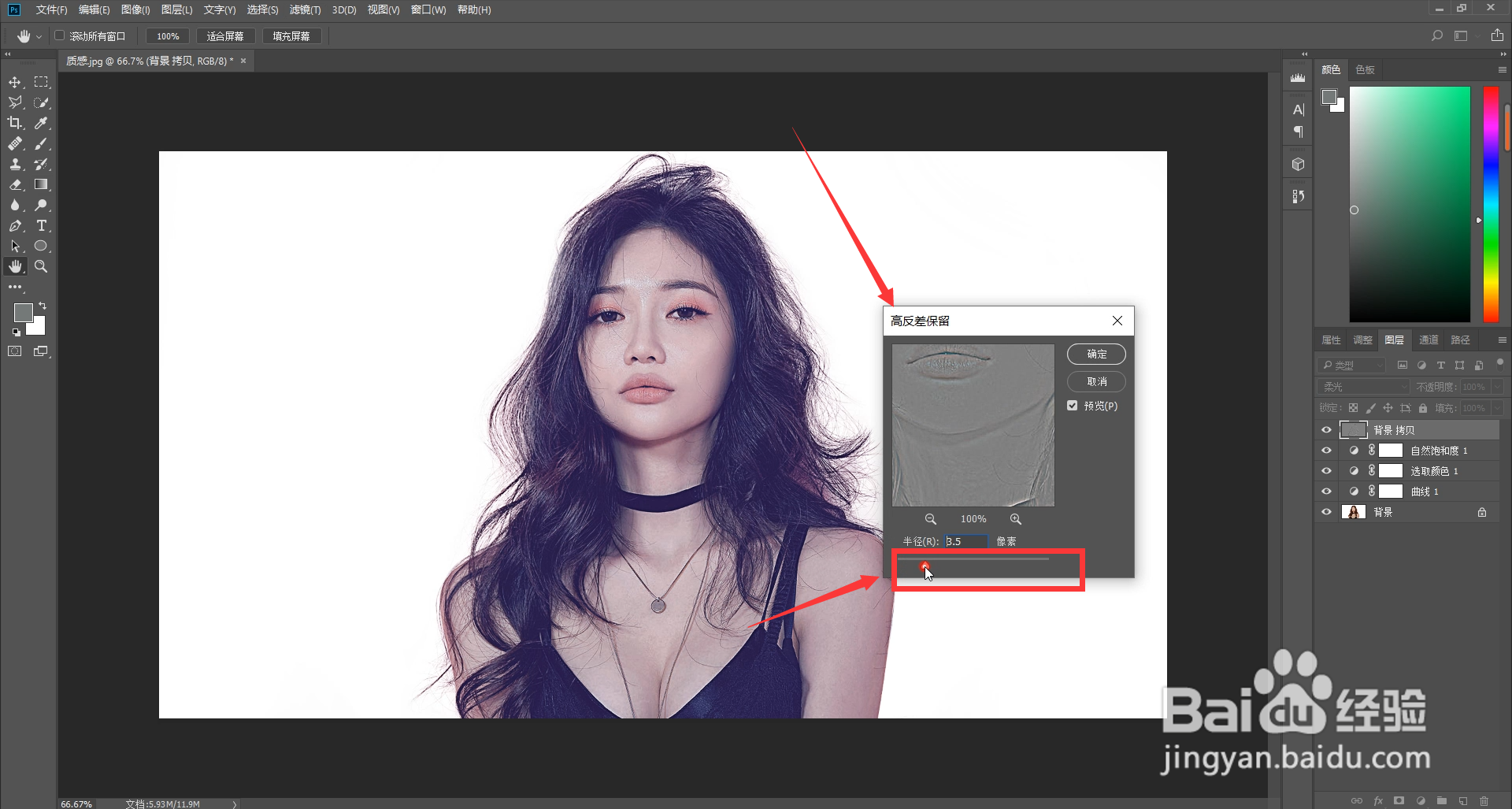
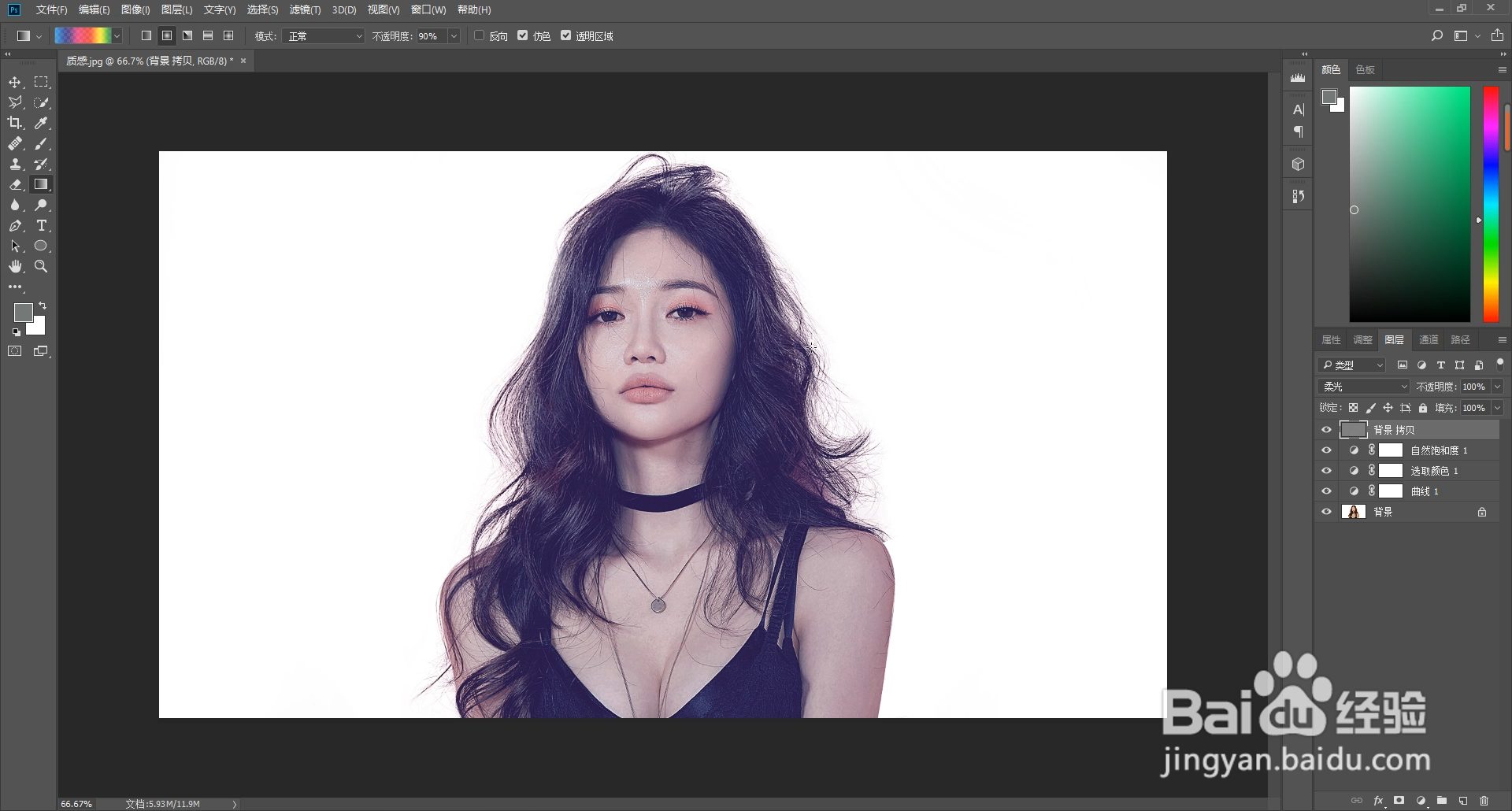
6、复制一下图层,混合模式调整为柔光

7、点击滤镜--其他--高反差保留,调整质感
1、1. 调整曲线
2. 调整可选颜色
3. 降低自然饱和度
4. 复制一层,混合模式选择柔光
5. 设置高反差保留
时间:2026-05-02 02:37:39
1、首先打开喜欢的一张照片
2、找到曲线,选择蓝色适当调整
3、再适当调整红色,使照片呈大致暗紫色
4、调整可选颜色,降低蓝色和红色里的青色,适当调整中性色和白色
5、找到并降低自然饱和度
6、复制一下图层,混合模式调整为柔光
7、点击滤镜--其他--高反差保留,调整质感
1、1. 调整曲线
2. 调整可选颜色
3. 降低自然饱和度
4. 复制一层,混合模式选择柔光
5. 设置高反差保留
