1、打开word文档,点击插入,图片。
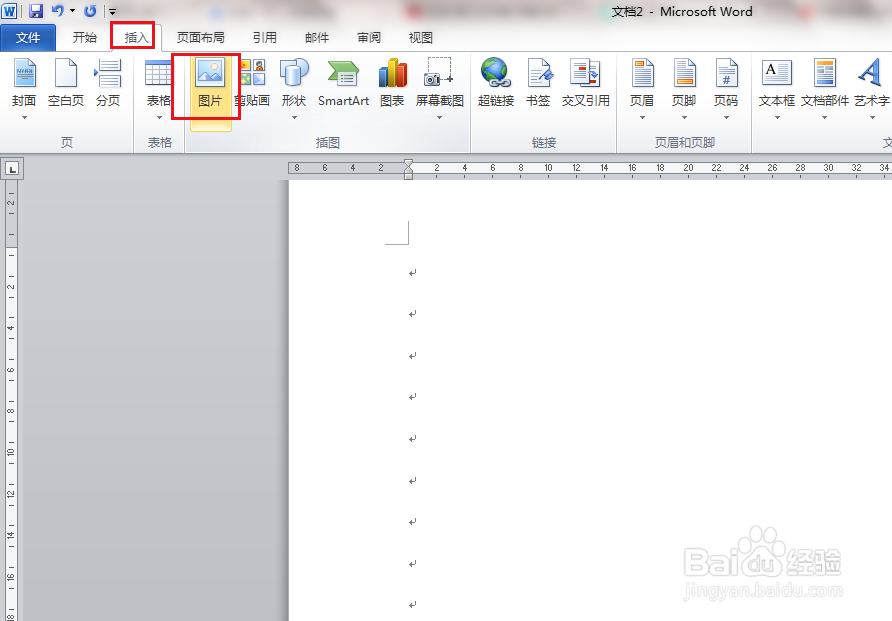
2、弹出对话框,选择图片,点击插入。

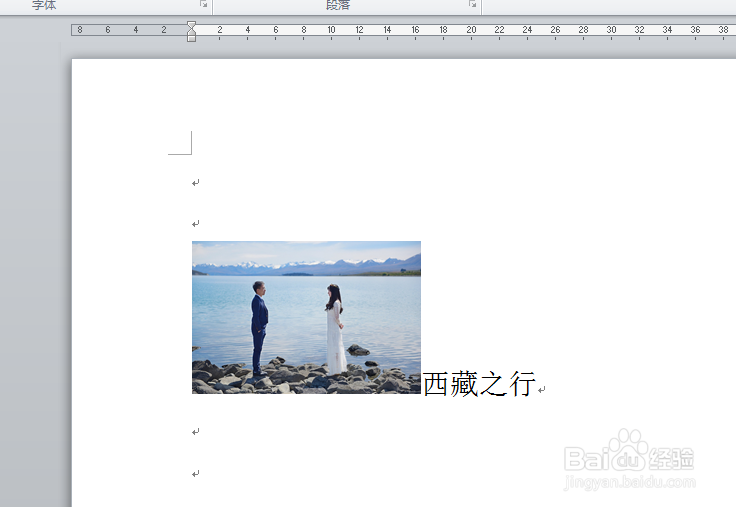
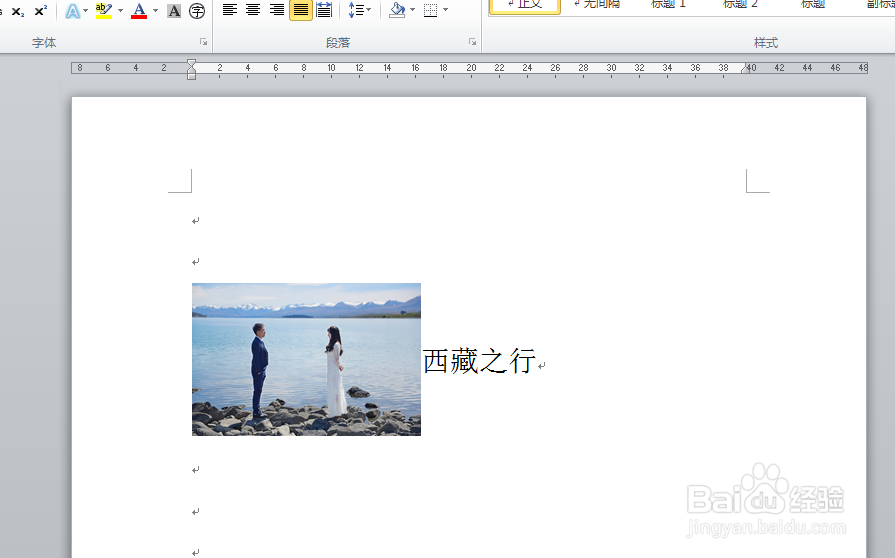
3、插入图片后,再图片后输入文字。结果文字显示在了图片的底部,非常的不美观。
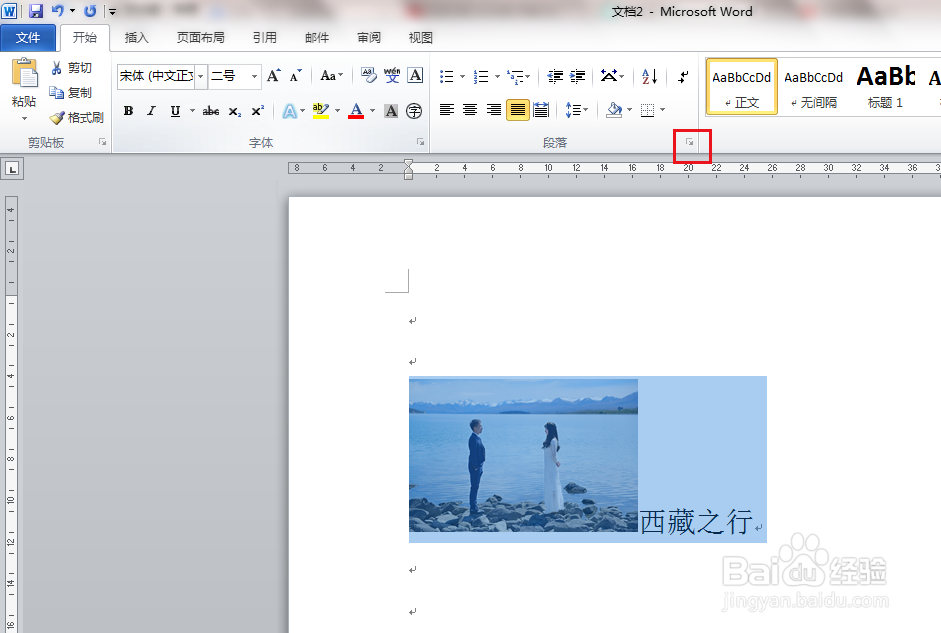
4、要把文字与图片居中对齐,可以选中图片和文字,点击段落右边的斜箭头。
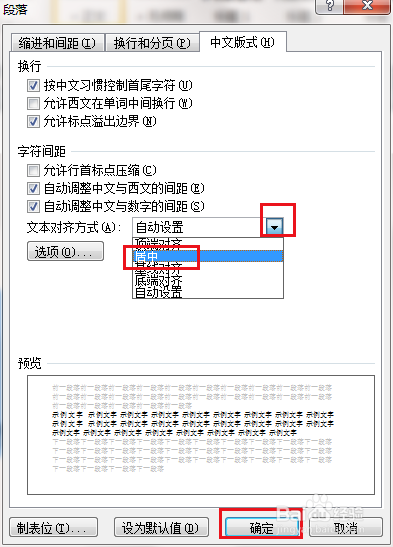
5、弹出对话框,点击中文版式。

6、打开文本对齐方式下拉菜单,点击居中,确定。
7、图片与文字就居中对齐了。
时间:2026-04-22 23:53:36
1、打开word文档,点击插入,图片。
2、弹出对话框,选择图片,点击插入。
3、插入图片后,再图片后输入文字。结果文字显示在了图片的底部,非常的不美观。
4、要把文字与图片居中对齐,可以选中图片和文字,点击段落右边的斜箭头。
5、弹出对话框,点击中文版式。
6、打开文本对齐方式下拉菜单,点击居中,确定。
7、图片与文字就居中对齐了。
