怎样在ps中给图片添加石膏效果

 时间:2024-10-14 08:40:59

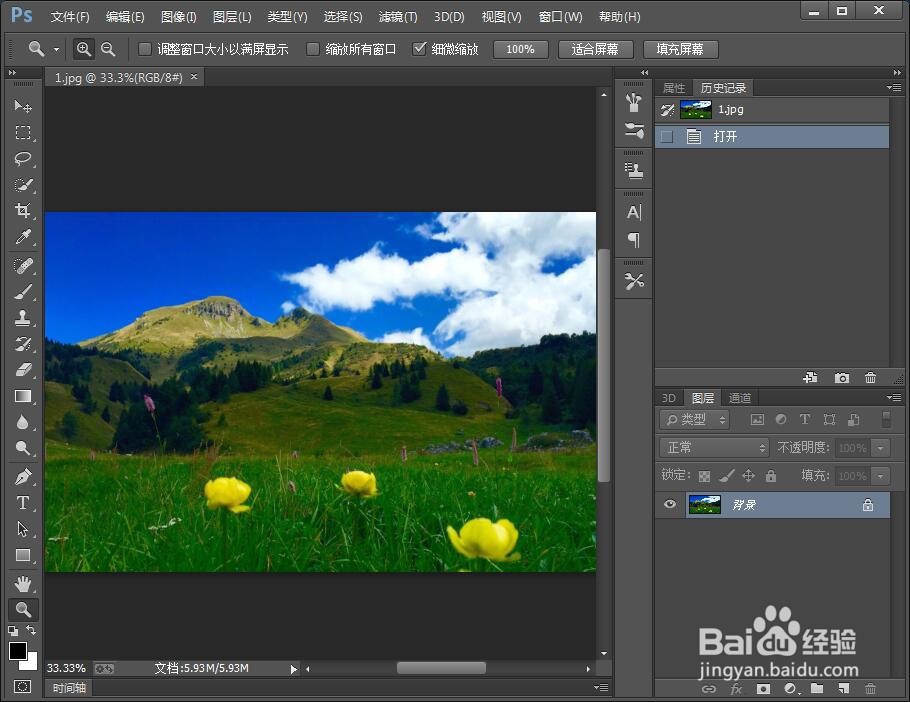
1、打开photoshop,进入其编辑界面;

怎样在ps中给图片添加石膏效果

2、用鼠标点击文件菜单,按打开命令;

怎样在ps中给图片添加石膏效果

3、找到并点击需要处理的图片素材,然后按打开;

怎样在ps中给图片添加石膏效果

4、将图片添加到photoshop cc中;

怎样在ps中给图片添加石膏效果

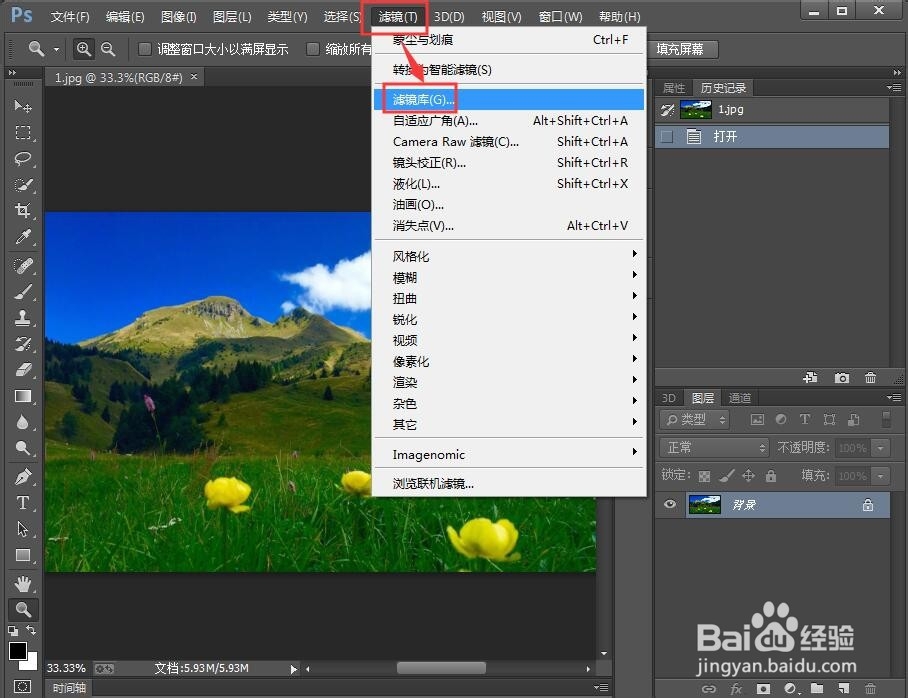
5、点击滤镜,选择滤镜库;

怎样在ps中给图片添加石膏效果

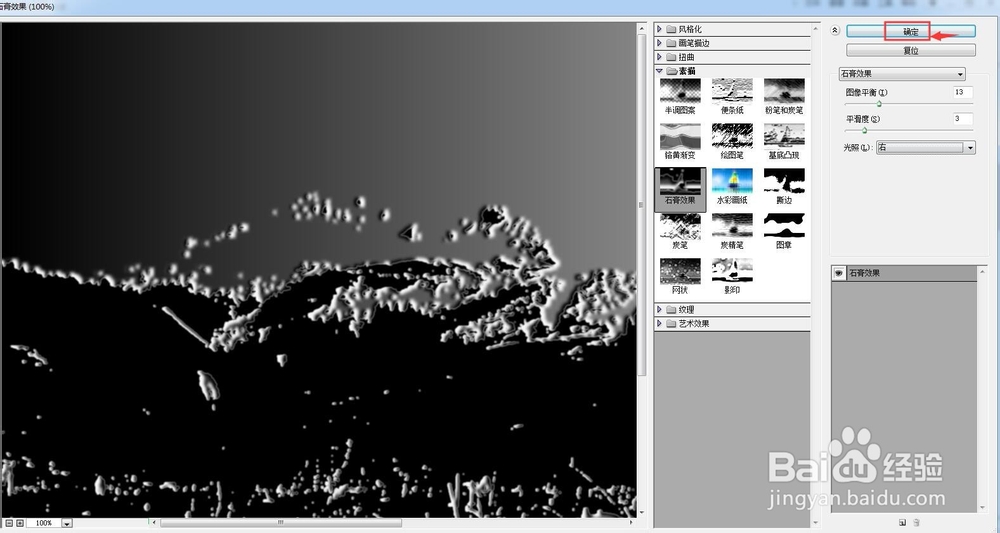
6、在素描文件夹中点击石膏效果;

怎样在ps中给图片添加石膏效果

7、设置好参数,将图片平衡设为13,平滑度设为3,光照设为右,然后按确定;
怎样在ps中给图片添加石膏效果

8、我们就在ps cc中给图片添加上了石膏效果。

怎样在ps中给图片添加石膏效果
  • PS如何制作花瓣花纹效果图
  • PS制作水滴形状效果
  • PS金属饰品的制作
  • ps如何将图片复制到图层蒙版中
  • 怎么用PS制作磨砂颗粒质感的背景图
  • 热门搜索
    劳动节祝福 pool是什么意思 盎然的意思 水彩笔什么牌子好 跳失率是什么意思 amy是什么意思 .stp用什么软件打开 操纵的意思 男士皮衣什么牌子好 生日快乐祝福语图片