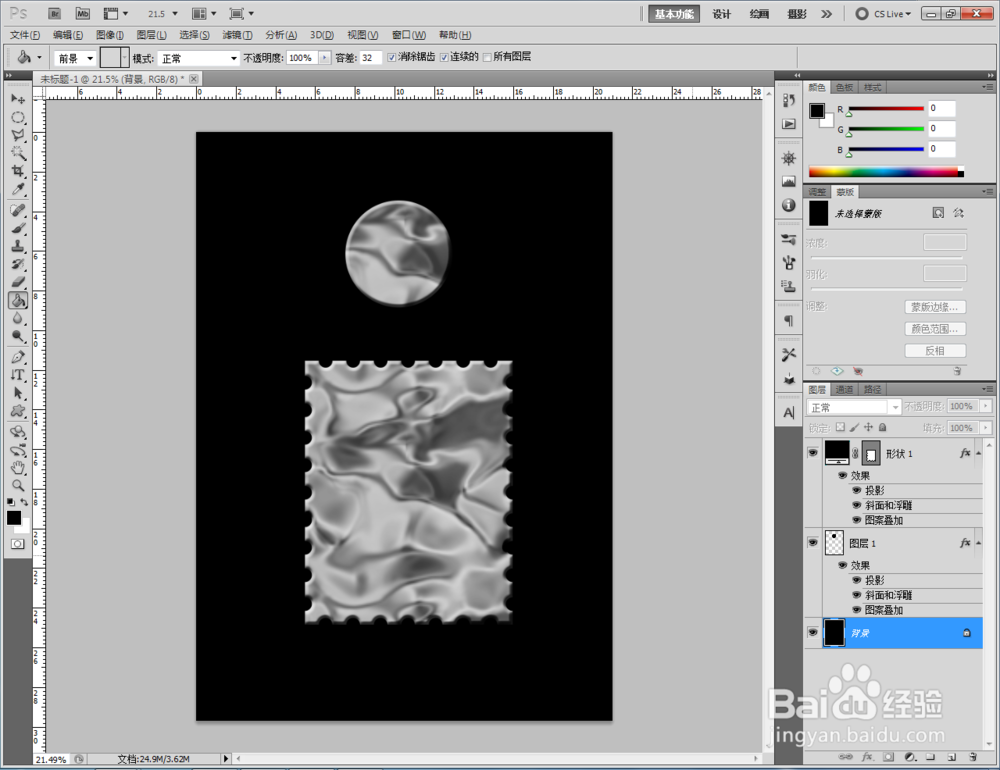
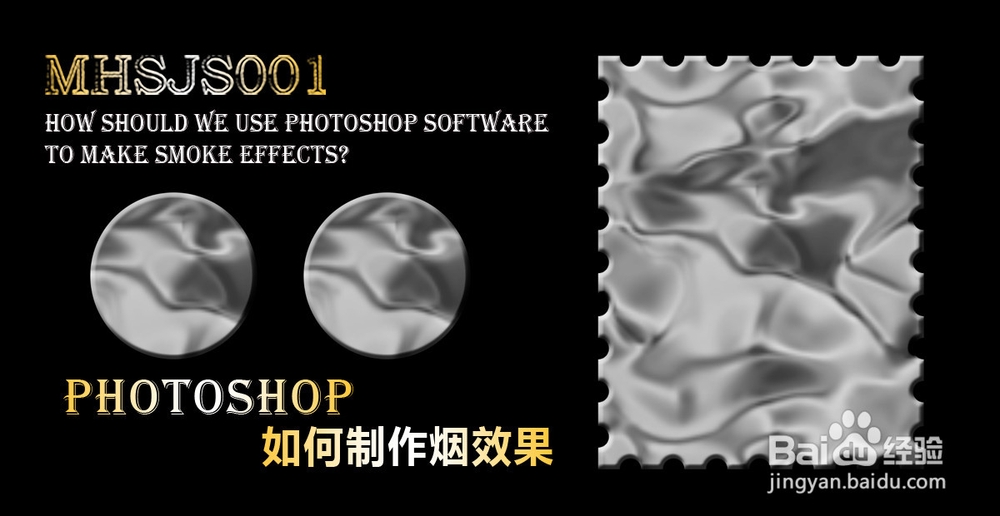
ps如何制作烟效果

 时间:2026-02-14 10:07:06

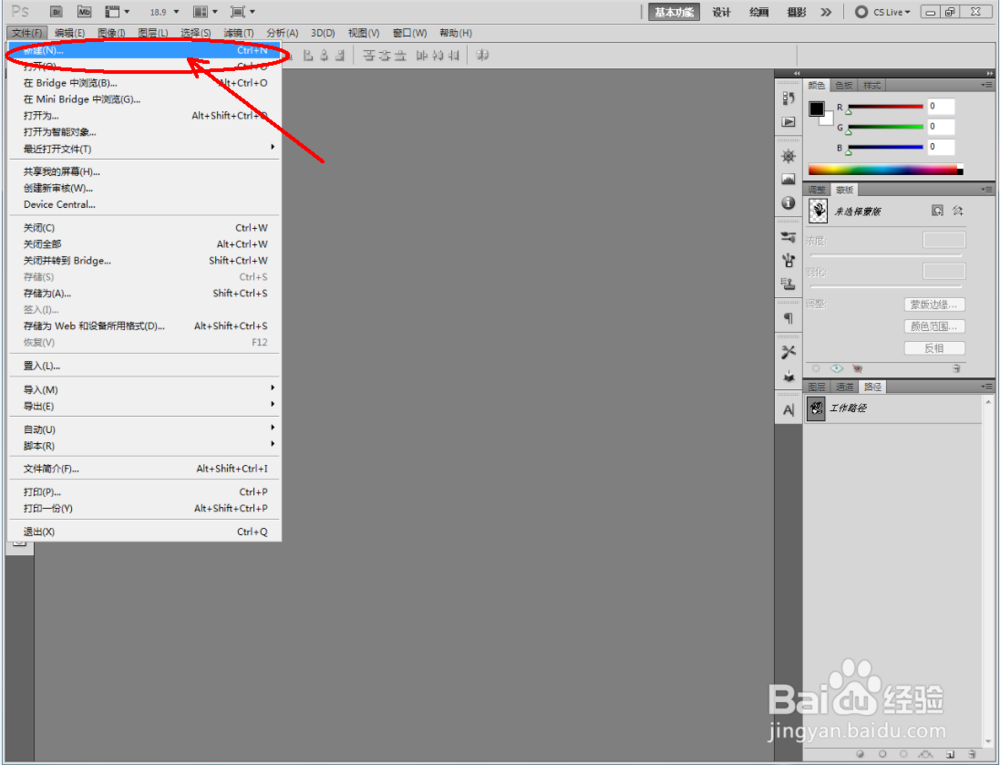
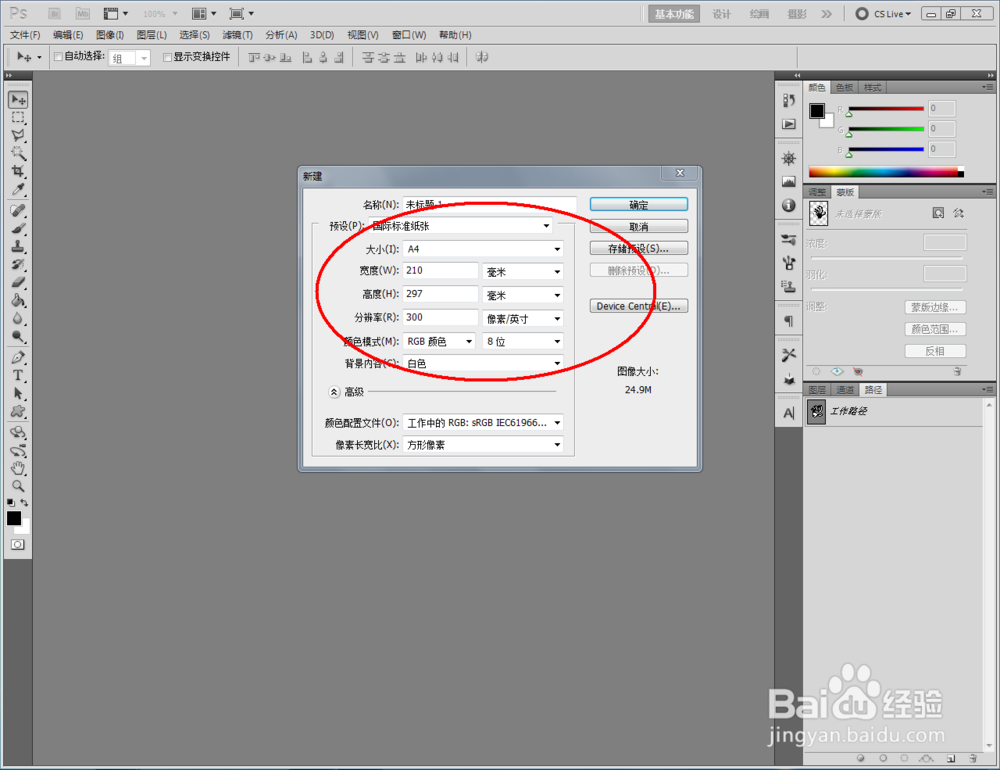
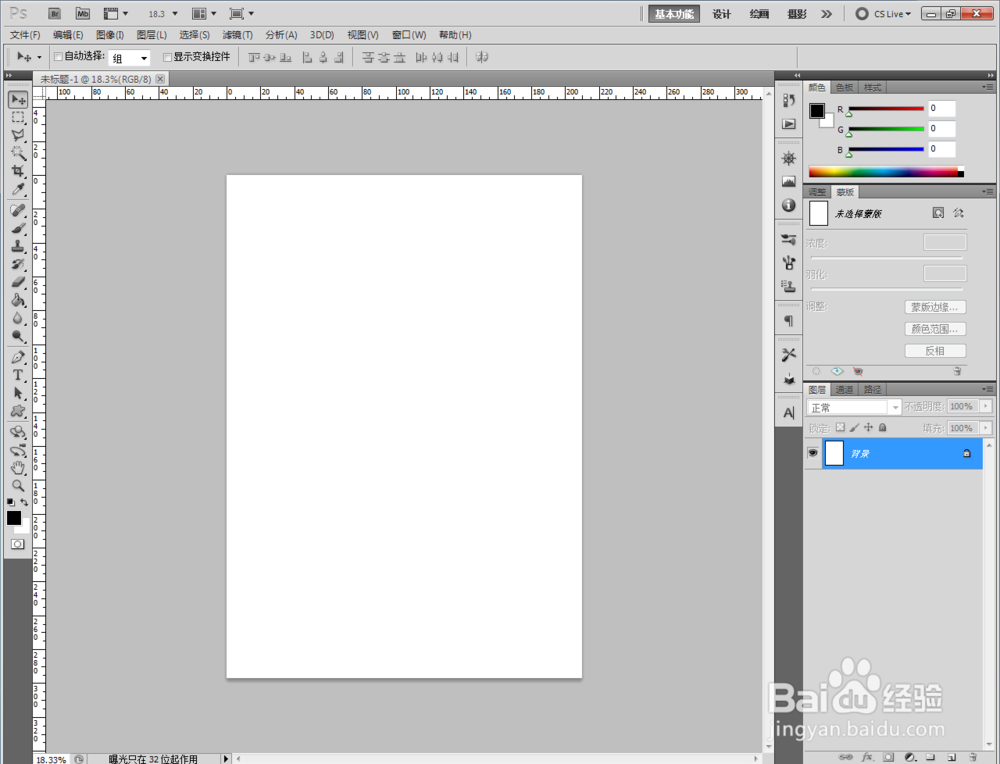
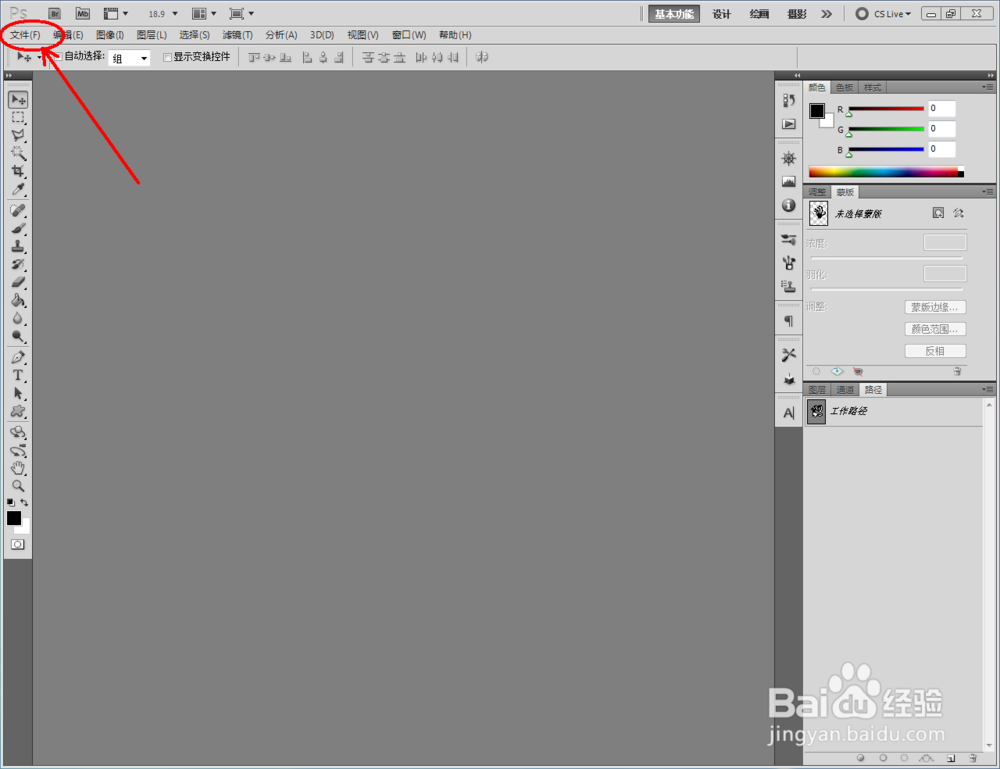
1、打开Photoshop CS5软件,点击【文件】-【新建】,按图示参数新建一个ps文档;
ps如何制作烟效果

ps如何制作烟效果

ps如何制作烟效果

ps如何制作烟效果

ps如何制作烟效果

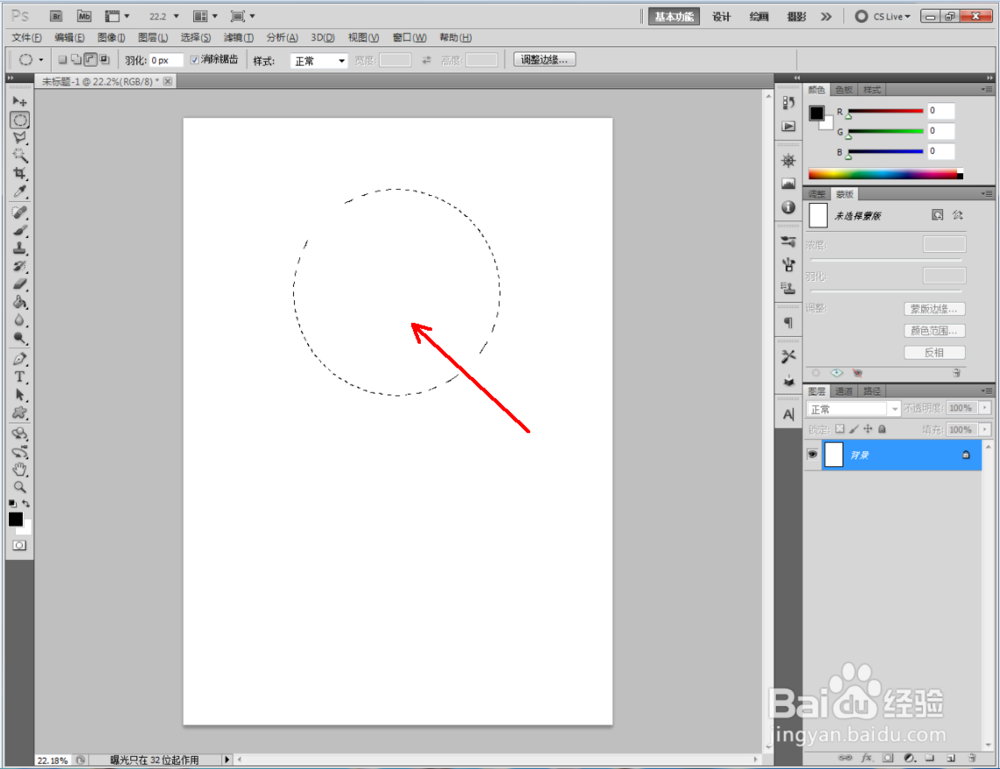
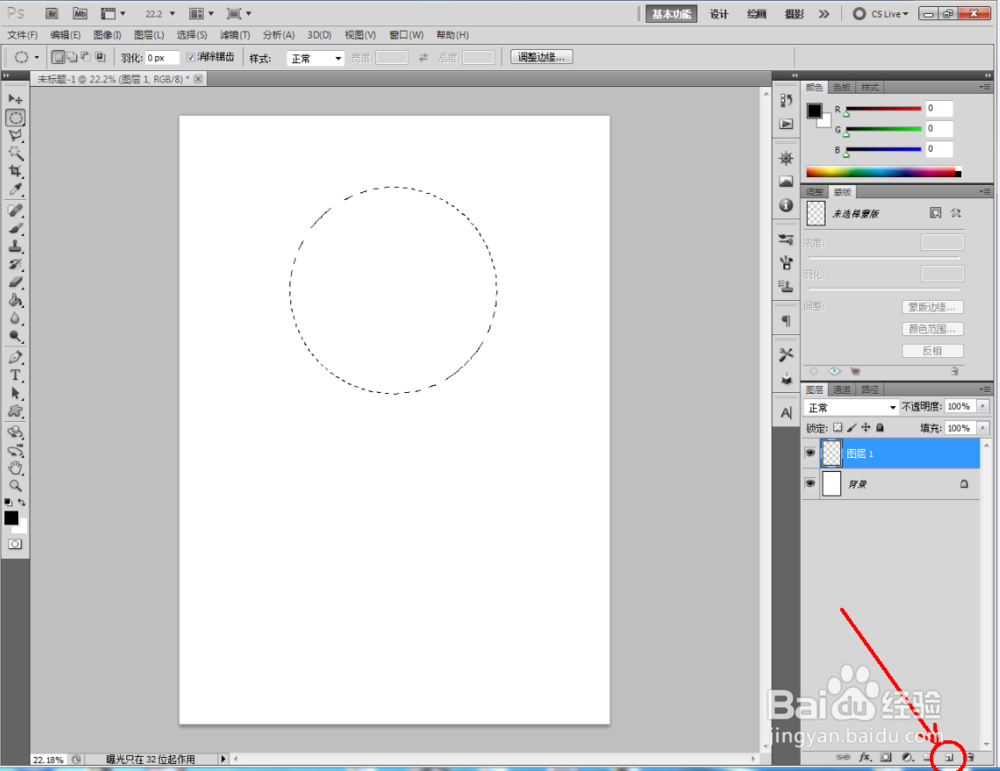
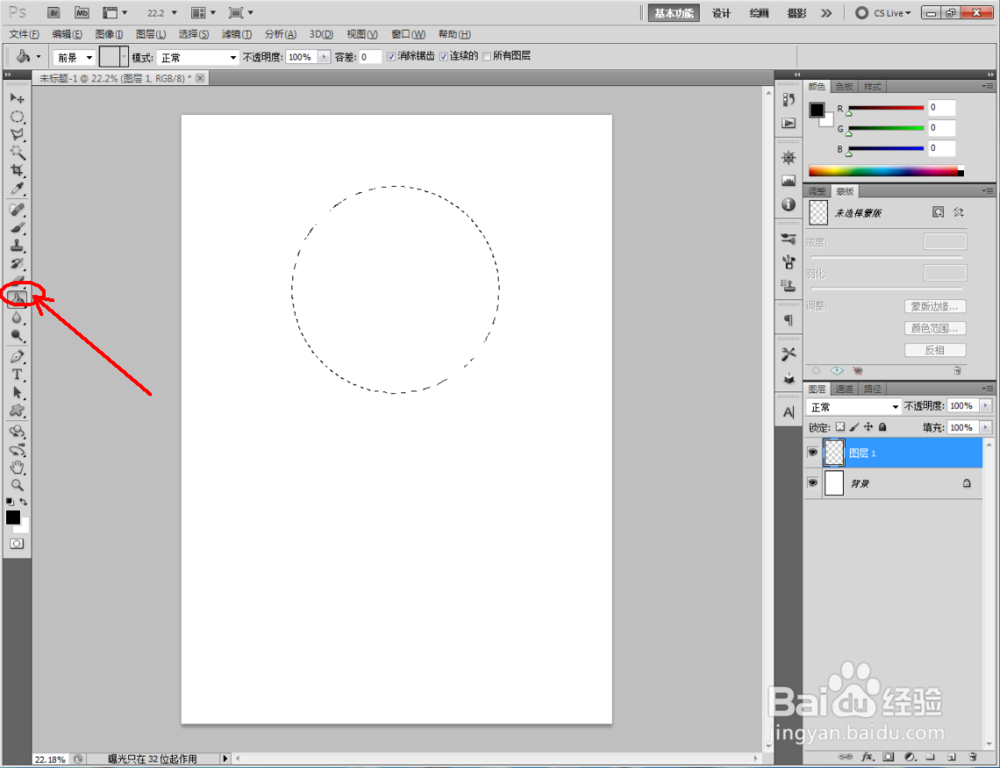
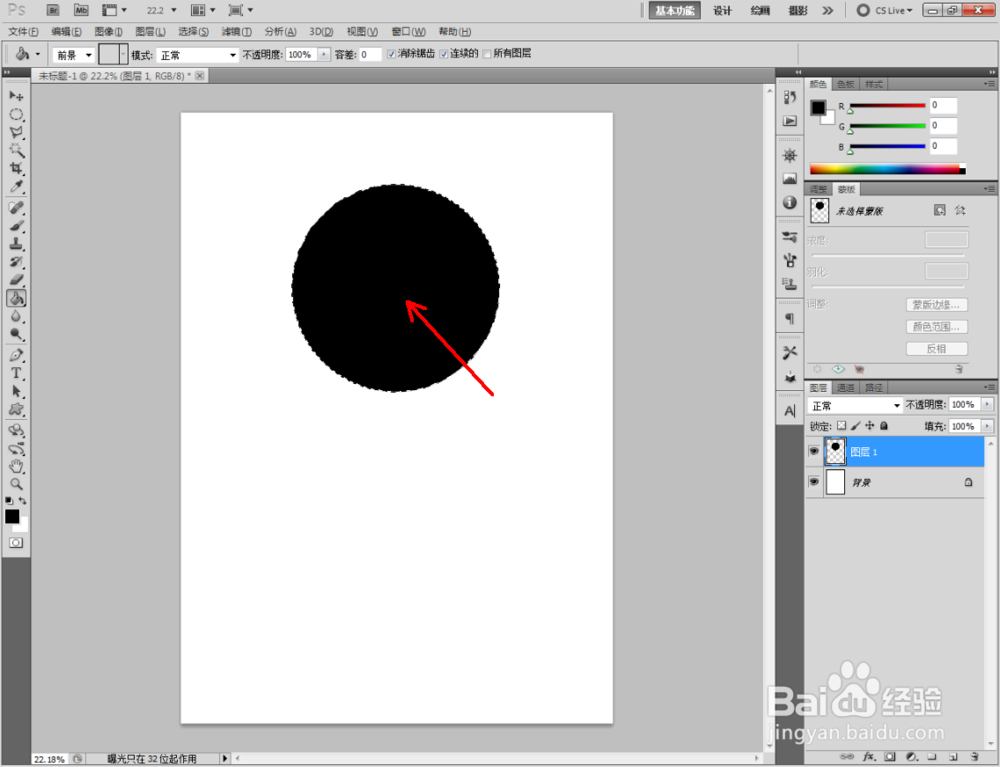
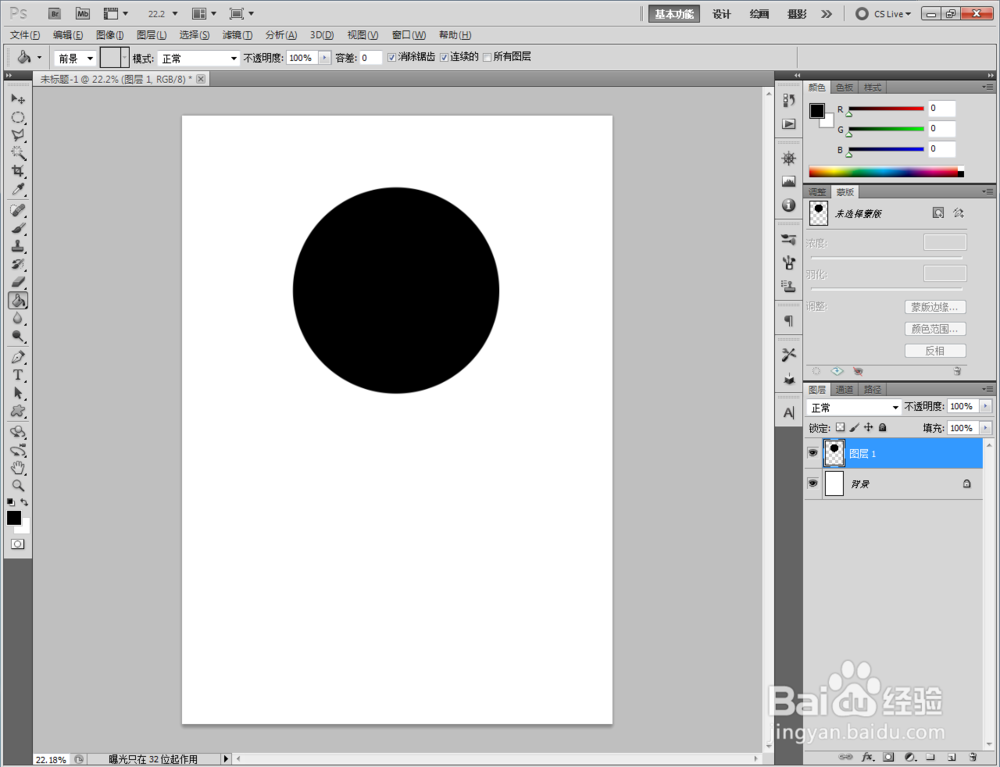
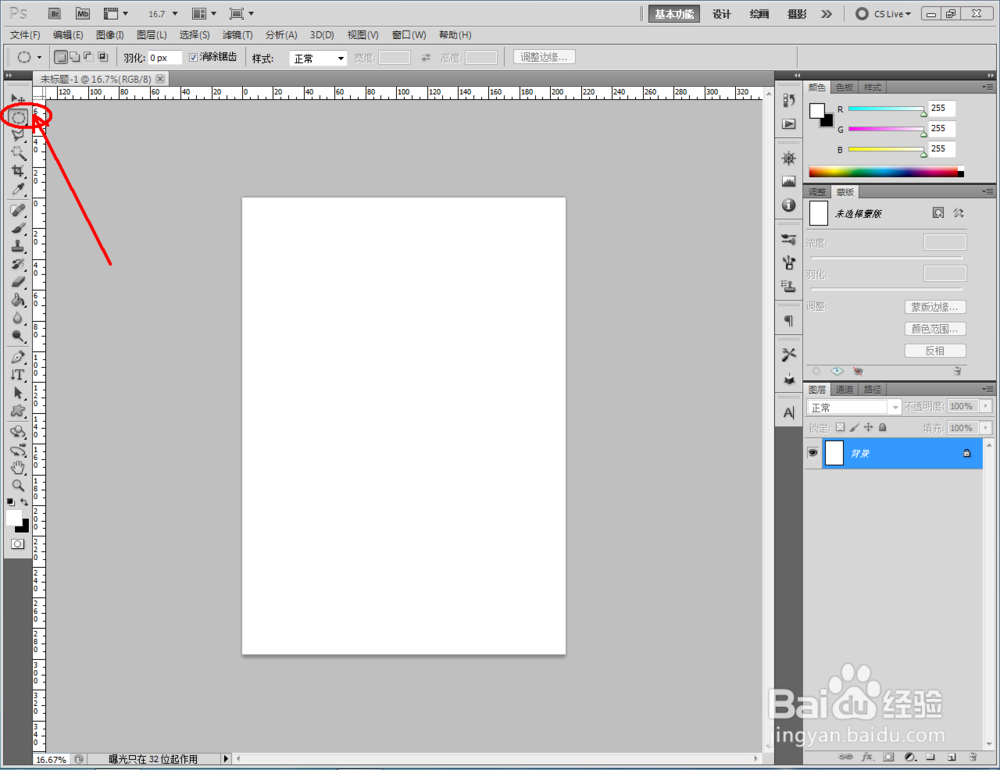
2、点击【椭圆形选框工具】,按图示在作图区域绘制一个规则的圆形选框。完成后,点击右下角的【新建图层】图标,新建一个空白图层。点击【油漆桶工具】将选框区域填充为:黑色(如图所示);
ps如何制作烟效果

ps如何制作烟效果

ps如何制作烟效果

ps如何制作烟效果

ps如何制作烟效果

ps如何制作烟效果

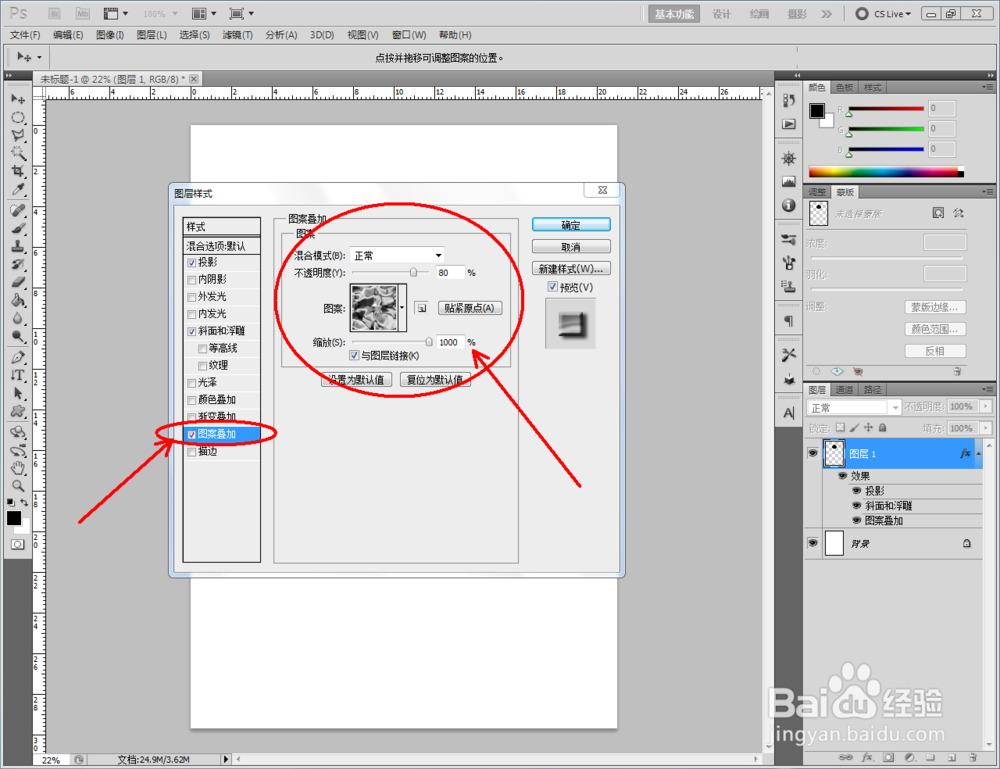
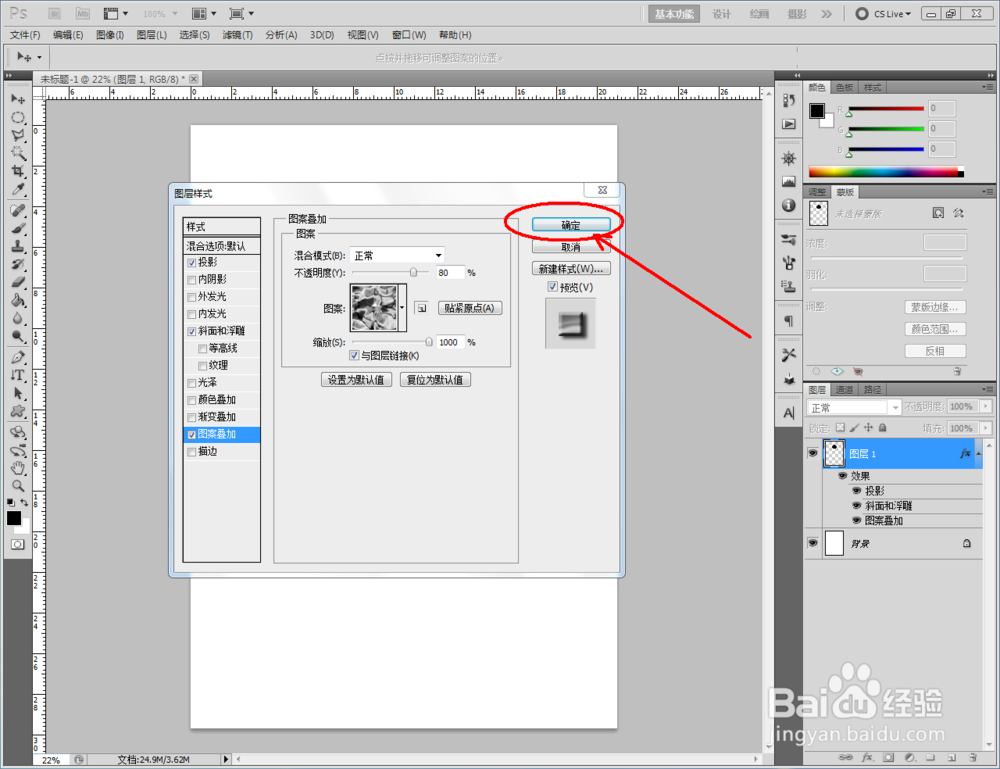
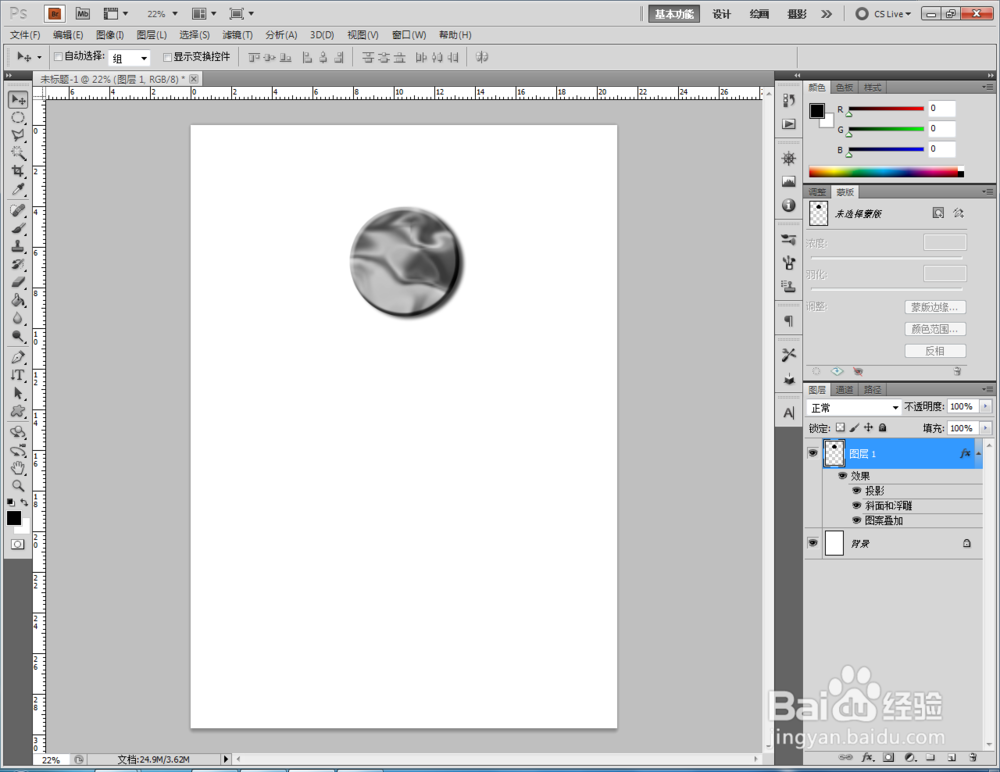
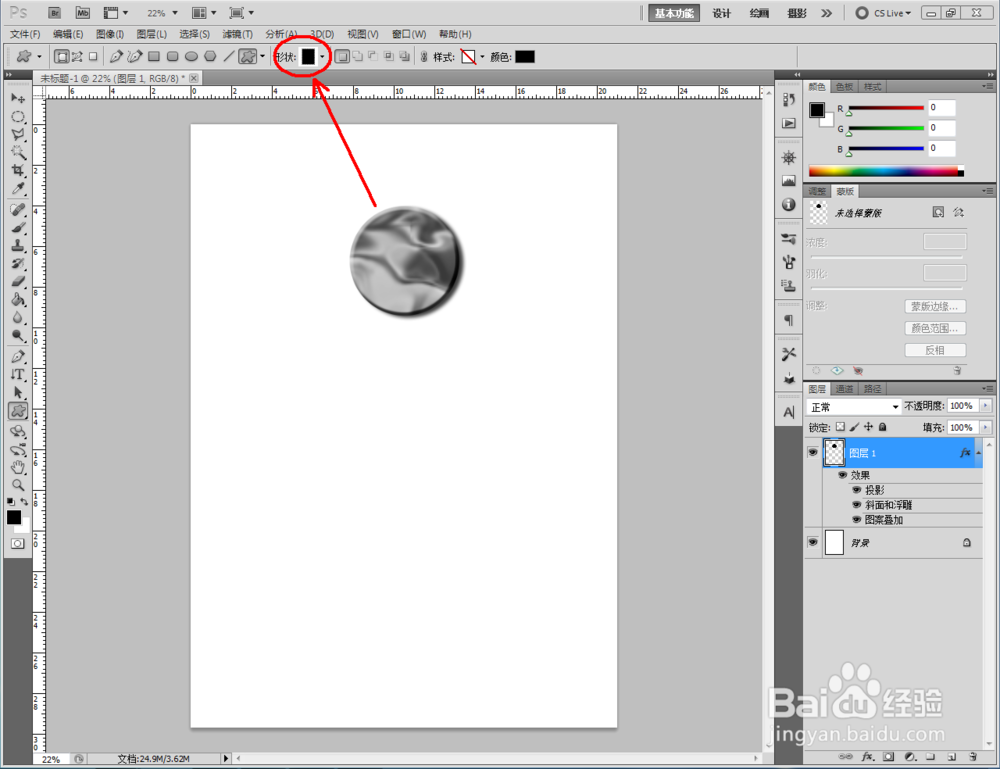
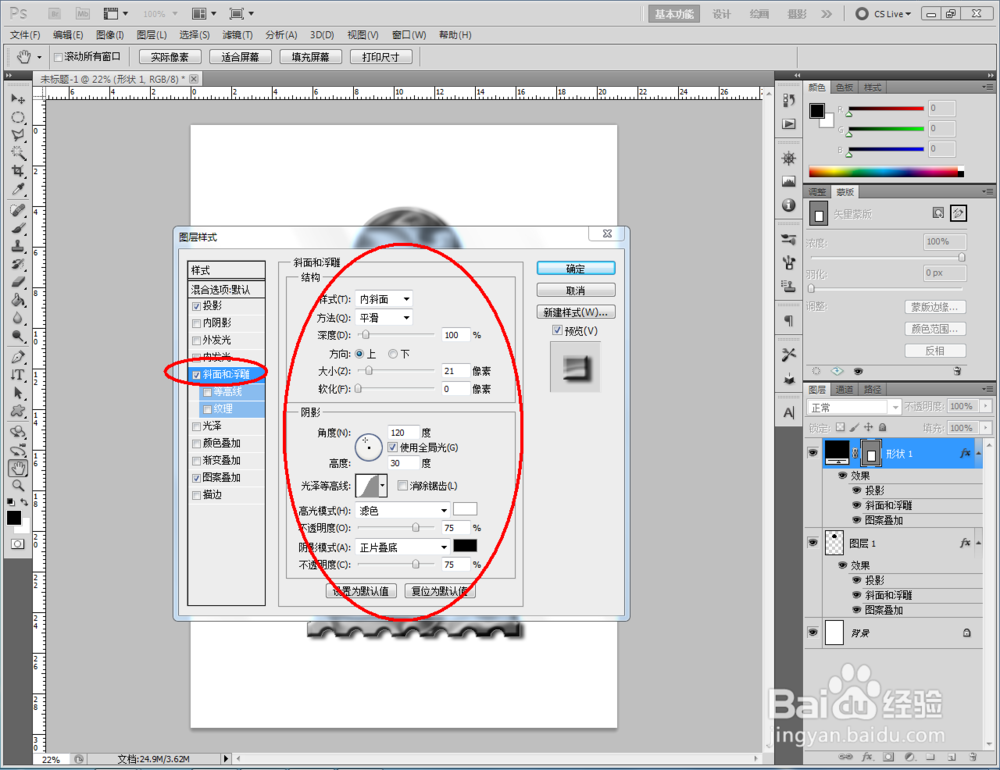
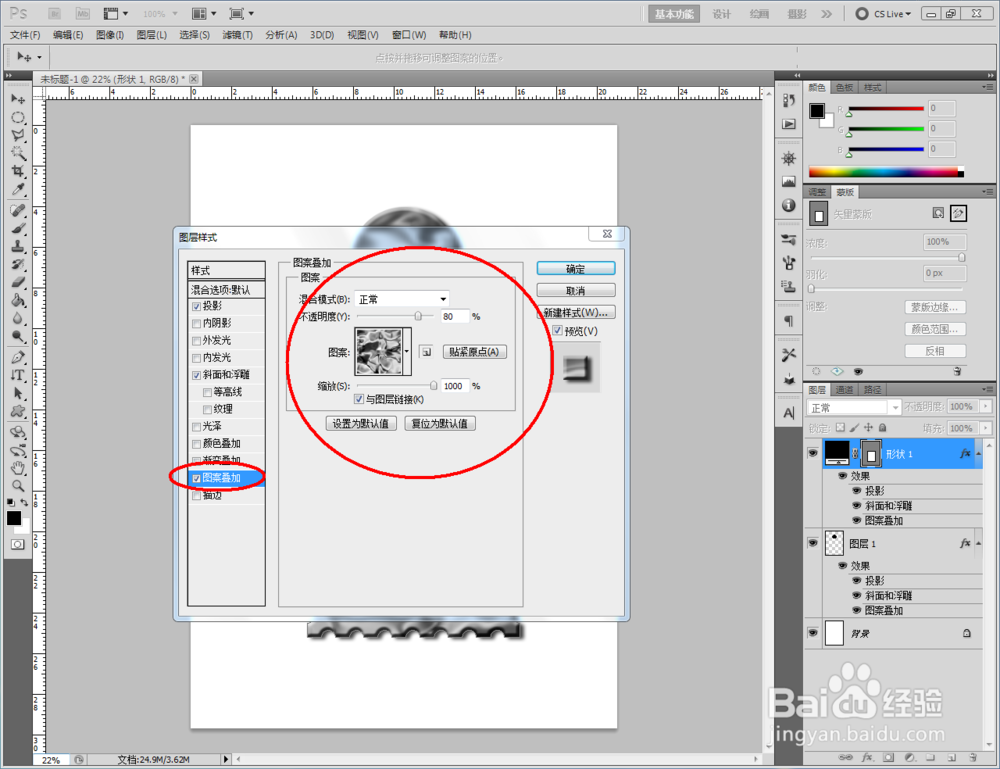
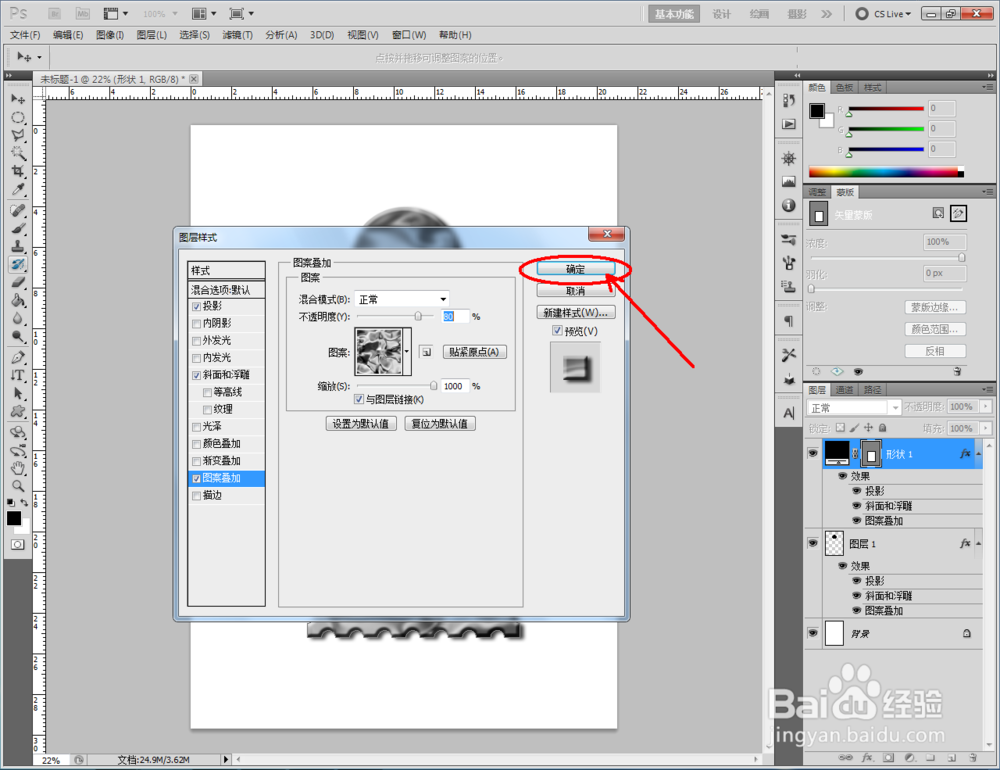
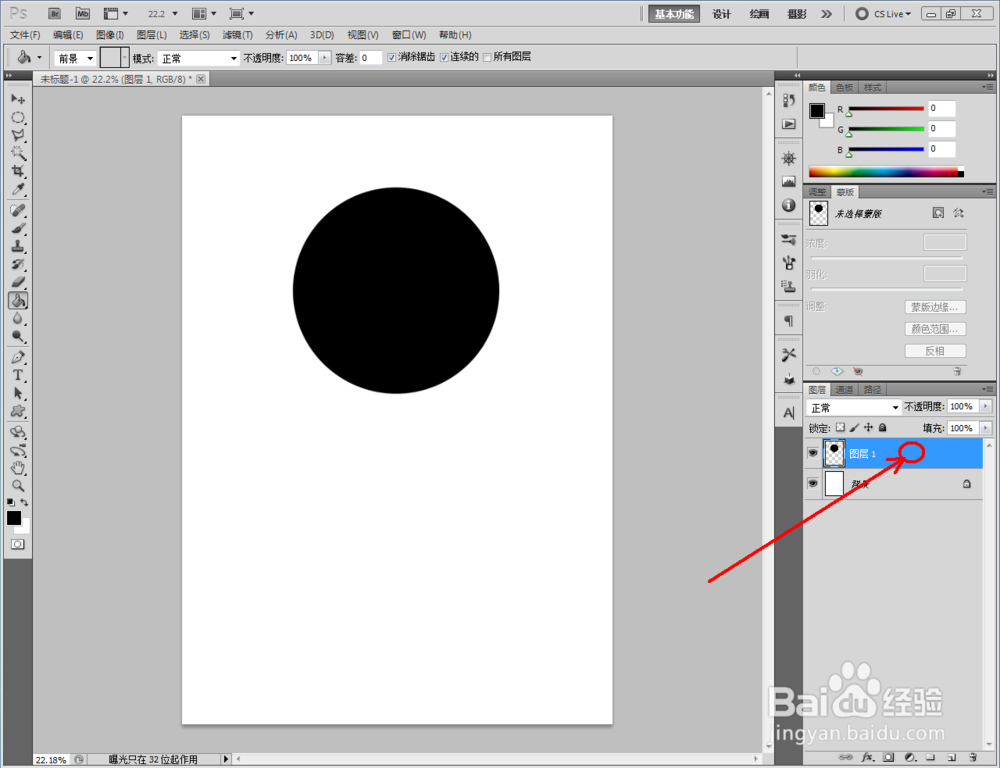
3、双击图示圆形图案图层空白区域,弹出【图层样式】设置栏,按图示设置好图层样式的各个参数,完成圆形图案烟效果的制作(如图所示);
ps如何制作烟效果

ps如何制作烟效果

ps如何制作烟效果

ps如何制作烟效果

ps如何制作烟效果

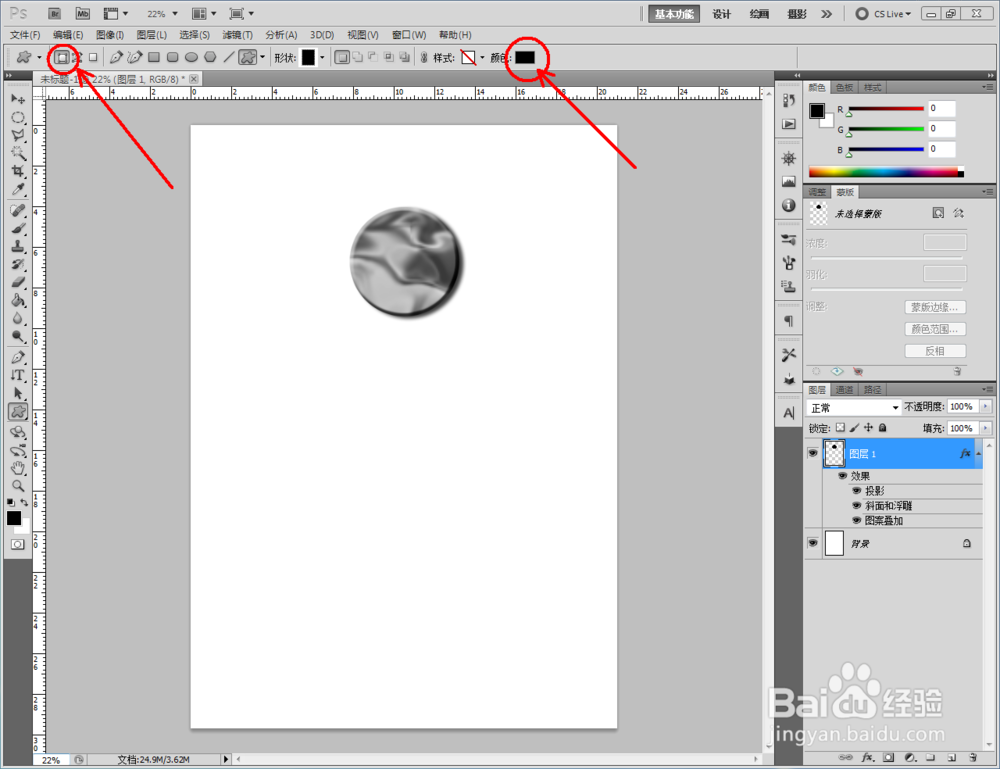
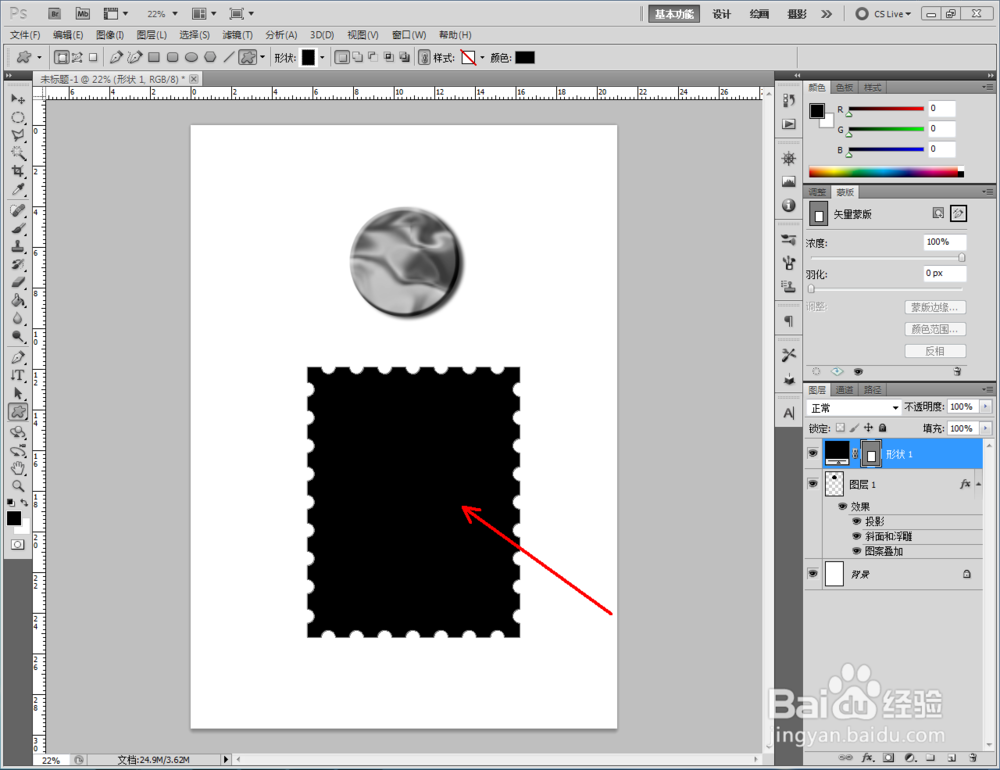
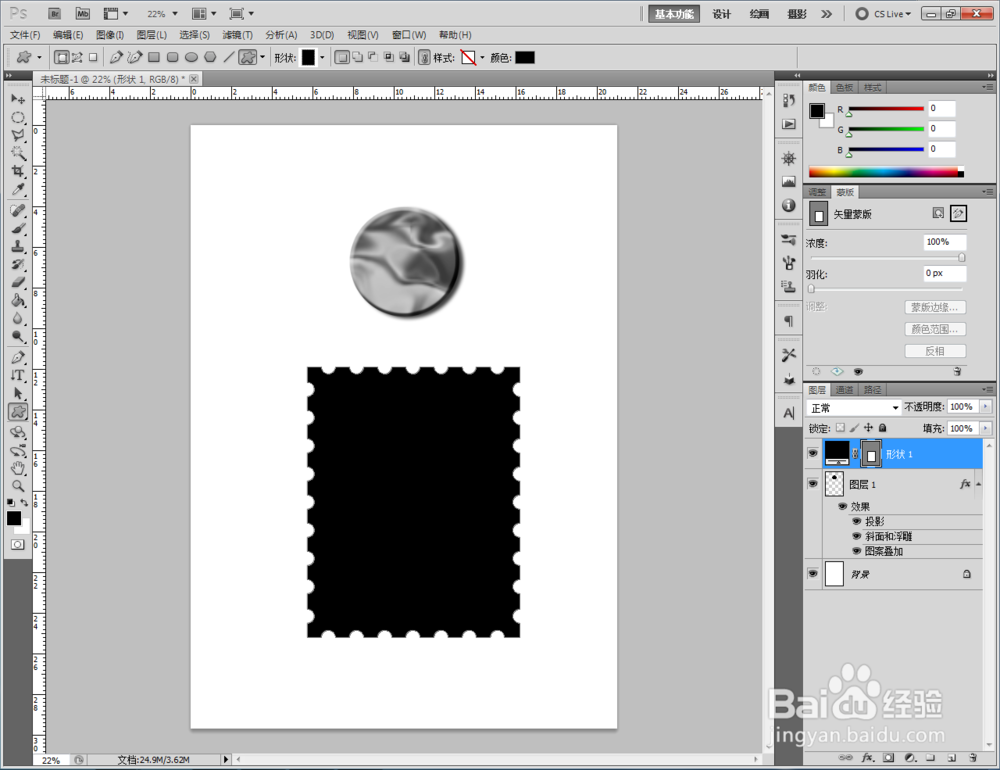
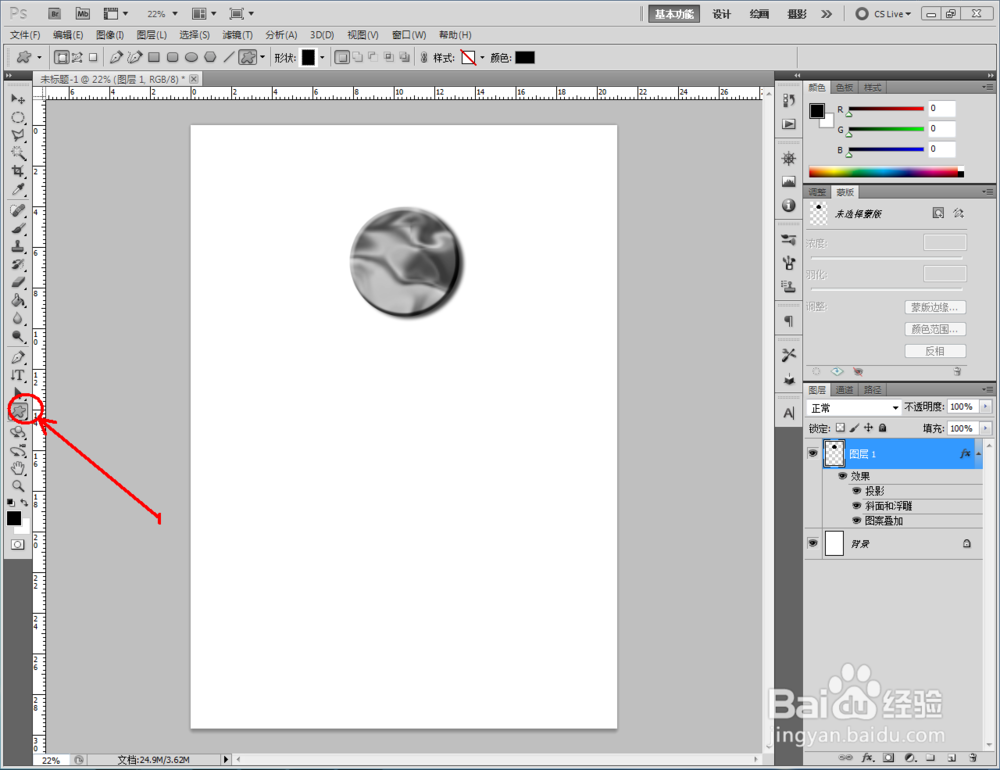
4、点击【自定义形状工具】,按图示设置好各个参数后,在作图区域绘制出一个自定义图案(如图所示);
ps如何制作烟效果

ps如何制作烟效果

ps如何制作烟效果

ps如何制作烟效果

ps如何制作烟效果

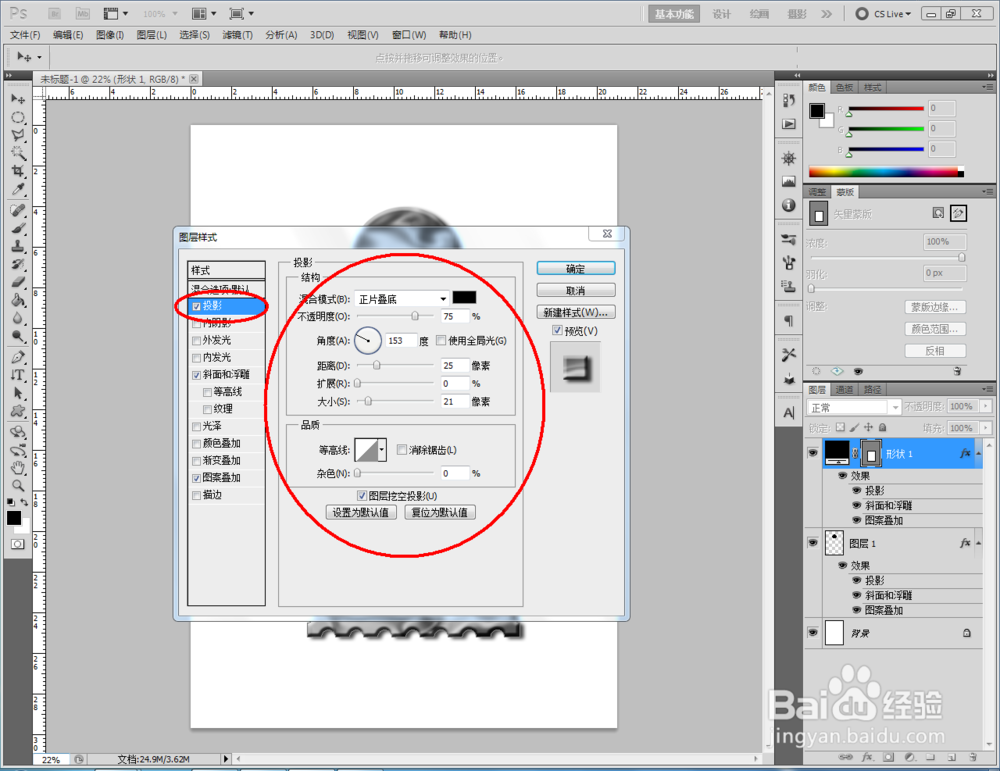
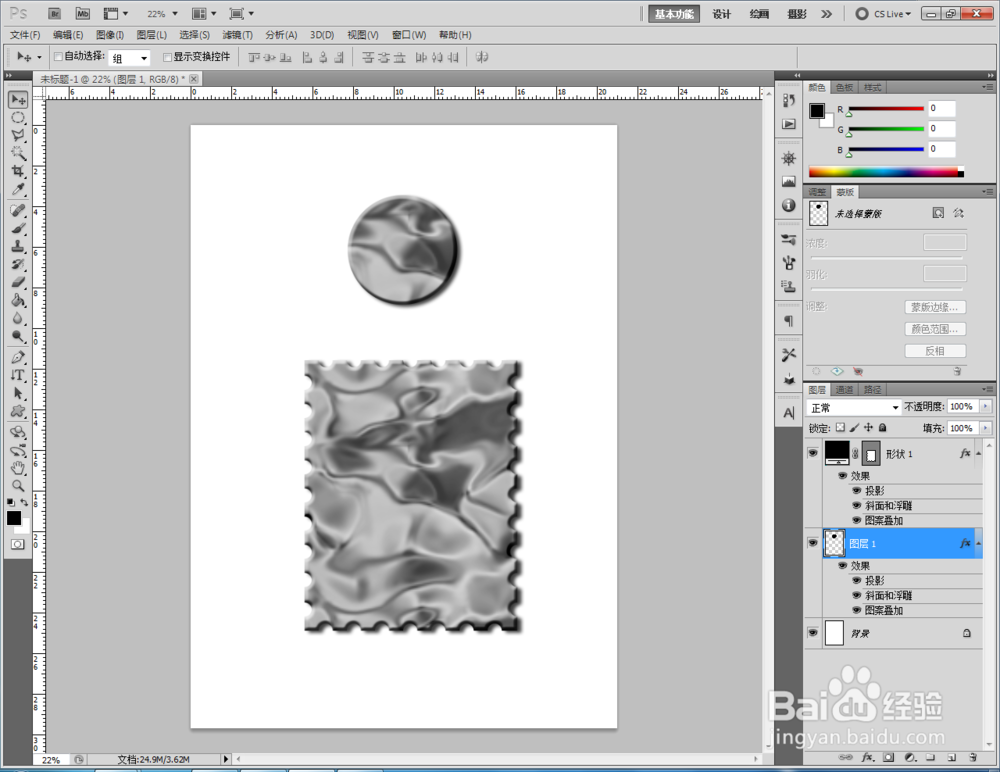
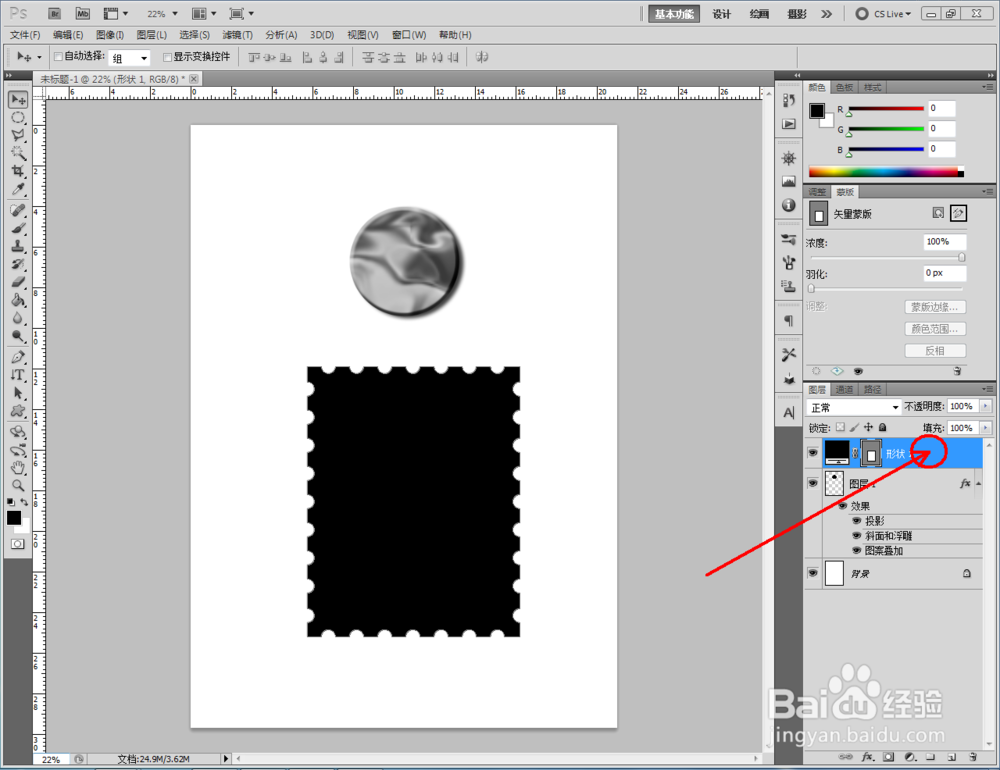
5、双击图示自定义图案图层空白区域,弹出【图层样式】设置栏,按图示设置好图层样式的各个参数,完成自定义图案烟效果的制作。
ps如何制作烟效果

ps如何制作烟效果

ps如何制作烟效果

ps如何制作烟效果

ps如何制作烟效果

ps如何制作烟效果

ps如何制作烟效果

ps如何制作烟效果

  • ps文字怎么做动感模糊效果
  • 零基础学PS:文字转换
  • PS怎样制作双边选区
  • PS如何快速做出热水壶图案
  • PS人物撕纸效果制作
  • 热门搜索
    仙三攻略 怎么改变照片大小kb 减肥饮食搭配 四姑娘山旅游攻略 微信怎么分享音乐 男生怎么减肥 减肥药的副作用 笔记本怎么定时关机 韩国简介 电脑经常蓝屏怎么解决