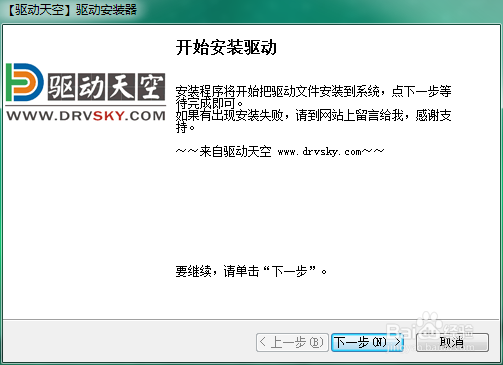
1、第一步:先将打印机正确连接到电脑,开机。然后安装对应的打印机驱动程序(打印机驱动程序可以从包装箱内的驱动光盘获得,或从官网上下载)。
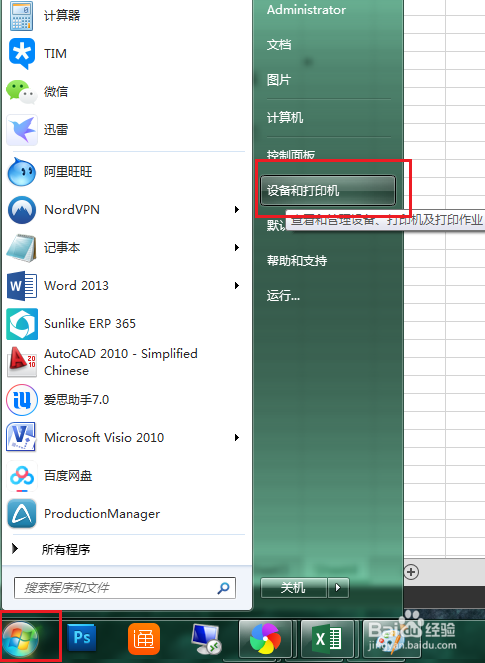
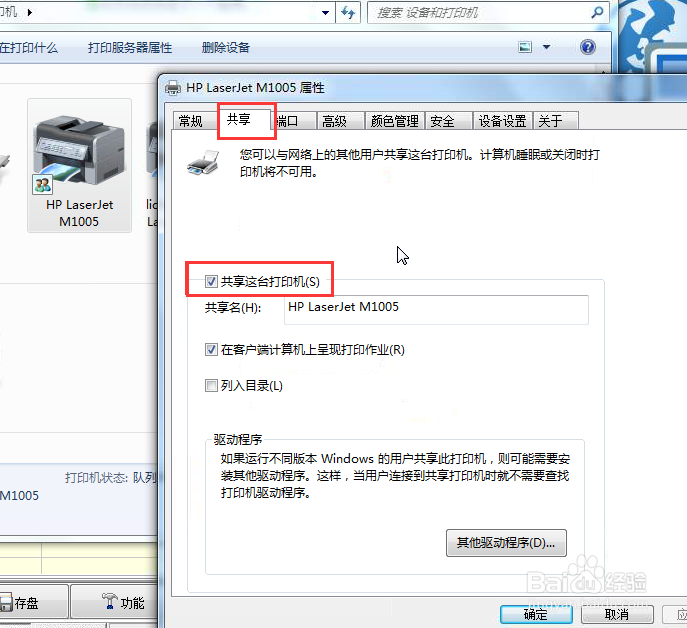
2、第二步:从开始菜单点击“设备和打印机”进入打印机列表,选中打印机,“右键”,点击“打印机属性”。
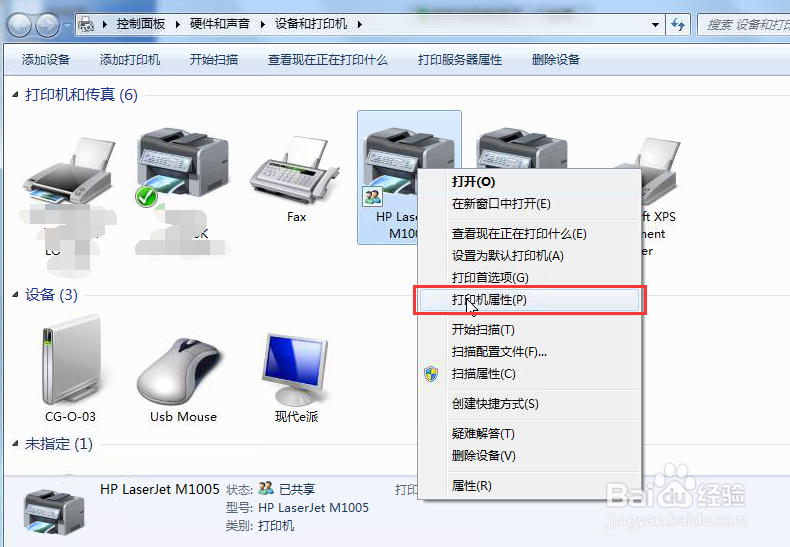
3、第三步:在打开的打印机属性窗口,上方的菜单栏点击第二项“共享”,勾上“共享这台打印机”,然后点击下方的“确定按钮”
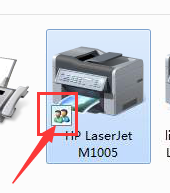
4、这时可以看到打印机图标已经带共享标识,即红色框内的标志。打印机共享设置完成。
1、方法一:双击”网上邻居“,找到装有打印机那台电脑,双击可以进入查看这台电脑共享出来的内容,然后选择打印机,右键并点击”连接“
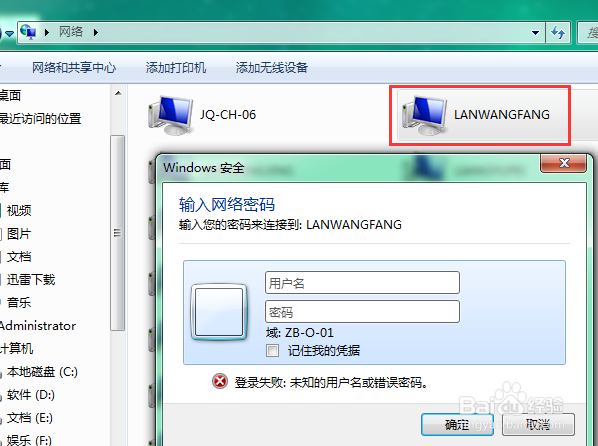
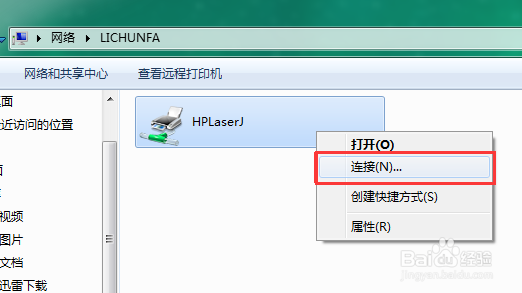
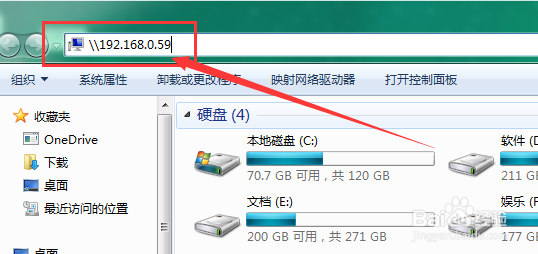
2、方法二:打开”我的电脑“,在地址栏输入”\\"+装有打印机那台电脑的IP地址(例:“\\192.168.0.59"),可以查看这台电脑共享出来的内容,然后选择打印机,右键并点击”连接“
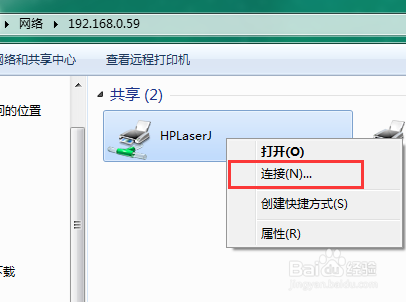
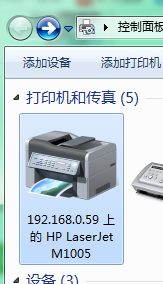
3、最后在同事A的电脑上打开”设备和打印机“,可以查看到连好的共享打印机