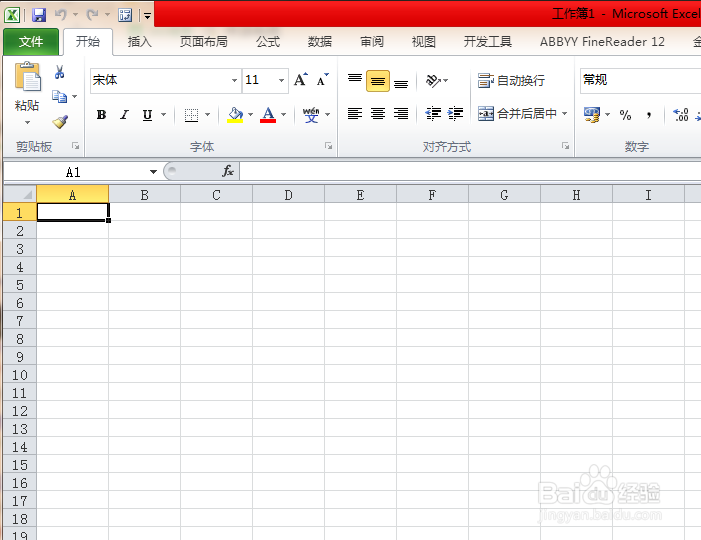
1、我们先来创建一个excel,然后打开,如下图所示。
2、然后我们随便制作一个表格,如下图。
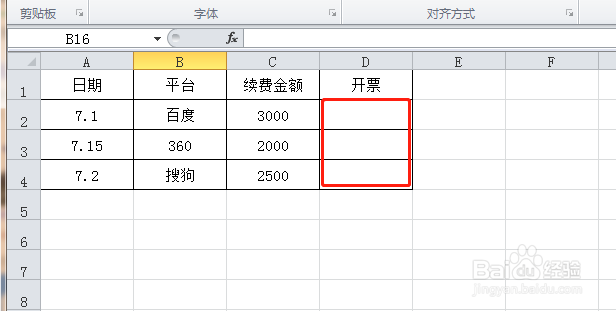
3、我们规定在开票这一栏输入准取值,开票输入☑,然后我们怎么操作。
方法一:
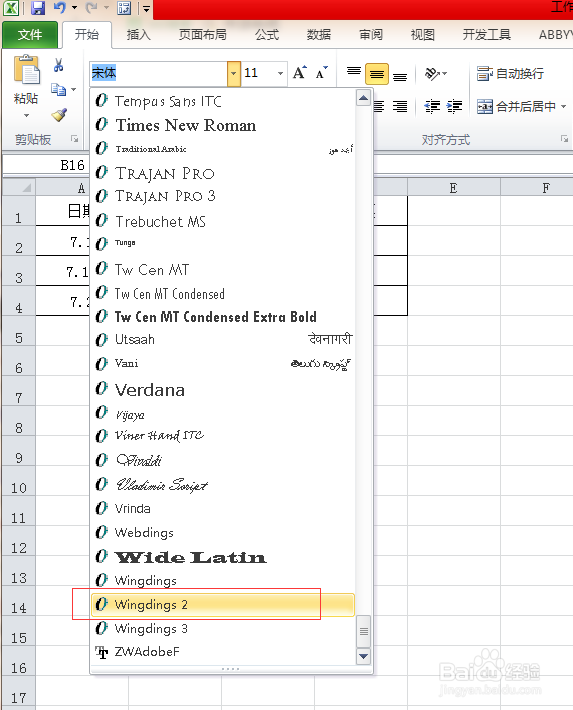
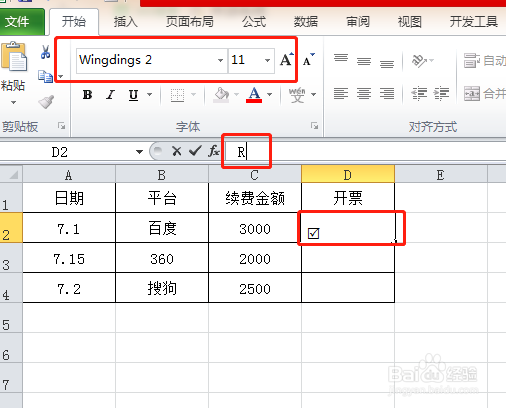
用设置windings 2字体来设置。
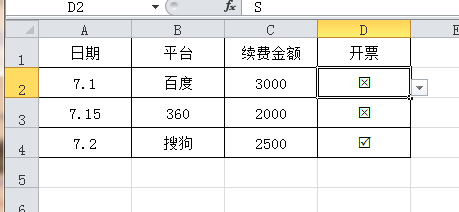
字体设置成Wingdings 2字体后,输入R显示☑,输入S显示☒。
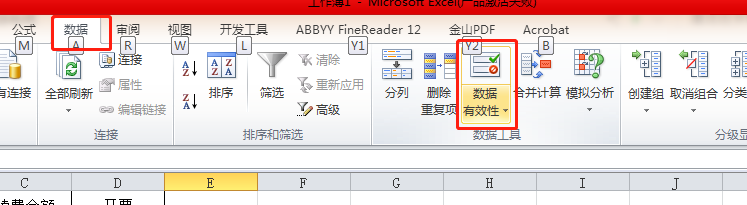
4、方法二:数据-数据有效性
然后允许位置我们选择序列,然后输入大写的{R,S }然后确定,如下图。
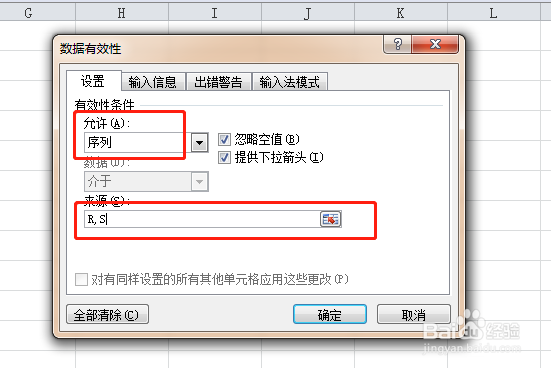
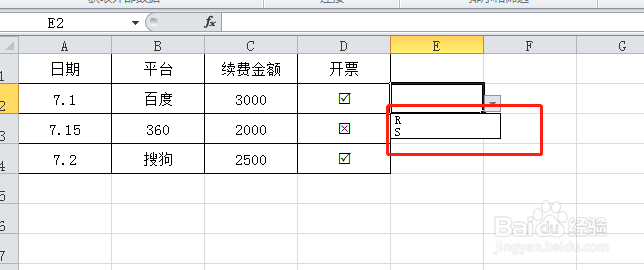
5、然后我们会看到表格旁边有一个下拉三角,点开即可看到R S
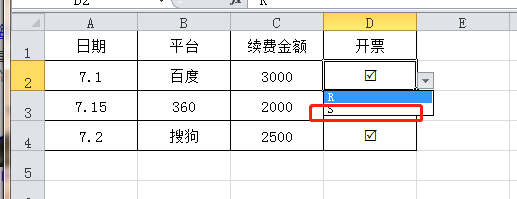
6、然后我们在标有☑的表格位置,选择S,看效果。
时间:2026-04-23 05:05:34
1、我们先来创建一个excel,然后打开,如下图所示。
2、然后我们随便制作一个表格,如下图。
3、我们规定在开票这一栏输入准取值,开票输入☑,然后我们怎么操作。
方法一:
用设置windings 2字体来设置。
字体设置成Wingdings 2字体后,输入R显示☑,输入S显示☒。
4、方法二:数据-数据有效性
然后允许位置我们选择序列,然后输入大写的{R,S }然后确定,如下图。
5、然后我们会看到表格旁边有一个下拉三角,点开即可看到R S
6、然后我们在标有☑的表格位置,选择S,看效果。
