1、1.如图所示,我们打开PS软件,之后我们新建一个透明文档,之后我们将这个女生照片置入到PS文档之中。

2、2.如图所示,我们鼠标右击箭头所指的图层哪里,之后在弹出的下拉列表菜单中,我们点击箭头所指的“栅格化图层”选项。

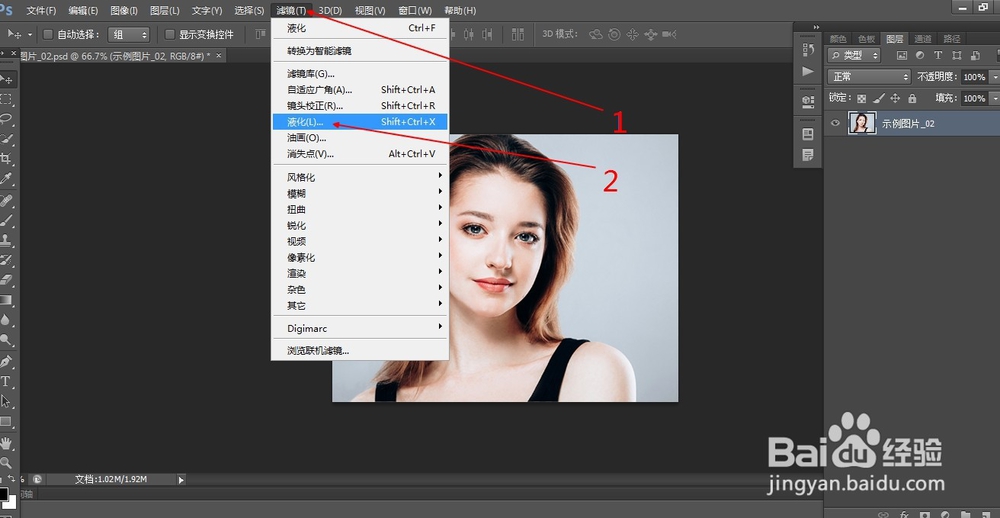
3、3.如图所示,我们点击箭头所指的“滤镜(T)”选项,之后在弹出的下拉列表菜单中,我们点击箭头所指的“液化(L)...”选项。
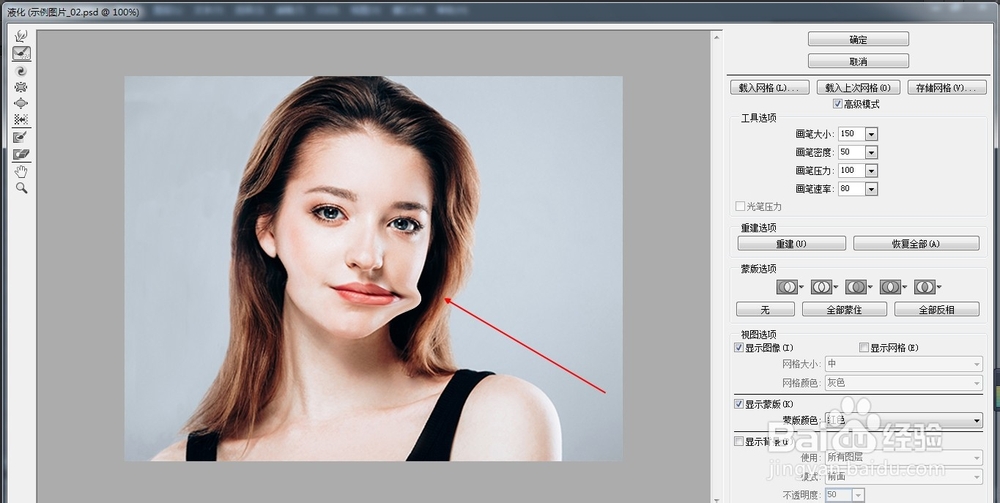
4、4.如图所示,在弹出的液化对话框中,我们点击箭头所指的“向前推变形工具”图标,之后我们使用这个工具,将这个人的嘴巴部分随意的推几下,我们看到人的嘴发生了很不好的变形。

5、5.如图所示,由于推变形次数过多,不能通过撤回功能,来还原图像了,这时我们点击箭头所指的“重建”工具图标。

6、6.如图所示,在我们使用重建工具不断涂抹中,我们看到这个人的嘴,在不断的进行原貌的恢复。
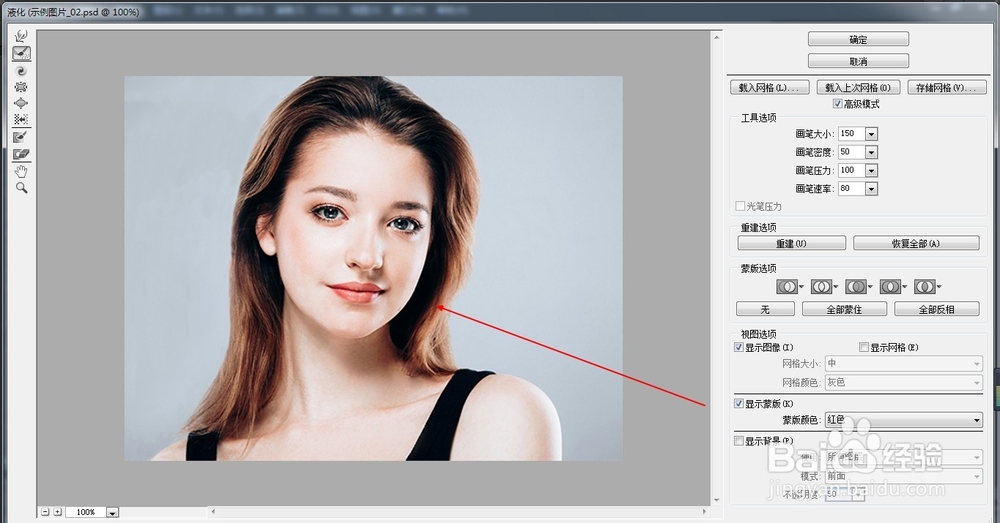
7、7.如图所示,我们看到经过重建功能的涂抹,这个人的嘴部已经恢复到了最初的原貌了。