1、Windows10系统任务栏中隐藏/恢复日期显示及设置方法
Windows10系统任务栏中隐藏/恢复日期显示
隐藏任务栏中的日期显示:
右键点击任务栏空白处 - 任务栏设置;
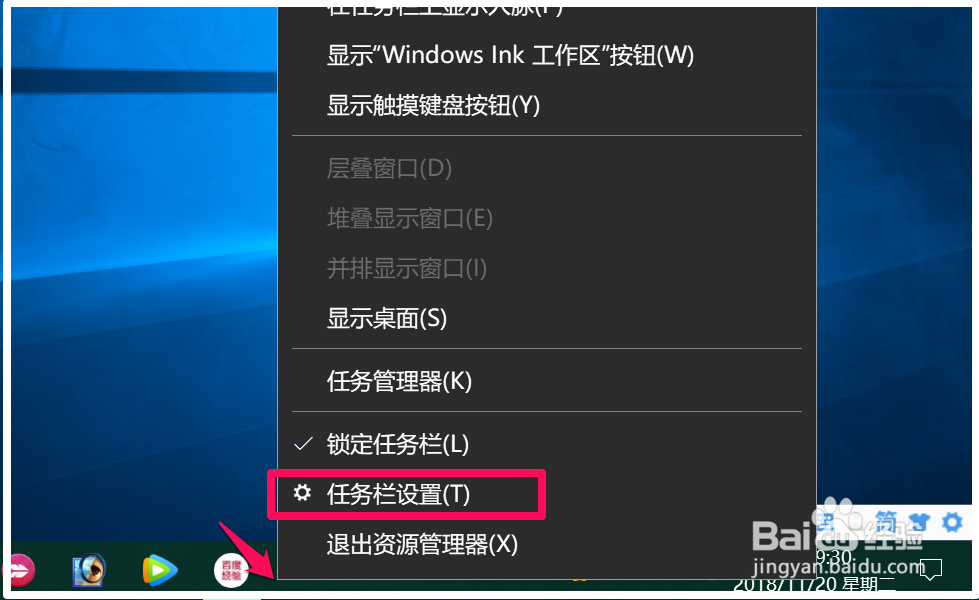
2、在打开的任务栏设置窗口中,我们可以看到【使用小任务栏按纽】的开关处于【关】的位置;
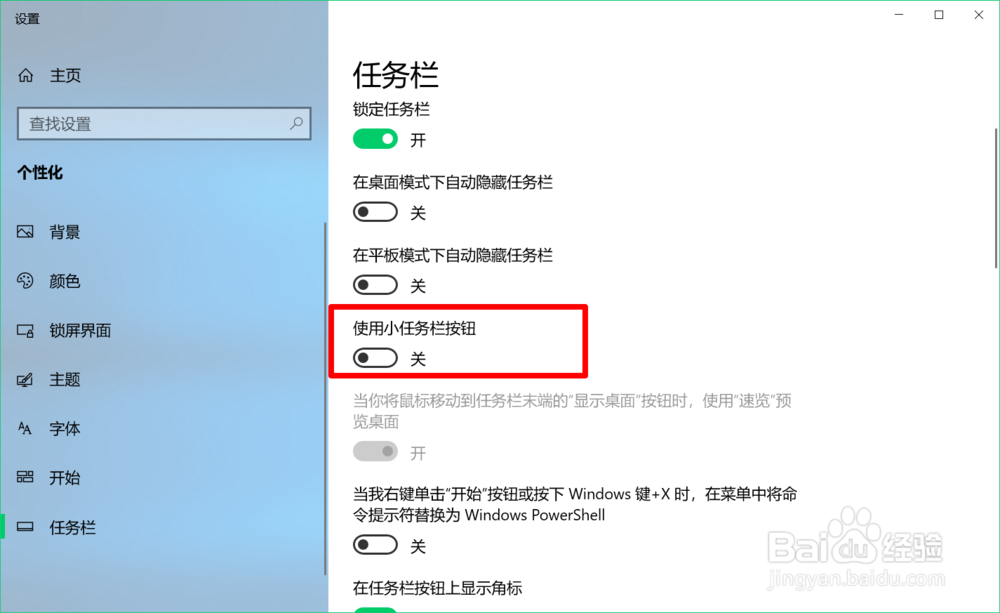
3、点击使之处于【开】 的位置;

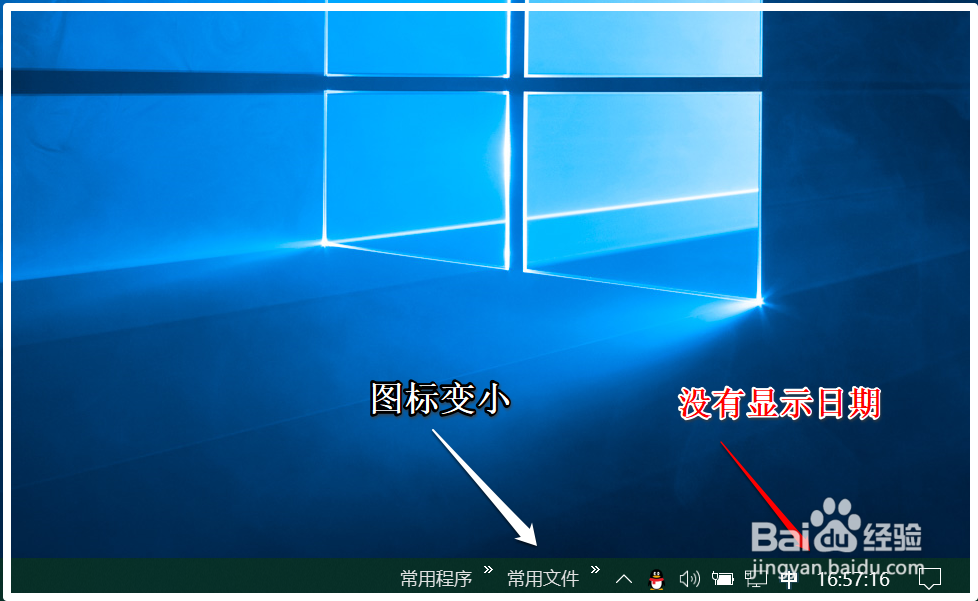
4、我们可以看到:
1、任务栏中各图标都变小了;
2、只显示了时间,没有显示日期。
5、恢复任务栏中的日期显示:
我们将【使用小任务栏按纽】的开关置于【关】的位置,即可恢复任务栏中的日期显示。

6、Windows 10系统任务栏中日期、时间显示方法设置
在Windows 设置中点击:时间和语言;

7、在日期和时间设置窗口中,找到并点击【相关设置】下的:日期、时间和区域格式设置;

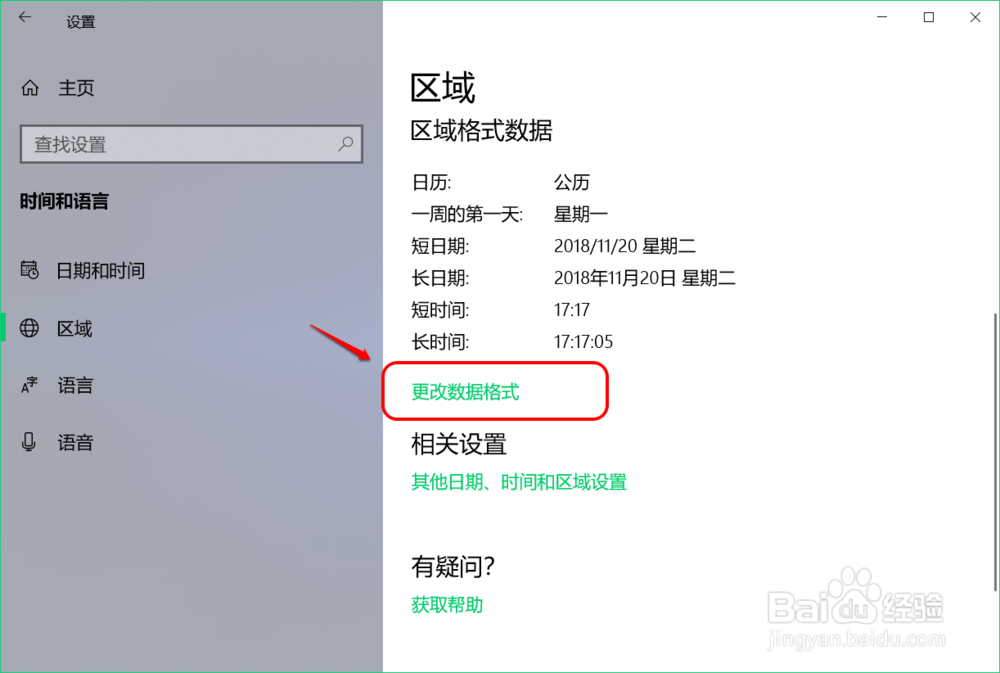
8、在打开的区域 - 区域格式数据下,我们点击:更改数据格式;
9、日期设置:
在一周的第一天框中可设置一周的第一天为:星期日;

10、在短日期格式框中可设置格式为:17-4-5;
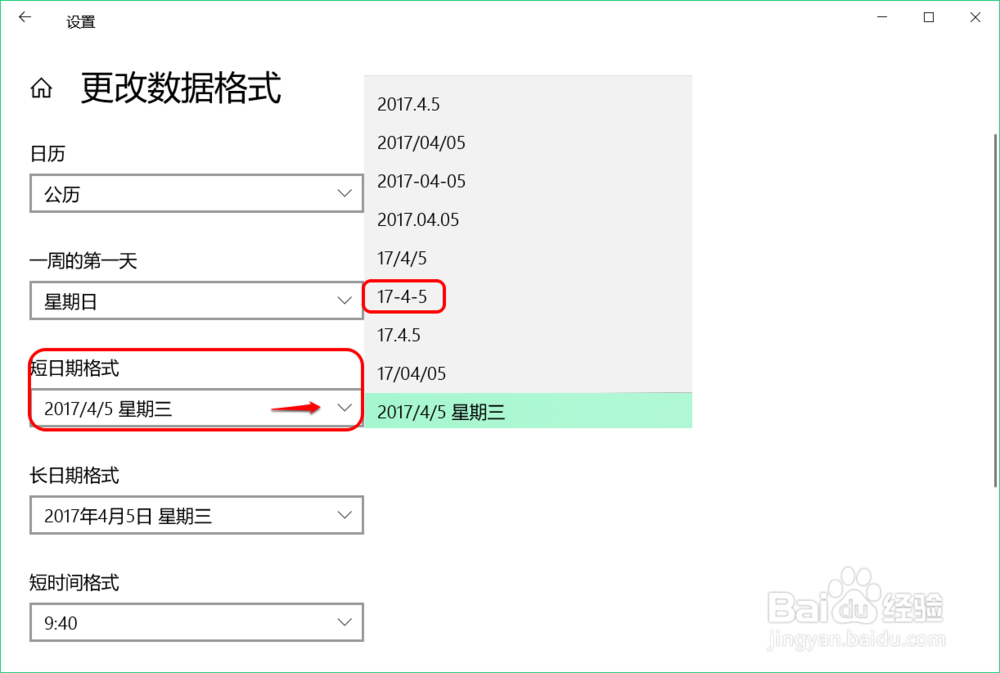
11、在长日期格式框中可设置格式为:星期三,2017年4月5日;

12、时间设置:
在短时间格式框中可以设置为:上午 09:40;
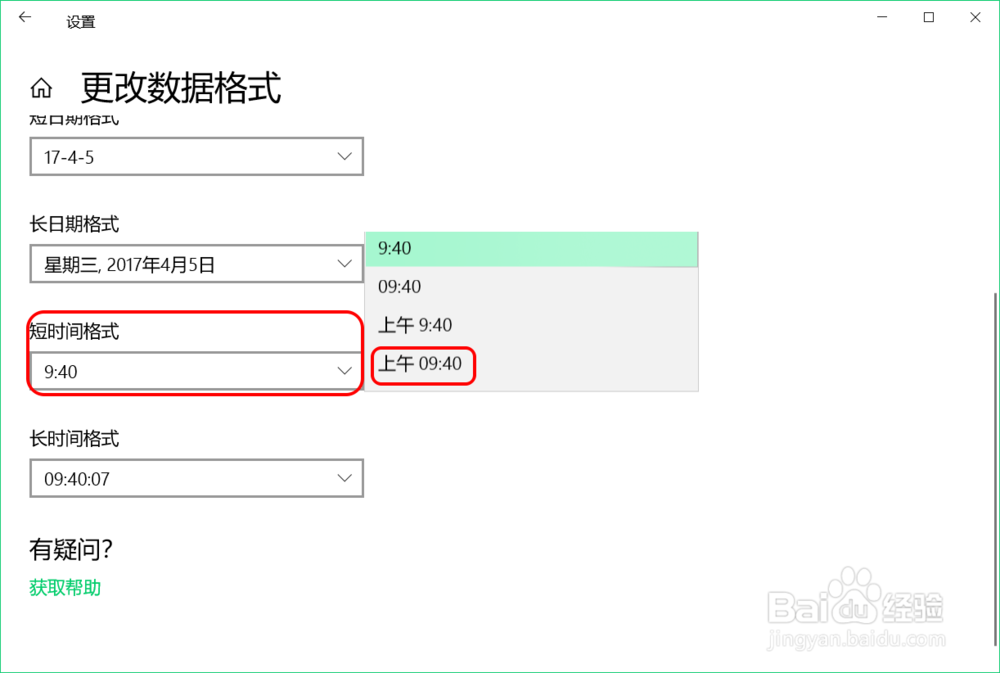
13、在长时间格式框中可以设置为:上午 09:40:07。

14、总之,可以按照自己的需要去进行设置。
以上即:Windows10系统任务栏中隐藏/恢复日期显示及设置方法,供有兴趣的朋友们参考。
