Mac OSX 硕鼠怎么安装使用

 时间:2026-02-14 06:35:15

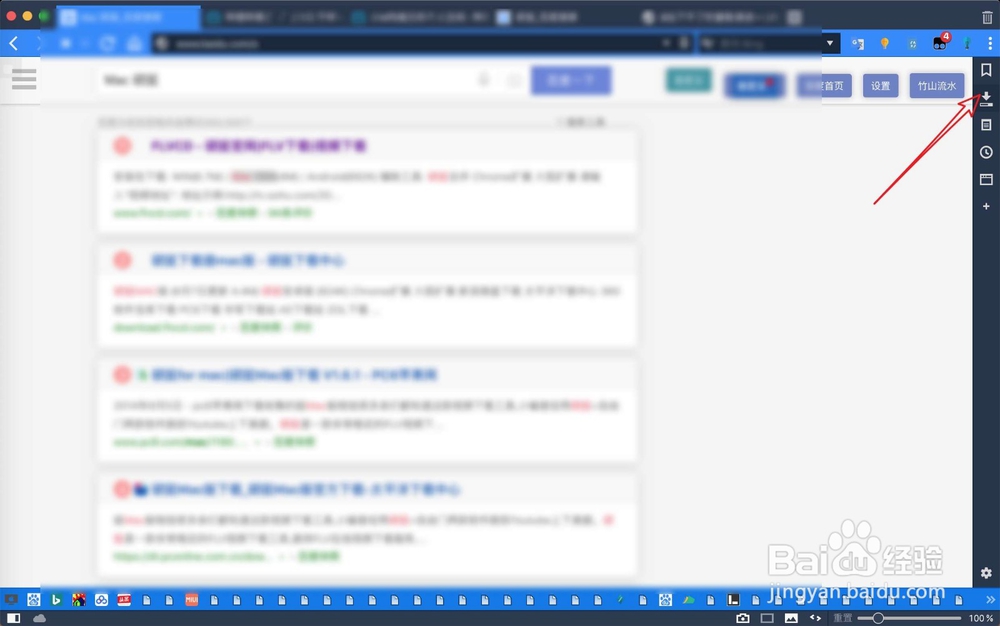
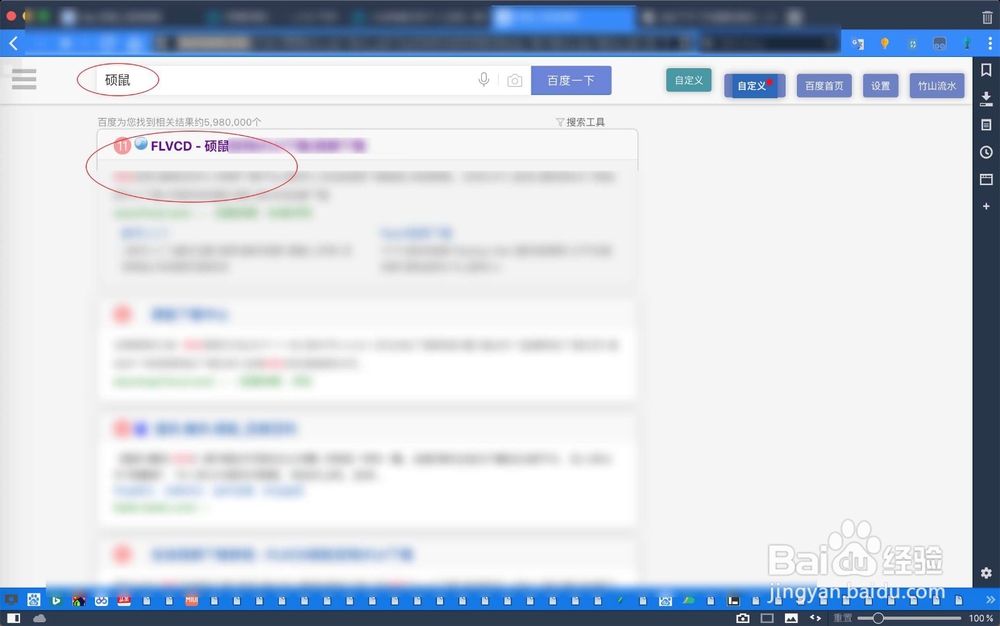
1、点击左侧的浏览器这里,搜索图二的文字进入到官网了去。

Mac OSX 硕鼠怎么安装使用

Mac OSX 硕鼠怎么安装使用

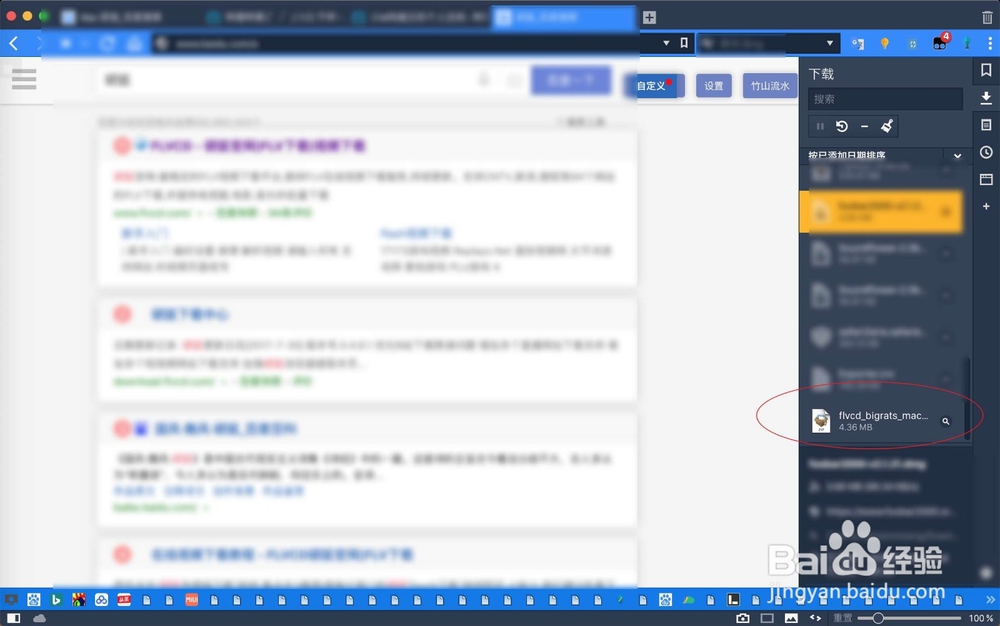
2、然后点击MACOSX,点击保存。

Mac OSX 硕鼠怎么安装使用

Mac OSX 硕鼠怎么安装使用

3、点击【↓】,双击下载的文件解压了。

Mac OSX 硕鼠怎么安装使用

Mac OSX 硕鼠怎么安装使用

4、点击Mac下载目录,点击解压后的APP。

Mac OSX 硕鼠怎么安装使用

Mac OSX 硕鼠怎么安装使用

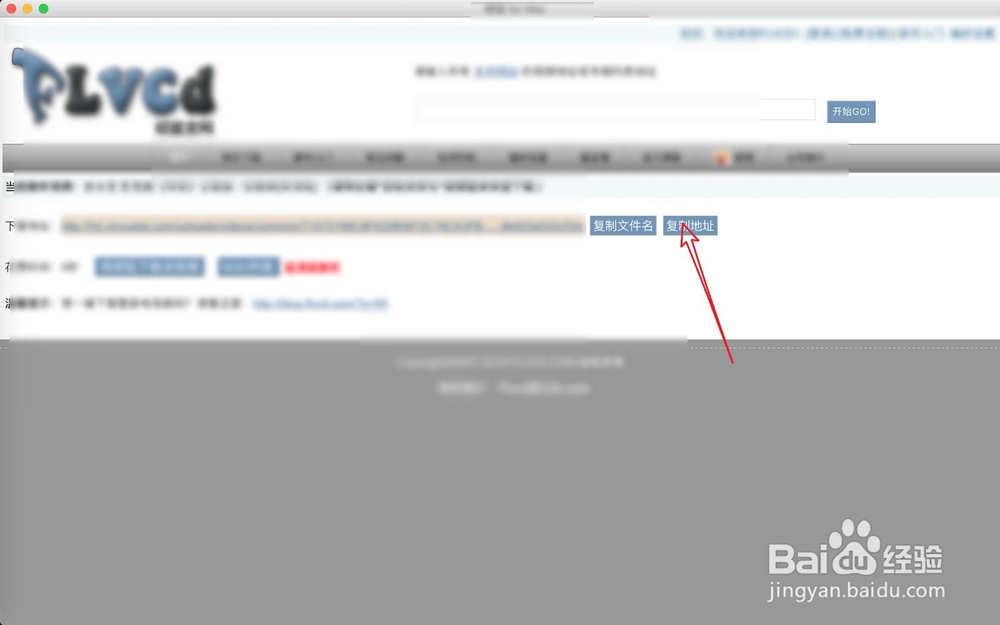
5、然后在软件上粘贴你想要下载的视频地址,点击复制视频链接。

Mac OSX 硕鼠怎么安装使用

Mac OSX 硕鼠怎么安装使用

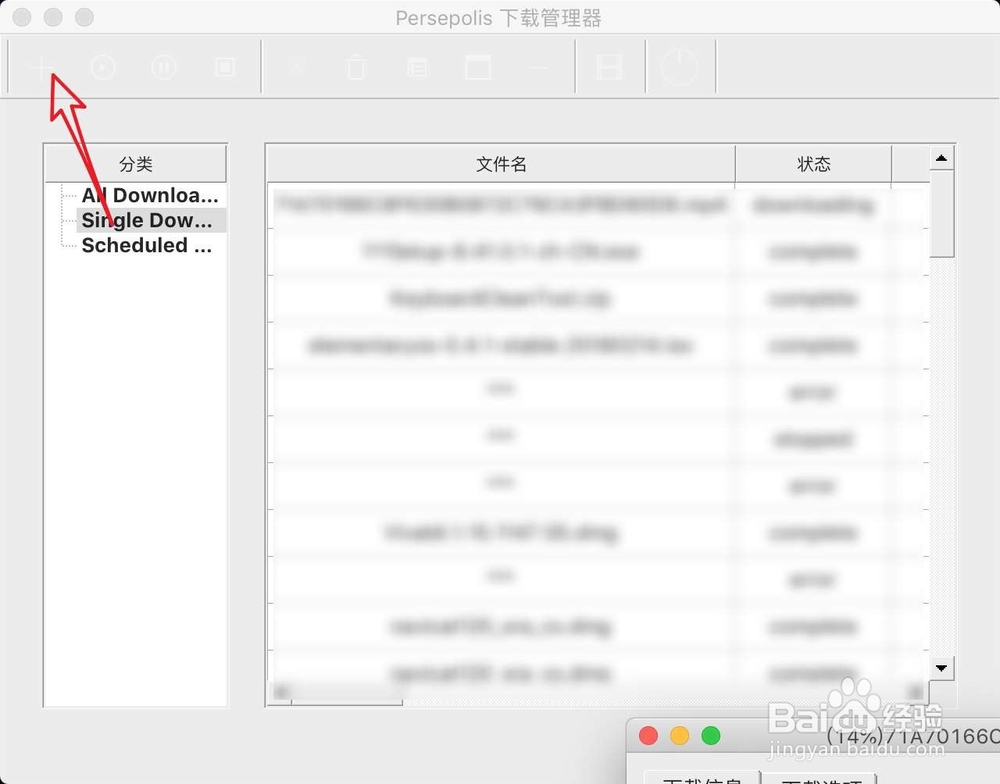
6、由于这个软件不支持下载了,使用第三方的软件,点击左侧的下载软件,点击+。

Mac OSX 硕鼠怎么安装使用

Mac OSX 硕鼠怎么安装使用

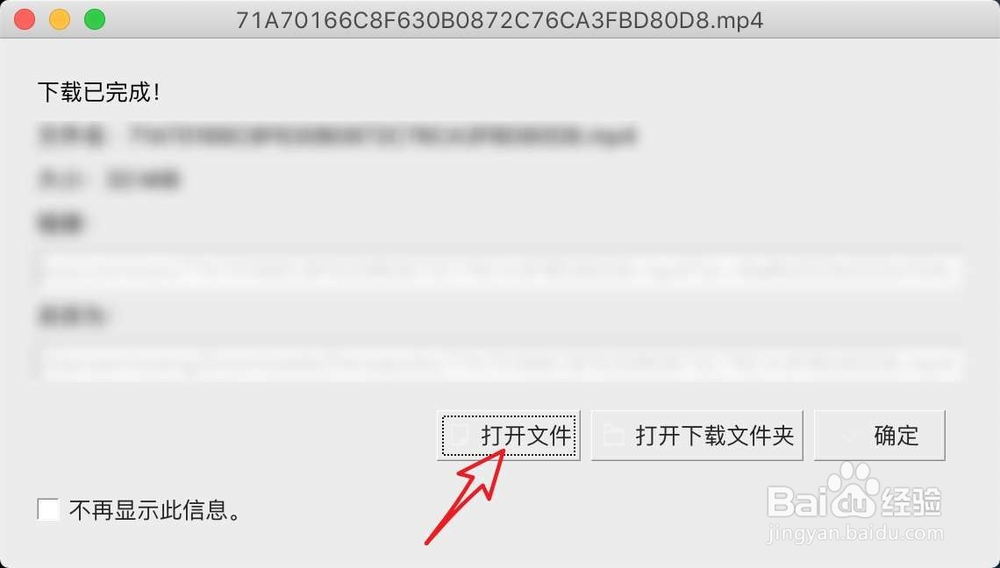
7、回车后即可下载,视频下载好了点击打开。

Mac OSX 硕鼠怎么安装使用

Mac OSX 硕鼠怎么安装使用

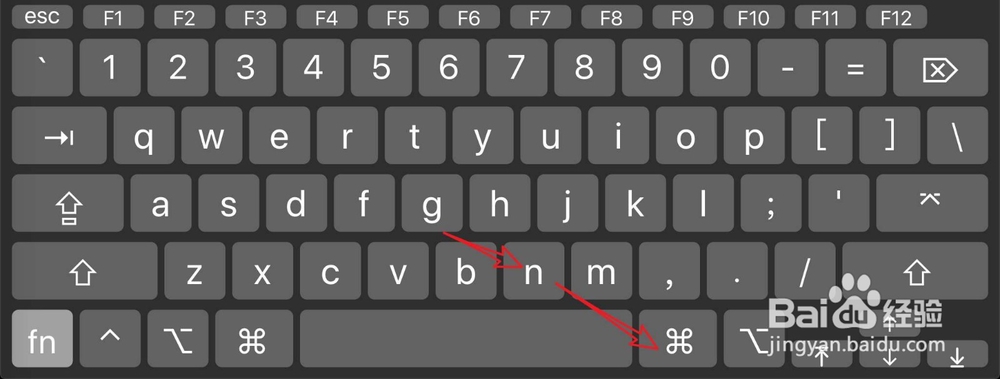
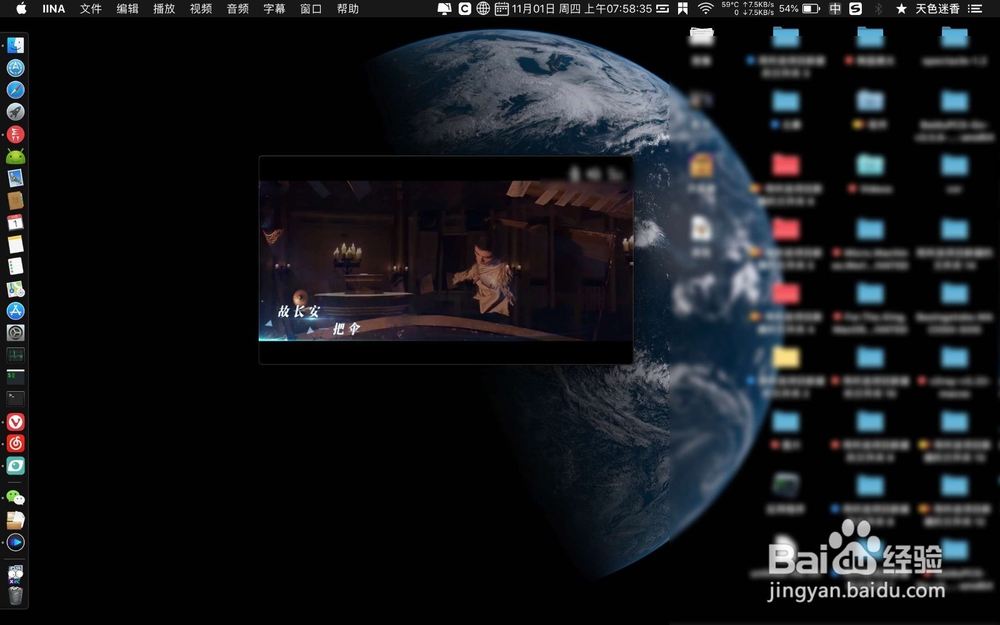
8、此时可以播放了视频文件了,但是每次都需要点击下载目录的APP,不容易使用。你可以按键盘【cmmand+n】打开finder目录。
Mac OSX 硕鼠怎么安装使用

Mac OSX 硕鼠怎么安装使用

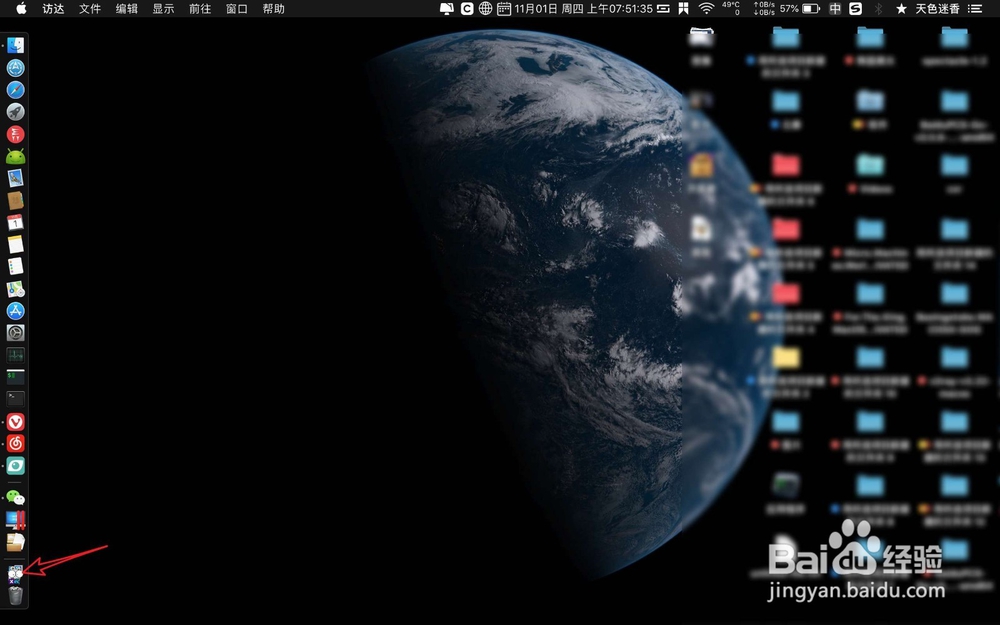
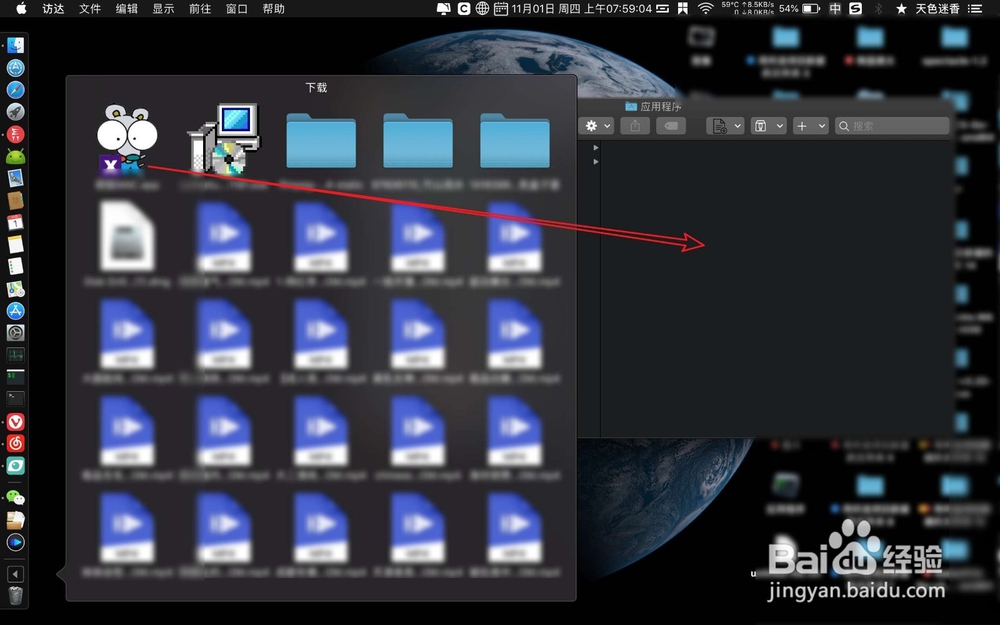
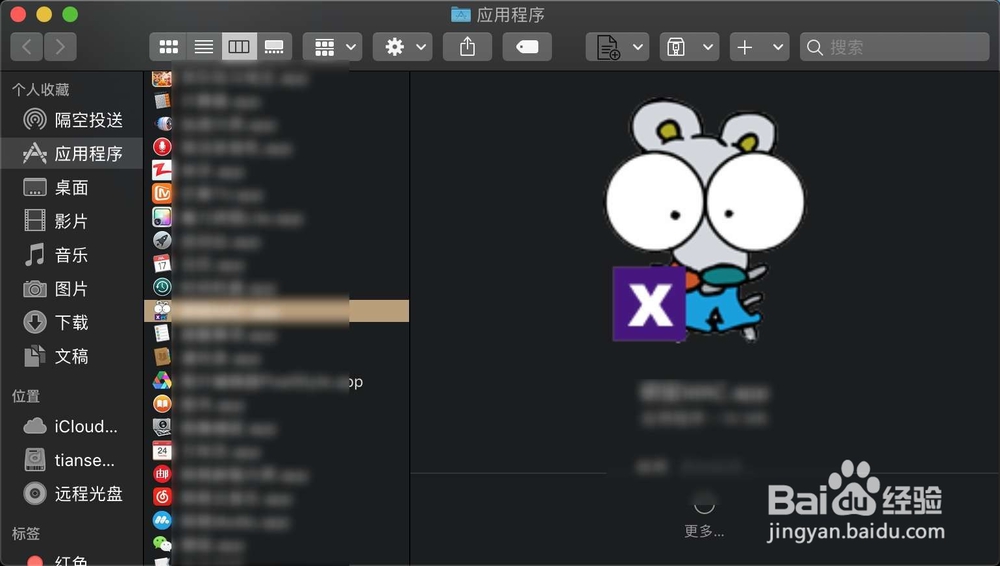
9、APP拖入到应用程序目录,如图二,那么就安装好了的。

Mac OSX 硕鼠怎么安装使用

Mac OSX 硕鼠怎么安装使用

  • 苹果电脑怎么带声音录屏
  • 苹果电脑录屏的文件在哪里
  • mac录屏快捷键
  • Mac电脑怎么设置自动连接Wi-Fi
  • 苹果电脑怎么录屏
  • 热门搜索
    如何预防近视 荷兰乳牛奶粉怎么样 南宁旅游景点大全 srt文件怎么打开 老君山在哪里 新闻怎么写范文 如何折纸盒 如何瘦小腿肌肉 页边距在哪里设置 生完孩子怎么减肥