Macbook如何快速打开终端

 时间:2026-04-26 03:05:12

1、点击桌面右上方的放大镜按钮,在弹出的对话框内输入终端后回车即可打开终端界面。

Macbook如何快速打开终端

2、也可点击桌面左下方的“访达”,点击左侧菜单栏内的“应用程序”,在右侧界面内找到“实用工具”并双击进入。

Macbook如何快速打开终端

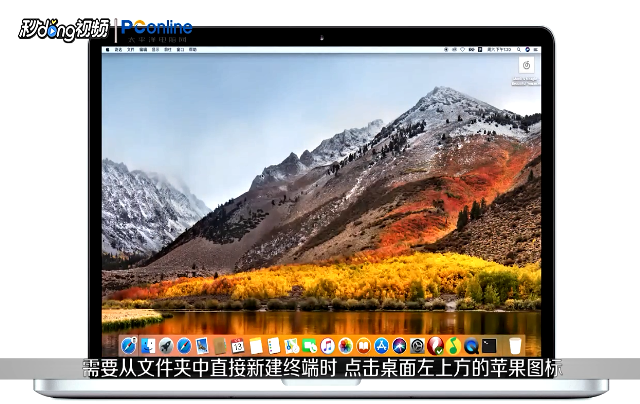
3、找到终端后双击打开,需要从文件中直接新建终端时点击桌面左上方的苹果图标,在下拉菜单内点击“系统偏好设置”,在弹出的界面内点击“键盘”。
Macbook如何快速打开终端

4、点击上方的快捷键,在左侧菜单栏内点击“服务”,这时在右侧的界面中找到“新建位于文件夹位置的终端窗口”,并将前面的勾选中,点击后方空白处可以设置快捷键。

Macbook如何快速打开终端

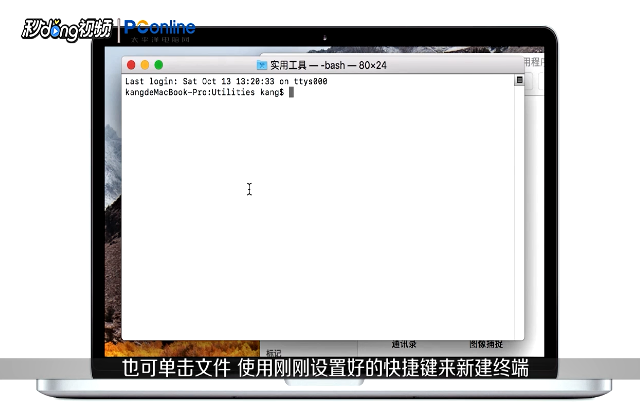
5、设置完成后这时在文件夹上右键可以看到下方会有刚刚设置好的选项,点击该选项系统就会从当前位置新建终端窗口,也可单击文件使用刚刚设置好的快捷键来新建终端。
Macbook如何快速打开终端

6、总结一如下。

Macbook如何快速打开终端

7、总结二如下。

Macbook如何快速打开终端

8、总结三如下。

Macbook如何快速打开终端

  • 苹果终端怎么打开
  • mac终端怎么打开
  • Mac系统怎么查看系统版本信息
  • mac电脑如何设置dock栏程序坞图标有动态效果?
  • MAC终端如何输入命令以及MAC终端在哪
  • 热门搜索
    怎么练习普通话 怎么锁屏 分时图怎么看 幼师辞职信怎么写 眼结石是怎么形成的 dnf徽章怎么获得 怎么拍视频 南京信息职业技术学院怎么样 农村合作医疗怎么缴费 ps怎么上色