1、打开PPT,建立空白演示文稿。

2、点击【设计】—【变体】—【颜色】—【自定义颜色】。

3、打开【新建主题颜色】设置窗口。
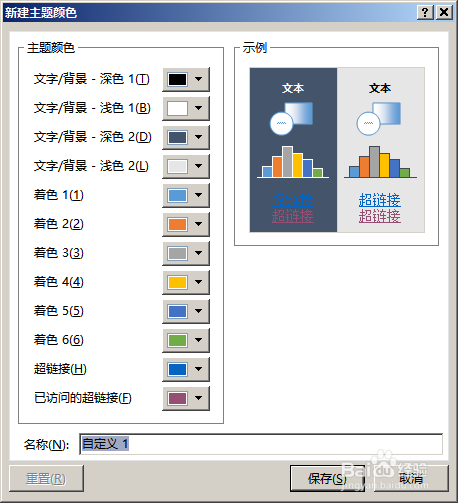
4、前四种颜色为背景颜色和文字颜色。
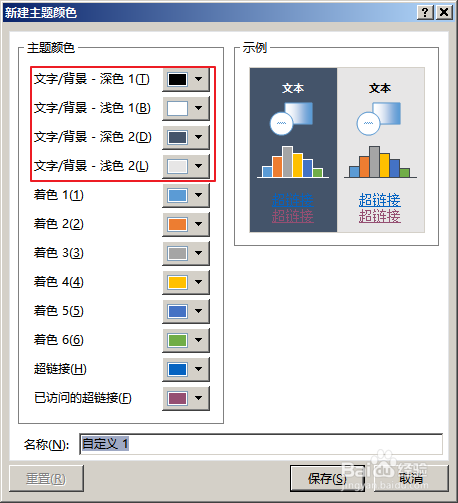
5、第一种颜色为新建文本框文字默认的颜色,设置后,插入的文本框文字都将使用该颜色。

6、第二种为页面背景颜色,即新建立的幻灯片的整个页面背景默认会使用该颜色。

7、第三种颜色,可以作为标题文字的颜色。即插入标题文本框后,点击使用该颜色,以便与正文文字颜色相区别。
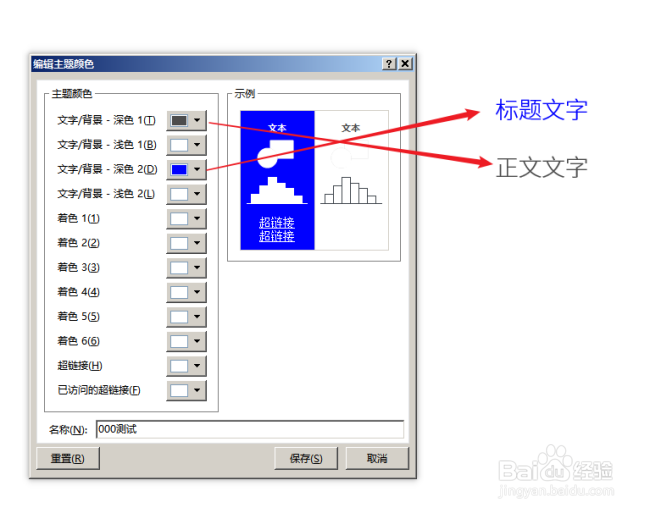
8、第四种颜色,可以作为幻灯片中插入的辅助图形(色块)的颜色。

时间:2026-04-22 20:43:00
1、打开PPT,建立空白演示文稿。
2、点击【设计】—【变体】—【颜色】—【自定义颜色】。
3、打开【新建主题颜色】设置窗口。
4、前四种颜色为背景颜色和文字颜色。
5、第一种颜色为新建文本框文字默认的颜色,设置后,插入的文本框文字都将使用该颜色。
6、第二种为页面背景颜色,即新建立的幻灯片的整个页面背景默认会使用该颜色。
7、第三种颜色,可以作为标题文字的颜色。即插入标题文本框后,点击使用该颜色,以便与正文文字颜色相区别。
8、第四种颜色,可以作为幻灯片中插入的辅助图形(色块)的颜色。
