Windows Server 2003更改Administrator账号名称

 时间:2026-02-12 19:09:05

1、启动Windows Server 2003操作系统,如图所示。点击任务栏"开始"按钮,用于弹出开始菜单。

Windows Server 2003更改Administrator账号名称

2、如图所示,唤出任务栏开始菜单列表。点击"程序"图标向右箭头,选择"管理工具→计算机管理"项。

Windows Server 2003更改Administrator账号名称

3、唤出"计算机管理"程序窗口,如图所示。展开左侧树形目录结构,点击"计算机管理(本地)→系统工具"文件夹。
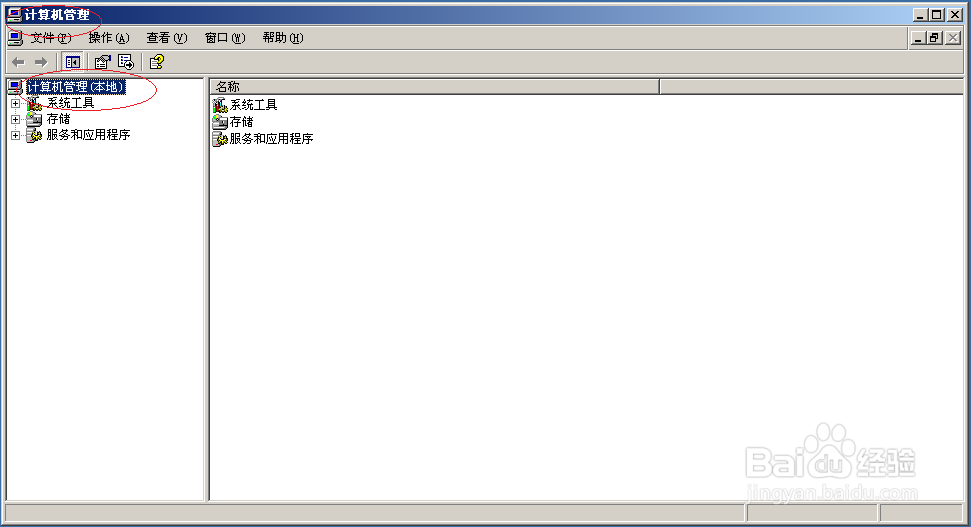
Windows Server 2003更改Administrator账号名称

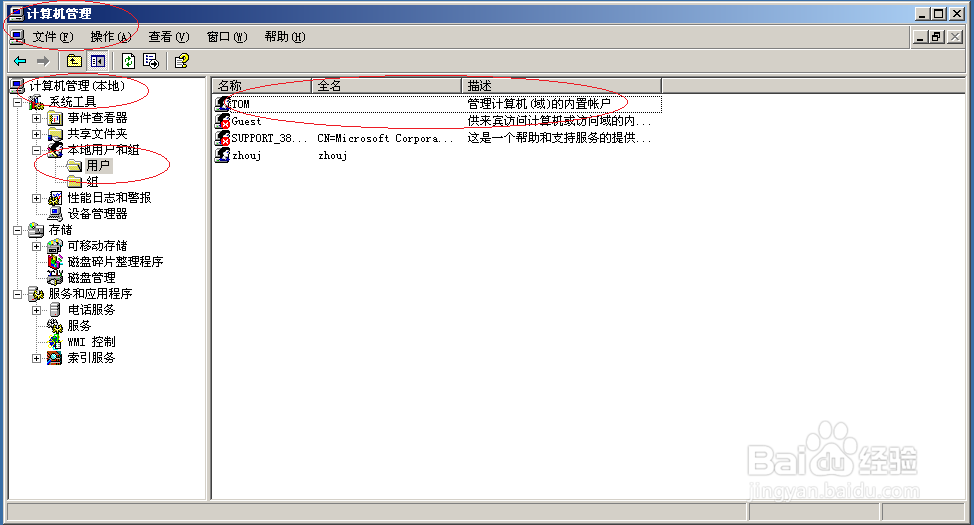
4、如图所示,展开"系统工具"文件夹。选择"本地用户和组"文件夹,下步将进行更改Administrator账号名称的操作。

Windows Server 2003更改Administrator账号名称

5、鼠标右击"用户→Administrator"图标,如图所示。弹出快捷菜单列表,选择"重命名"项。
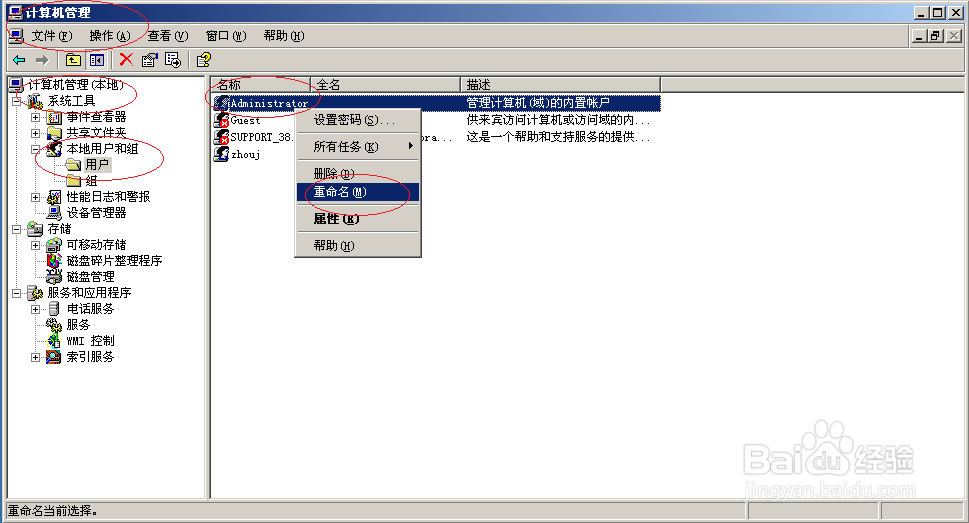
Windows Server 2003更改Administrator账号名称

6、如图所示,完成更改Administrator账号名称的操作。本例到此结束,希望对大家能有所帮助。

Windows Server 2003更改Administrator账号名称

Windows Server 2003更改Administrator账号名称

  • Windows独享主机修改PCAnywhere登录密码
  • Windows10系统磁盘使用率100%,如何优化?
  • 怎么开启U盘木马自动扫描功能
  • 在Windows 7系统下备份驱动程序
  • XP系统下如何自动运行程序
  • 热门搜索
    小米手环怎么充电 血糖高怎么办 电脑开机密码怎么取消 千纸鹤怎么叠 12306怎么注册 竹筒饭的做法视频 小龙虾怎么做好吃 花生芝麻糖的做法 鸢怎么读 醉酒驾驶怎么处罚