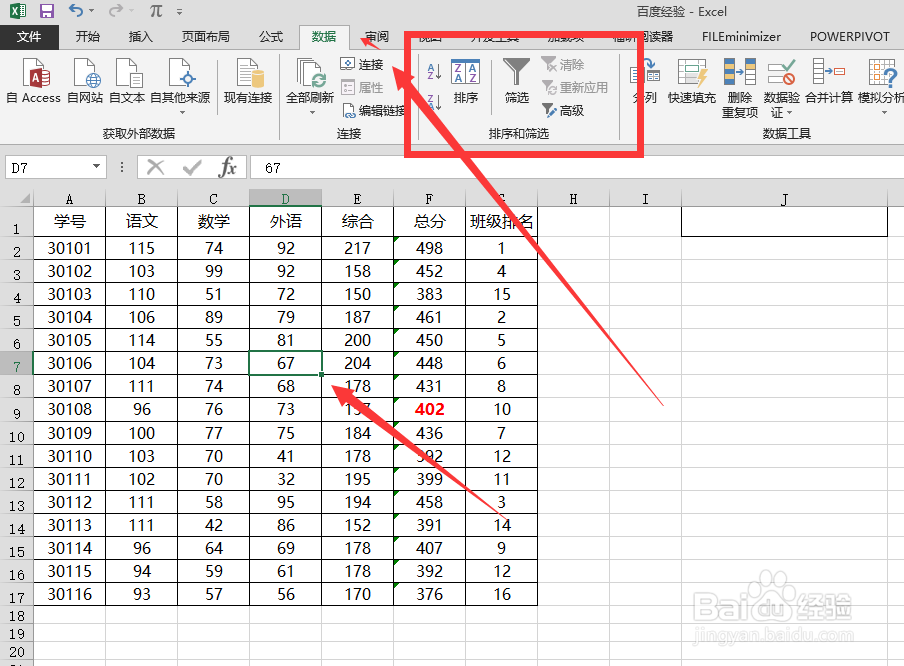
1、例如下面的成绩单,我们输入完成数据后,如图所示。现在利用筛选功能筛选。

2、先将光标移动到数据区域,然后在选择菜单栏下面的 数据——排序和筛选,单击筛选。
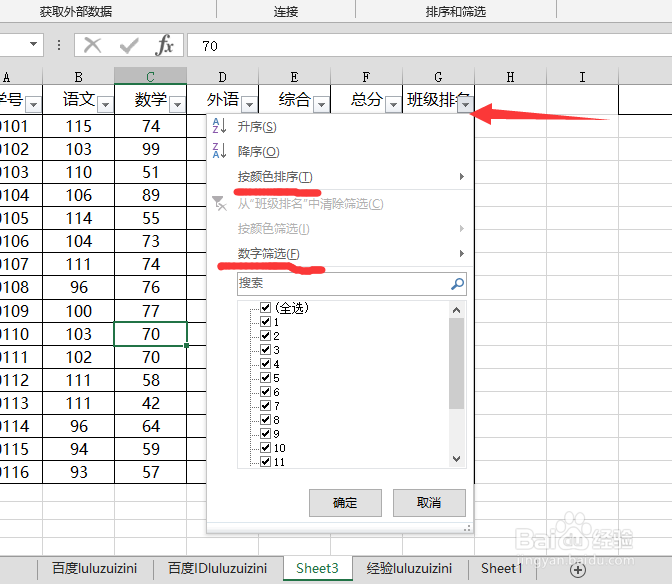
3、单击筛选后,在数据的最上面便会出现小三角的东西。如图所示。

4、单击小三角,出现下拉列表,我们可以选择不同的方式进行筛选。
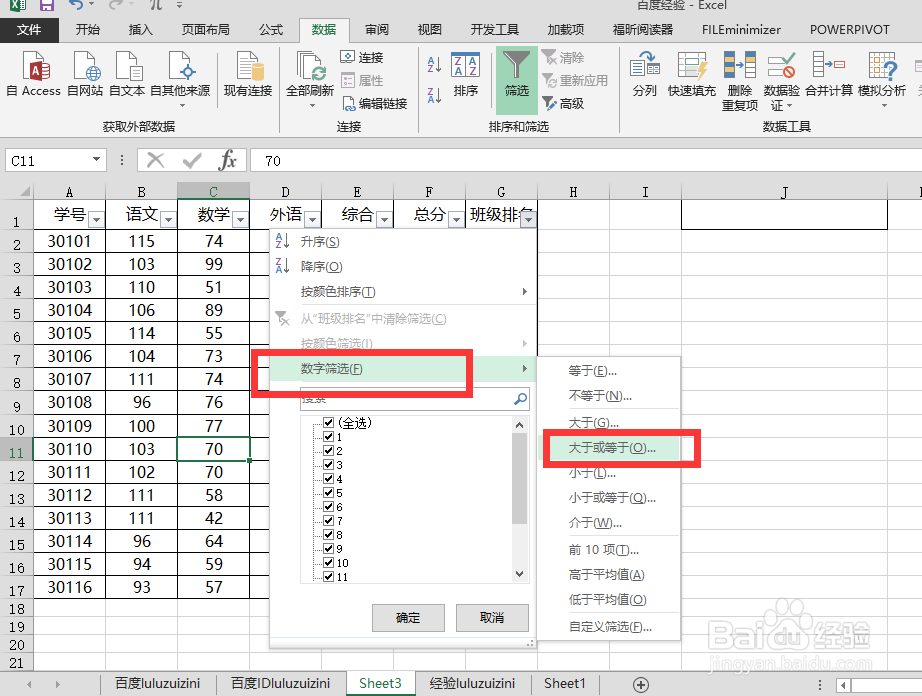
5、比如,这里选择排名前三的学生。选择数字筛选,小于等于3。
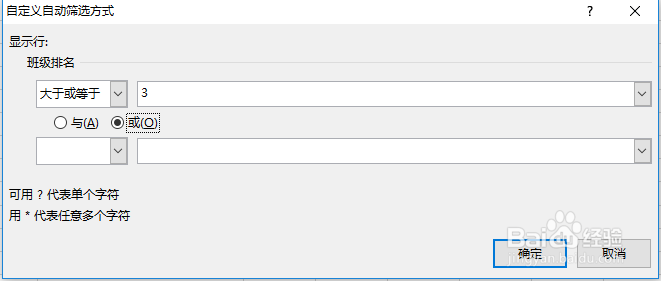
6、最后筛选结果如图所示,

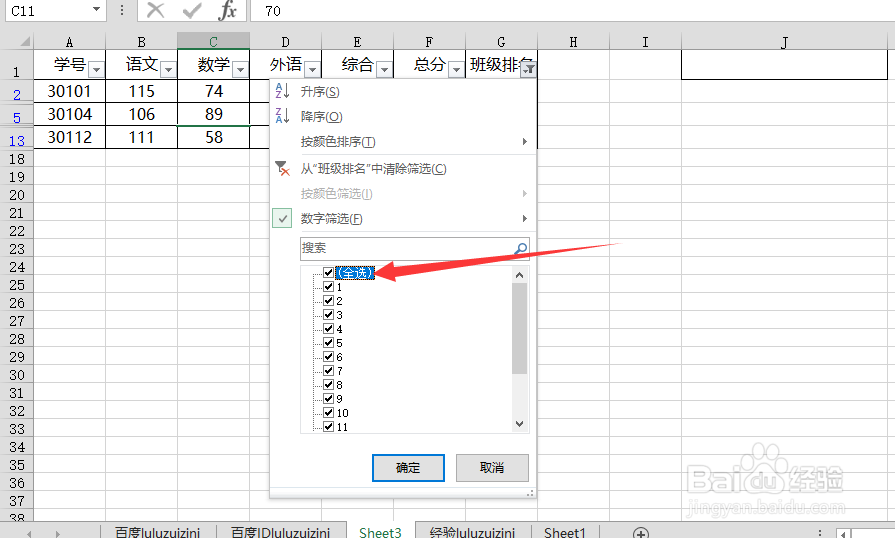
7、如果要恢复全部,数据,单击全部选择,便可以全部显示数据。
时间:2026-04-25 06:11:10
1、例如下面的成绩单,我们输入完成数据后,如图所示。现在利用筛选功能筛选。
2、先将光标移动到数据区域,然后在选择菜单栏下面的 数据——排序和筛选,单击筛选。
3、单击筛选后,在数据的最上面便会出现小三角的东西。如图所示。
4、单击小三角,出现下拉列表,我们可以选择不同的方式进行筛选。
5、比如,这里选择排名前三的学生。选择数字筛选,小于等于3。
6、最后筛选结果如图所示,
7、如果要恢复全部,数据,单击全部选择,便可以全部显示数据。
