电脑如何截取视频片段怎么剪切部分范围电影视频

 时间:2024-10-16 09:37:27

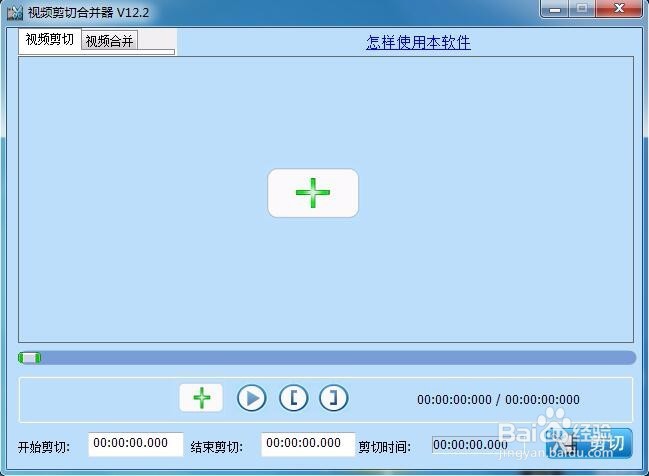
1、首先打开视频剪切合并器,然后点击中间的“+”符号
电脑如何截取视频片段怎么剪切部分范围电影视频

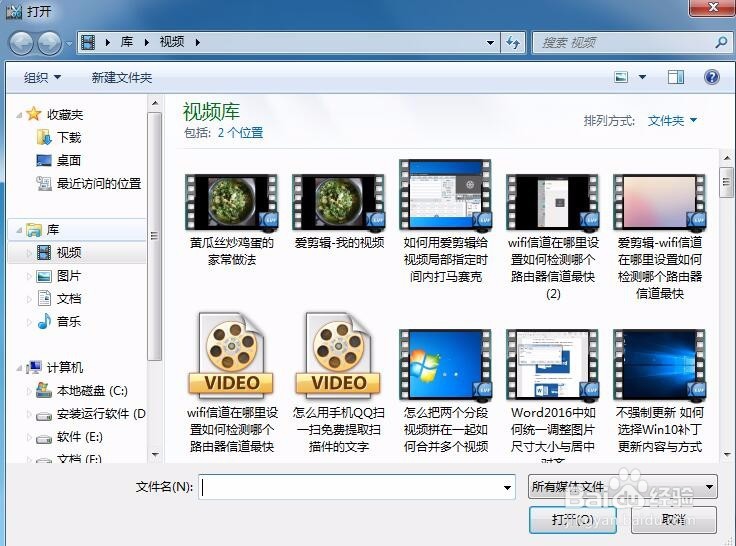
2、在打开的资源管理器中选择要截取的视频文件

电脑如何截取视频片段怎么剪切部分范围电影视频

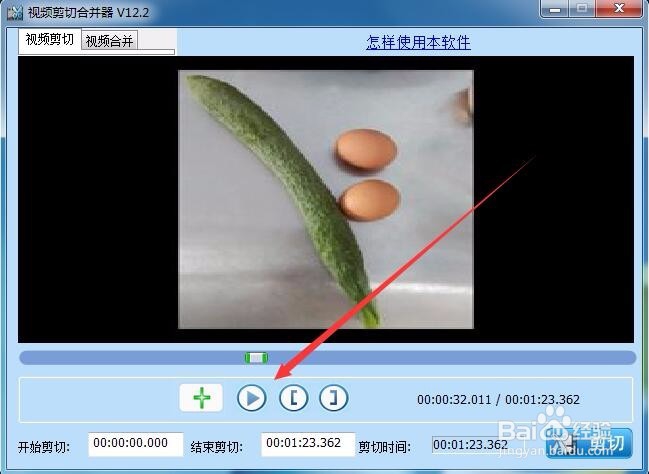
3、添加好视频后,我们点击软件主界面上的播放按钮,就可以预览当前的视频了

电脑如何截取视频片段怎么剪切部分范围电影视频

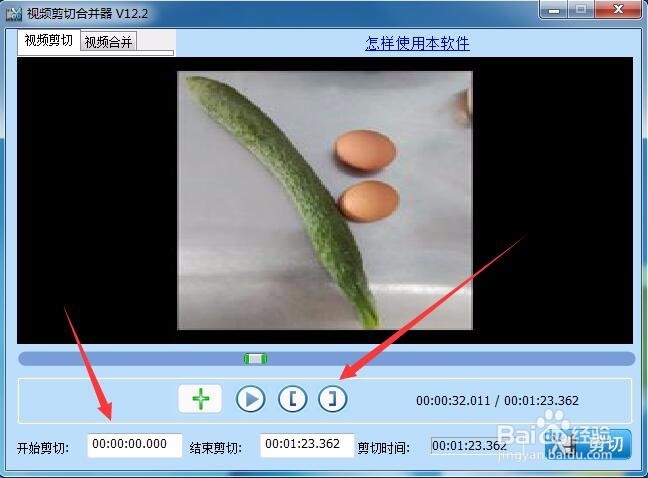
4、接下来我们可以在开始剪切与结束剪切的文本框中输入剪切的时间段,或是通过点击工具栏上的工具来设置剪切时间段,然后点击“剪切”按钮就可以了
电脑如何截取视频片段怎么剪切部分范围电影视频

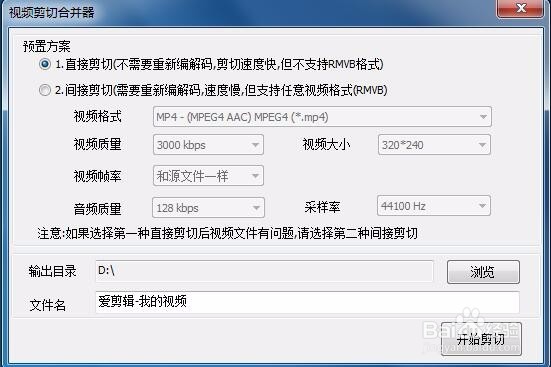
5、在弹出的新窗口中我们选择“直接剪切”一项,然后下面设置好输出目录与文件名,最后点击开始剪切按钮就可以了。
电脑如何截取视频片段怎么剪切部分范围电影视频

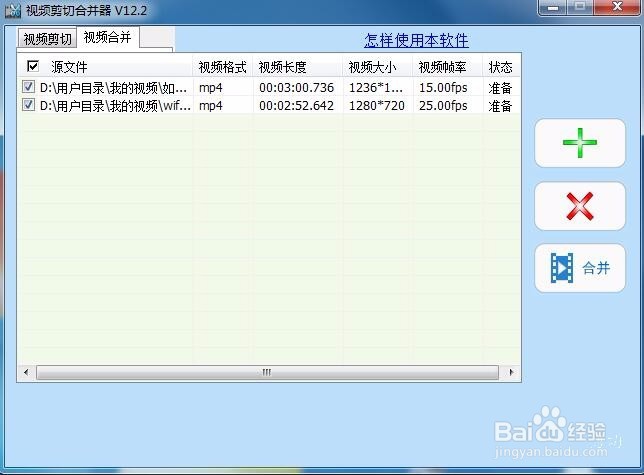
6、如果要把视频中间的一部分剪切出来,可以先剪切,然后再通过“视频合并”标签,把剪切出来的片段添加进去,然后点击“合并”按钮
电脑如何截取视频片段怎么剪切部分范围电影视频

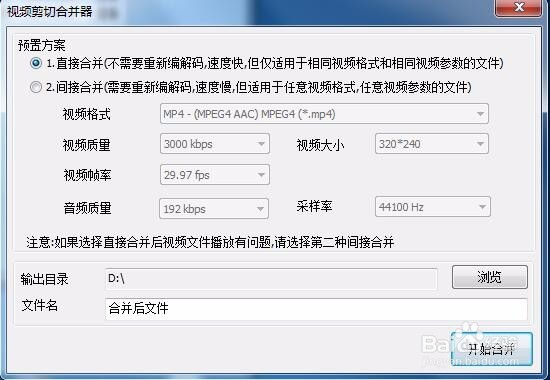
7、同时设置好合并方案后,我们点击“开始合并”按钮,一会就可以把两个视频合并起来了,这样原视频中间的部分就没有了。
电脑如何截取视频片段怎么剪切部分范围电影视频
  • 一岁宝宝辅食食谱
  • 在家做咸骨粥教程
  • 鱼香肉丝粽的做法
  • 初次见面,如何才能留下良好印象
  • 热门搜索
    第一次怎么接吻 穿越火线怎么下载 手机锁屏图案大全 收到法院传票怎么办 四年级计算题大全 羊的简笔画图片大全 鼻涕多是怎么回事 巴西龟怎么养放多少水 量词大全 工行手机银行怎么开通