ps教程:制作时空隧道效果图

 时间:2026-04-28 12:11:02

1、用Photoshop软件创建一个新的画布,尺寸如下图所示,并填充黑色背景。
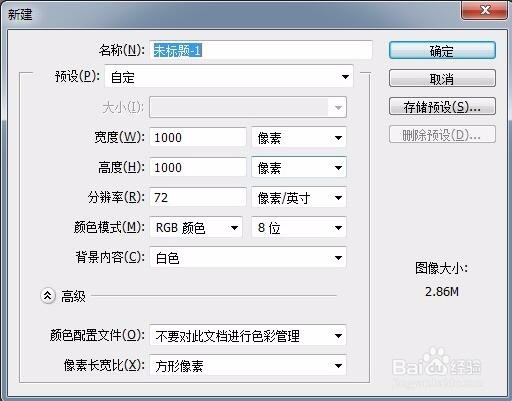
ps教程:制作时空隧道效果图

2、接着再执行菜单中的“滤镜-渲染-镜头光晕”命令,在镜头光晕面板中把亮度设为100%,镜头类型为50-300毫米变焦。

ps教程:制作时空隧道效果图

ps教程:制作时空隧道效果图

3、然后再执行“滤镜-风格化-凸出”命令,在凸出面板上选择金字塔类型,大小为30像素,深度为255,随机。

ps教程:制作时空隧道效果图

ps教程:制作时空隧道效果图

4、还要执行“滤镜-扭曲-极坐标”操作,选择平面坐标到极坐标。

ps教程:制作时空隧道效果图

ps教程:制作时空隧道效果图

5、还要执行模糊滤镜,滤镜-模糊-径向模糊,模糊数量为40,模糊方法为旋转,品质选择最好。

ps教程:制作时空隧道效果图

6、得到出来的效果应该是咖啡色,我们还要用色相/饱和度工具调整颜色就可以了。

ps教程:制作时空隧道效果图

7、我想调出来的是粉红色的时空隧道图片,你也可以根据自己的兴趣来调出各种各样颜色的时空隧道图片效果。

ps教程:制作时空隧道效果图

  • 废弃电路板如何处理?线路板如何变废为宝?
  • iPhone怎么打开预载入最佳搜索结果
  • 政府补贴买车是怎么补的
  • 出差住宾馆注意事项
  • 1岁宝宝鲫鱼汤的做法?
  • 热门搜索
    菜鸟驿站怎么赚钱 芦怎么组词 蛋白尿是怎么回事 养龟为什么不能养双 偏头痛怎么缓解 韩国冷面的做法 菠菜汤怎么做好吃 小米海参粥的家常做法 纪梵希为什么不娶赫本 为什么会长针眼