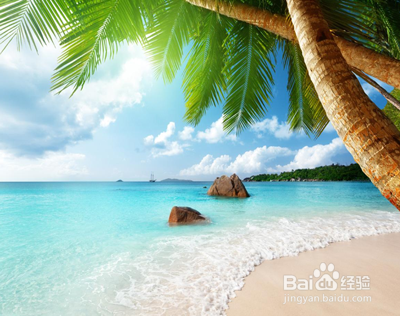
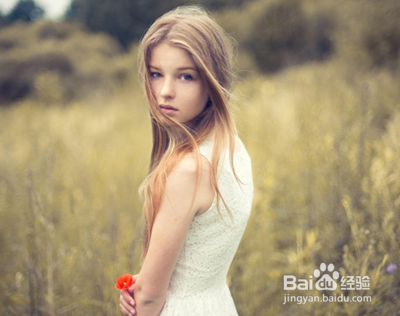
1、分别带来两张图片:一张有人物,一张有风景。如图所示:
2、将人物的图层放到第二层。选择图层。点击图层面板最下方的模板按钮,如图所示

3、点击模板图标,想显示的区域用白色,隐藏的区域用黑色。用快速选择工具选择人物,反响选择后,填充为黑色。
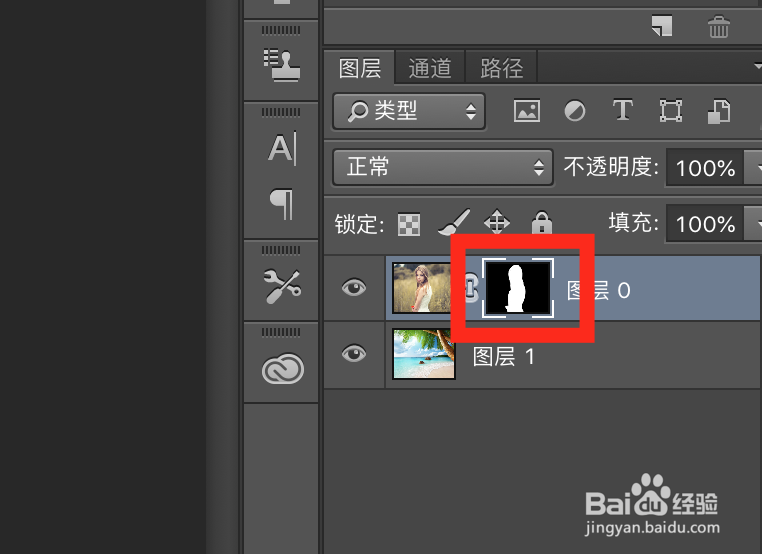
4、最终效果如图,点击模板图标,右键选择停用模板。可以看到图片没有呗修改。
5、 在打开一直蓝色天空的图片,如图所示:

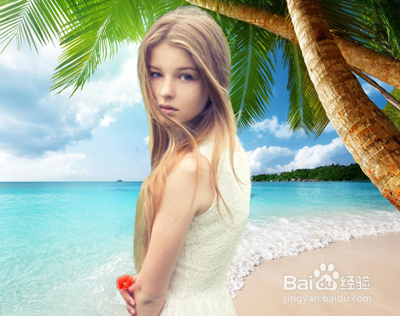
6、用同样的方法。最后得到最终的效果。如图所示:

时间:2026-04-23 00:04:56
1、分别带来两张图片:一张有人物,一张有风景。如图所示:
2、将人物的图层放到第二层。选择图层。点击图层面板最下方的模板按钮,如图所示
3、点击模板图标,想显示的区域用白色,隐藏的区域用黑色。用快速选择工具选择人物,反响选择后,填充为黑色。
4、最终效果如图,点击模板图标,右键选择停用模板。可以看到图片没有呗修改。
5、 在打开一直蓝色天空的图片,如图所示:
6、用同样的方法。最后得到最终的效果。如图所示:
