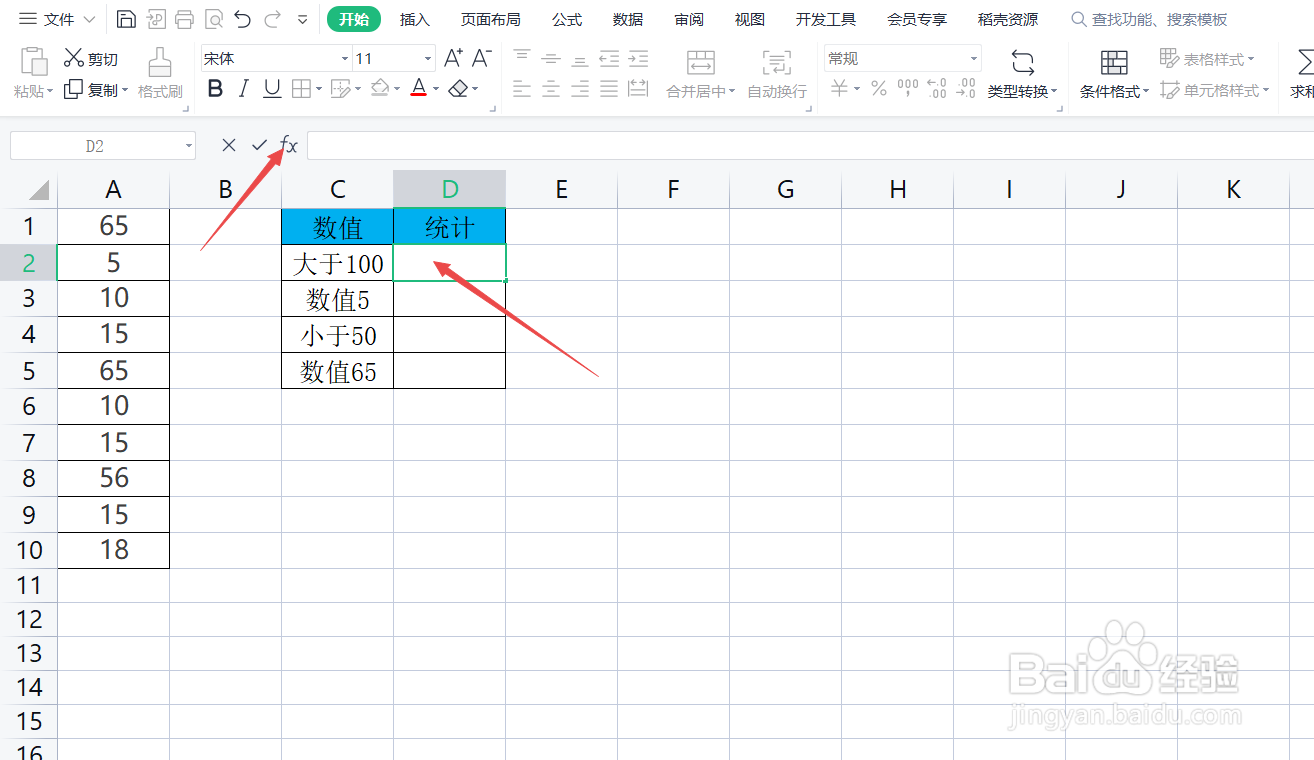
1、指定单元格点击【fx】
以下图为例,点击“统计”单元格下方的空白单元格(D2)。
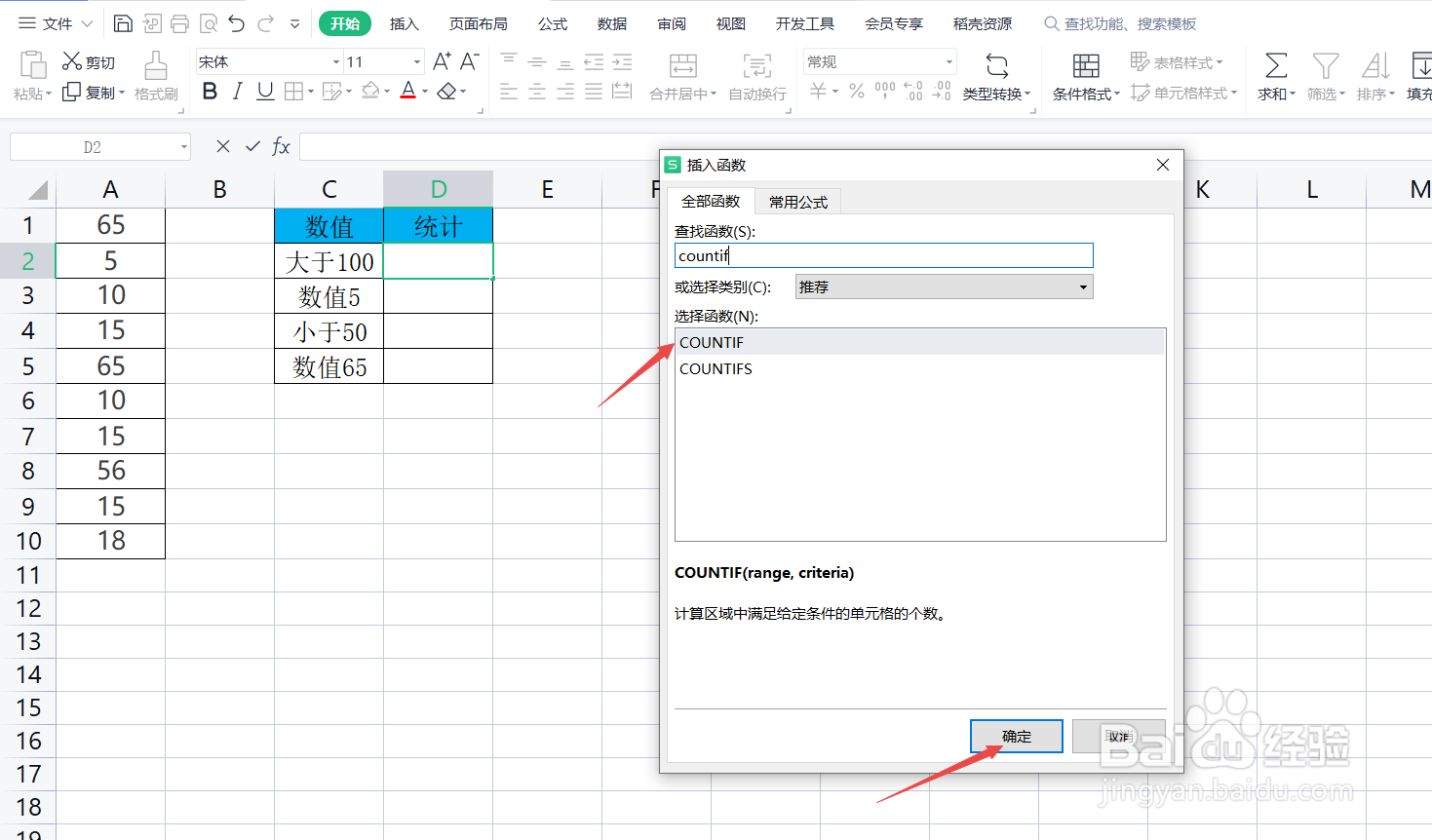
2、选择【COUNTIF】函数
在搜索框里搜索【COUNTIF】函数,选择并点击【确定】。
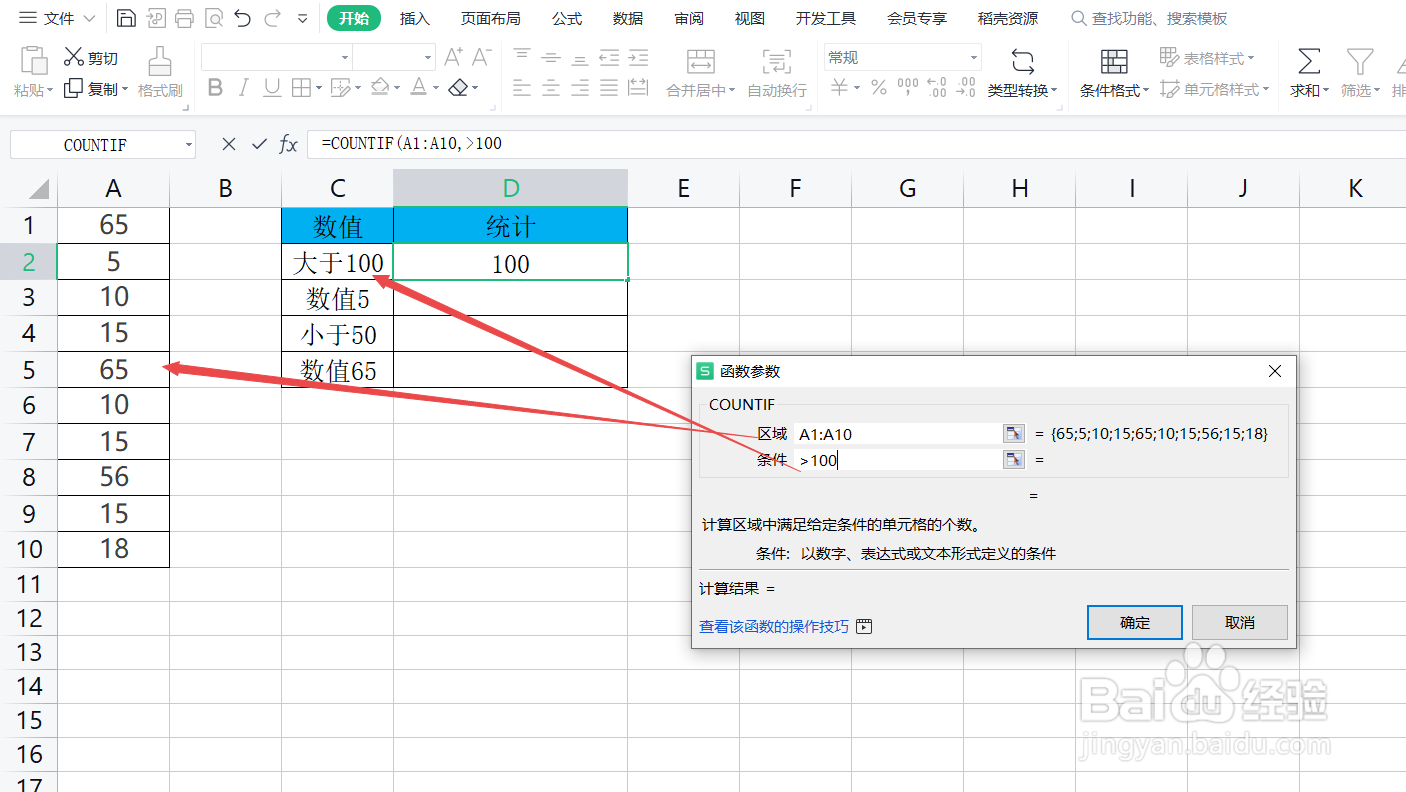
3、选择【区域】和【条件】
在弹出的【函数参数】编辑框中,【区域】选择A列的数值(A1:A10),【条件】输入“>100”,并点击【确定】。
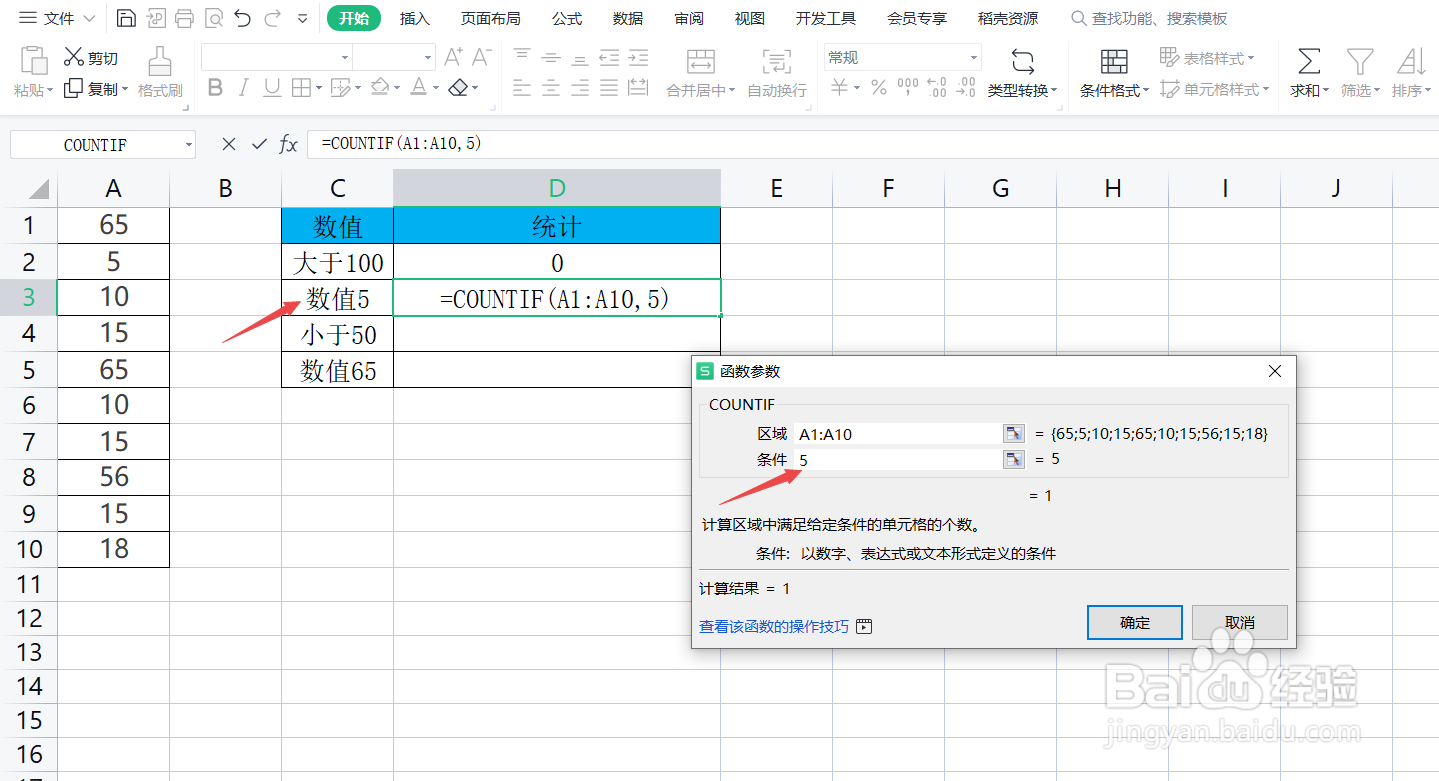
4、点击【确认】
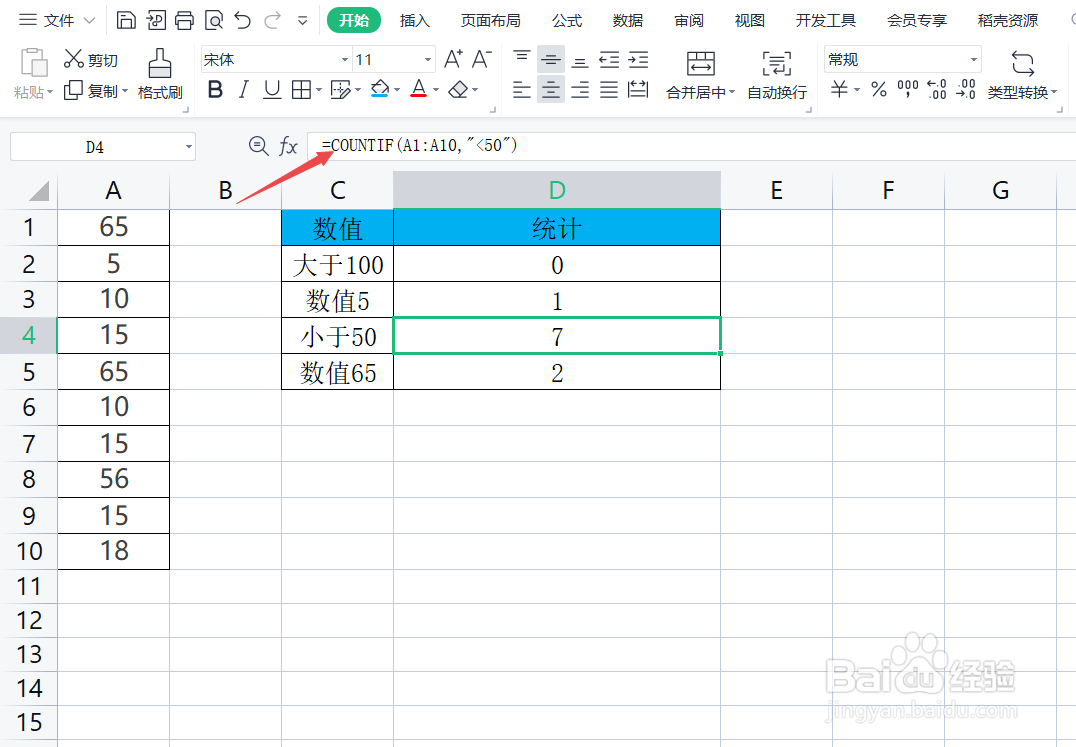
点击【确认】之后就可得出大于100的为0,其它数据同样的操作,把【条件】修改一下,比如统计数值5,【条件】框输入5之后,就统计了5的数值1。

时间:2026-04-24 20:55:44
1、指定单元格点击【fx】
以下图为例,点击“统计”单元格下方的空白单元格(D2)。
2、选择【COUNTIF】函数
在搜索框里搜索【COUNTIF】函数,选择并点击【确定】。
3、选择【区域】和【条件】
在弹出的【函数参数】编辑框中,【区域】选择A列的数值(A1:A10),【条件】输入“>100”,并点击【确定】。
4、点击【确认】
点击【确认】之后就可得出大于100的为0,其它数据同样的操作,把【条件】修改一下,比如统计数值5,【条件】框输入5之后,就统计了5的数值1。
