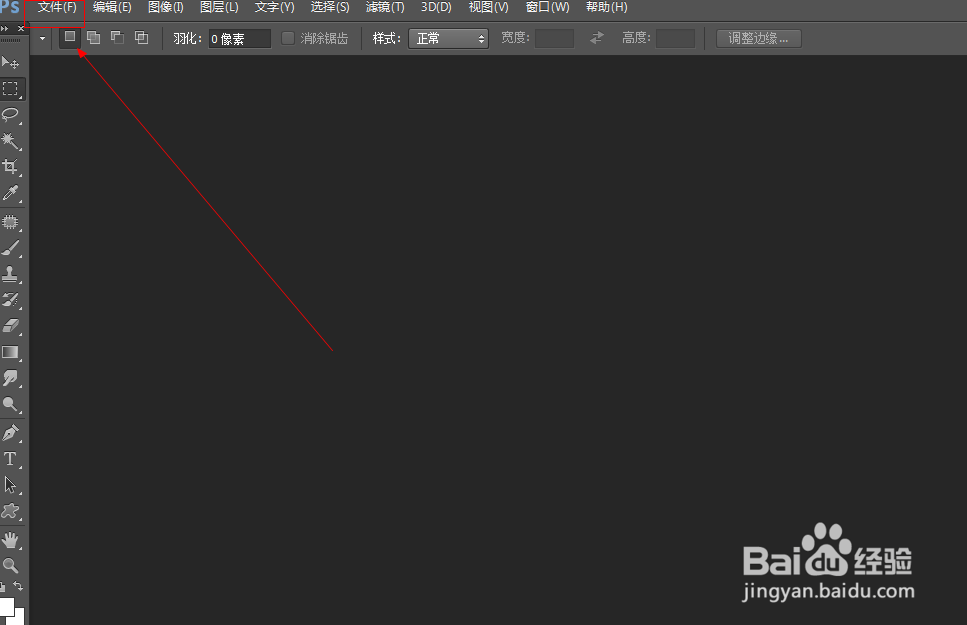
photoshop全屏显示如何使用

 时间:2026-04-26 19:00:56

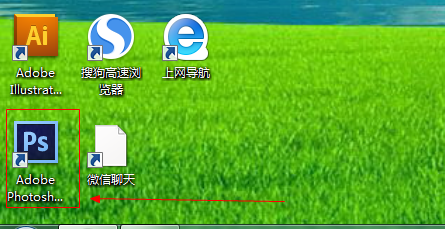
1、如图所示,我们点击箭头所指的photoshop软件图标,打开photoshop软件。
photoshop全屏显示如何使用

2、如图所示,我们点击箭头所指的“文件”这一项。

photoshop全屏显示如何使用

3、如图所示,在弹出的列表菜单中,我们点击箭头所指的“打开(O)...”这一项。

photoshop全屏显示如何使用

4、如图所示,我们选择一张图片,接下来我们点击箭头所指的“打开”按钮。

photoshop全屏显示如何使用

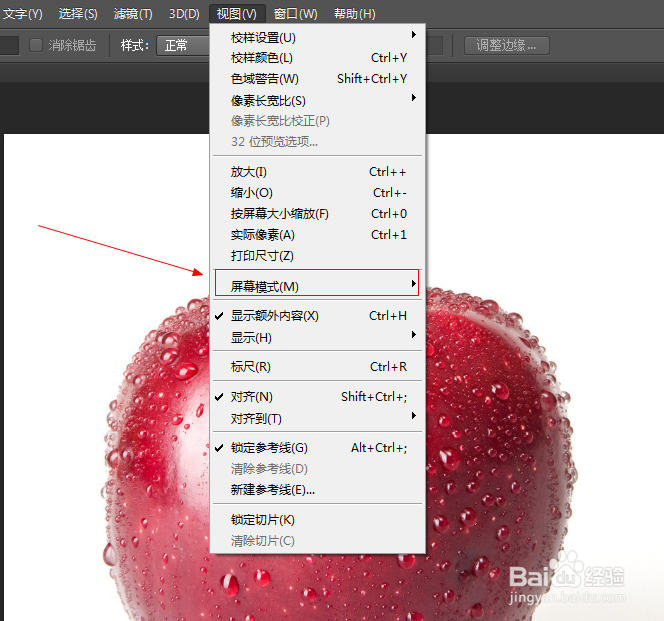
5、如图所示,点击“视图”这一菜单,在弹出的下拉列表菜单中,我们点击箭头所指的“屏幕模式”这一项。
photoshop全屏显示如何使用

6、如图所示,在弹出的菜单中,我们点击箭头所指的“全屏模式”这一项。

photoshop全屏显示如何使用

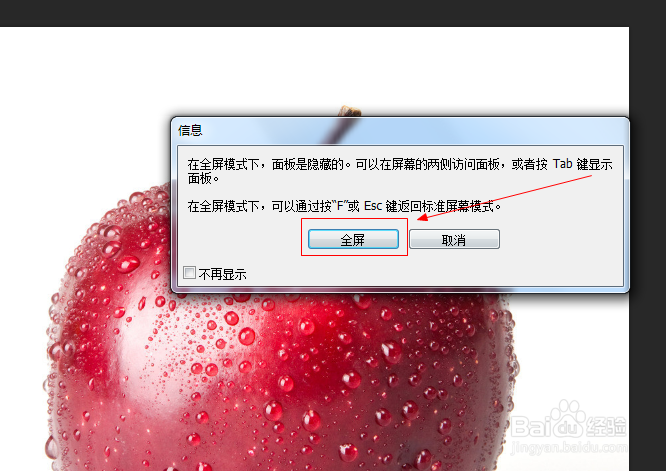
7、如图所示,在弹出的窗口中,我们选择箭头所指的“全屏”按钮。

photoshop全屏显示如何使用

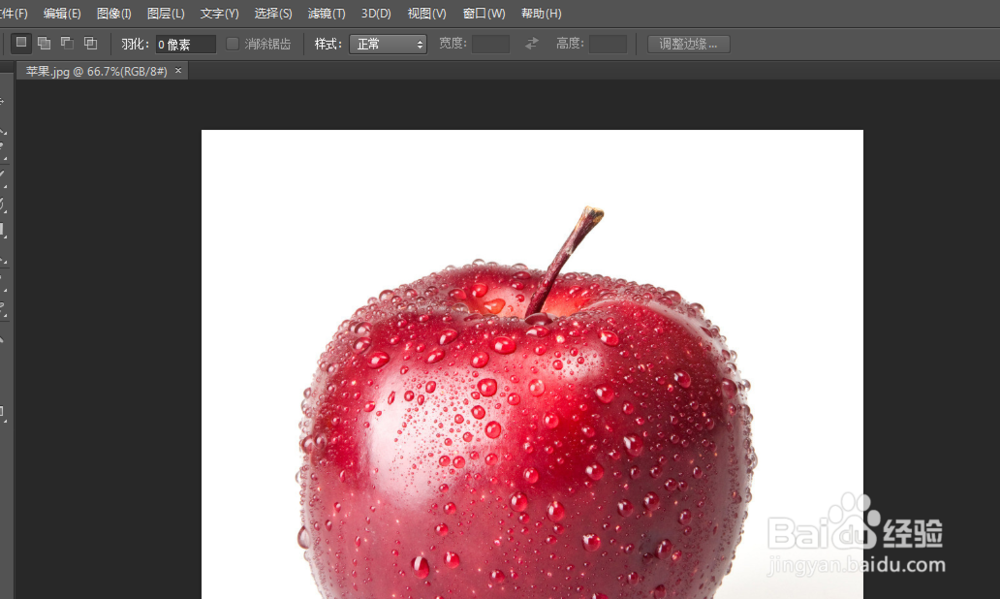
8、如图所示,我们看到使用全屏显示之后,我们看到界面上被图片全部覆盖了。

photoshop全屏显示如何使用

9、如图所示,我们按一下键盘左上角的“Esc键”就可以退出全屏显示的状态了。
photoshop全屏显示如何使用

  • Ps怎么全屏显示
  • ps怎么退出3d模式?Photoshop cc关闭3D窗口
  • PS如何正确使用锐化工具?
  • PS怎样制作图片的照亮边缘效果
  • ps如何提取图片线稿
  • 热门搜索
    丰胸最有效的方法 皮卡车价格大全 灰指甲的治疗方法醋 怎么快速美白 温馨提示怎么写 流产的方法 oppo手机大全 癫痫病的治疗方法 蔷薇花的养殖方法 水果图片大全大图